
Como adicionar fotos aos favoritos no Proton Drive
- Leitura
- 1 min
- Categorias
- Álbuns
- Fotos
- Proton Drive
Você pode marcar fotos como favoritas para encontrar e acessar facilmente aquelas que mais importam para você — como memórias especiais, documentos importantes ou imagens usadas com frequência.
Marcar favoritos ajuda você a filtrar rapidamente e visualizar suas melhores fotos sem precisar rolar por toda a biblioteca. Você pode marcar uma imagem como favorita na guia Fotos ou Álbuns.
Veja como você pode marcar fotos como favoritas usando os aplicativos para web, Android e iOS:
Aplicativo para web
- Usando o aplicativo para web do Drive(nova janela), acesse Fotos ou Fotos → Álbuns.
- Passe o cursor sobre uma foto. Se estiver em Álbuns, abra um álbum e passe o cursor sobre uma imagem.
- Clique no ícone de coração no canto superior direito da foto.
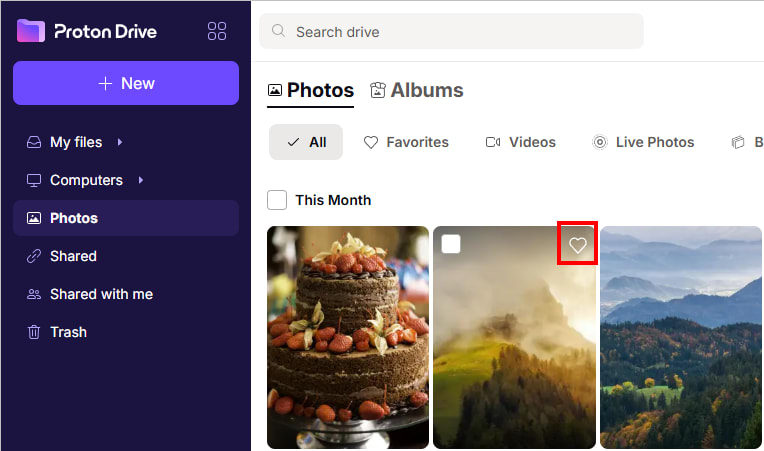
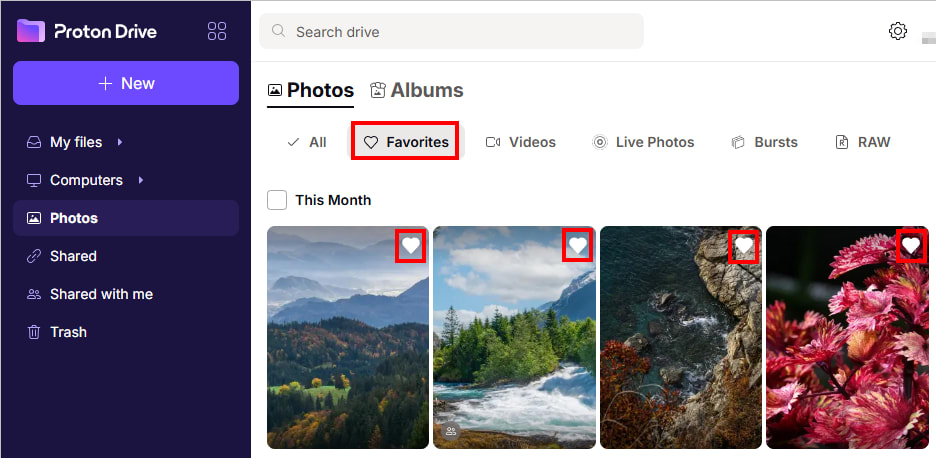
Para remover uma foto dos seus favoritos, clique no coração branco na foto. Você também pode ir para a visualização de Favoritos para encontrar facilmente todas as suas fotos favoritas e desmarcá-las clicando no coração novamente.
Android
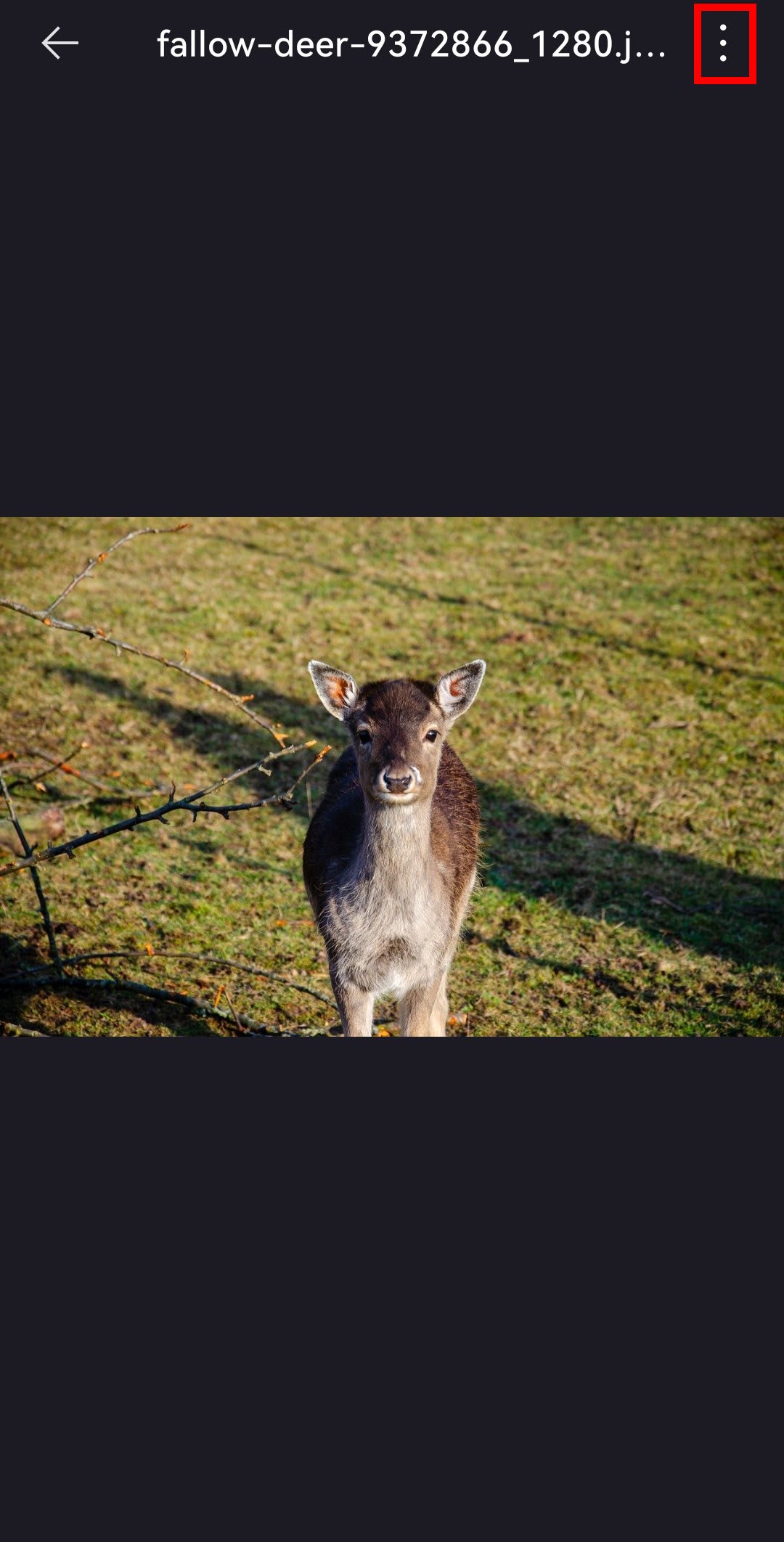
- Abra uma foto. Se estiver em Álbuns, abra um álbum e depois uma foto.
- Toque em ⋮ no canto superior direito.
- Selecione Adicionar aos favoritos.
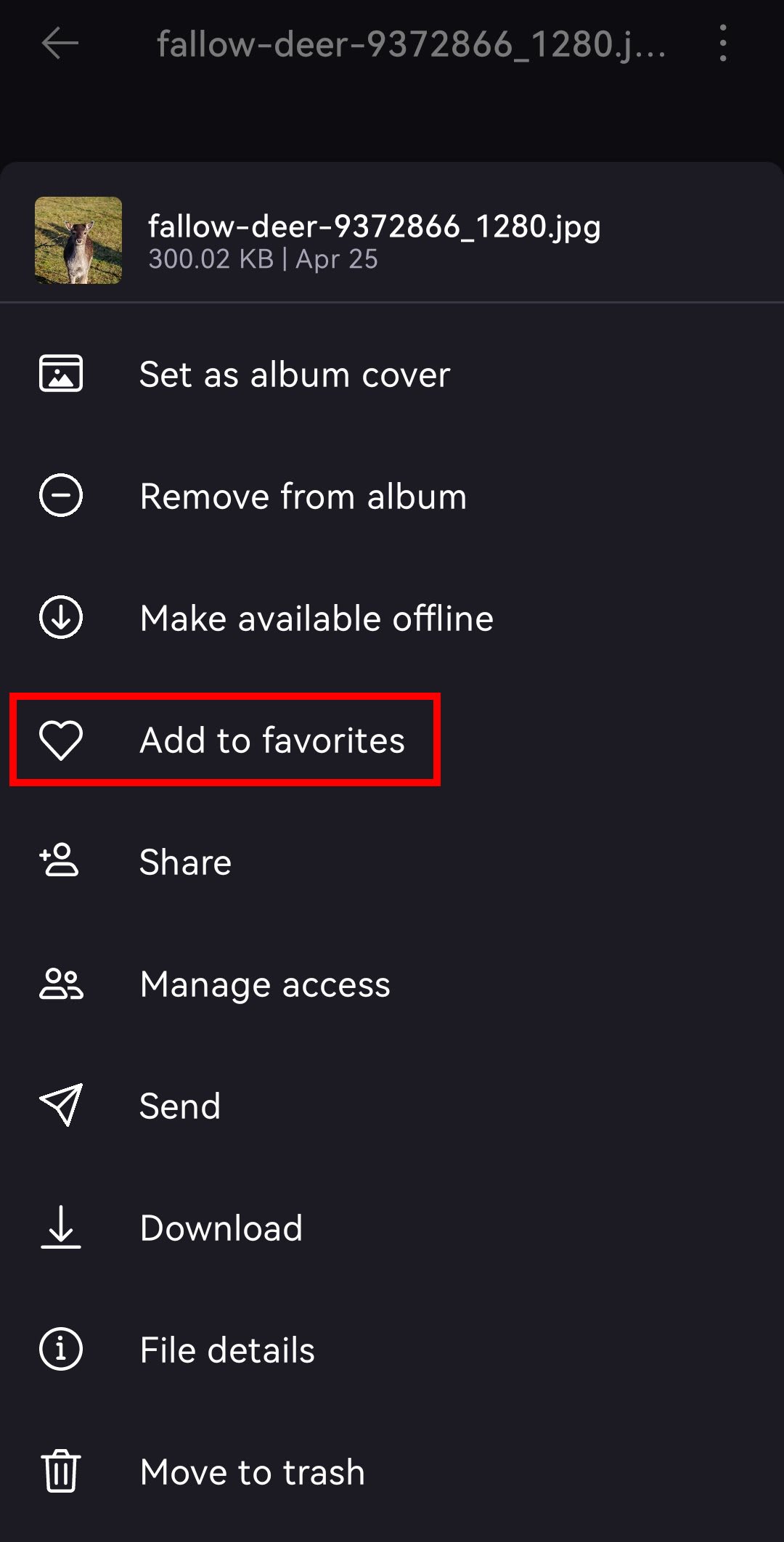
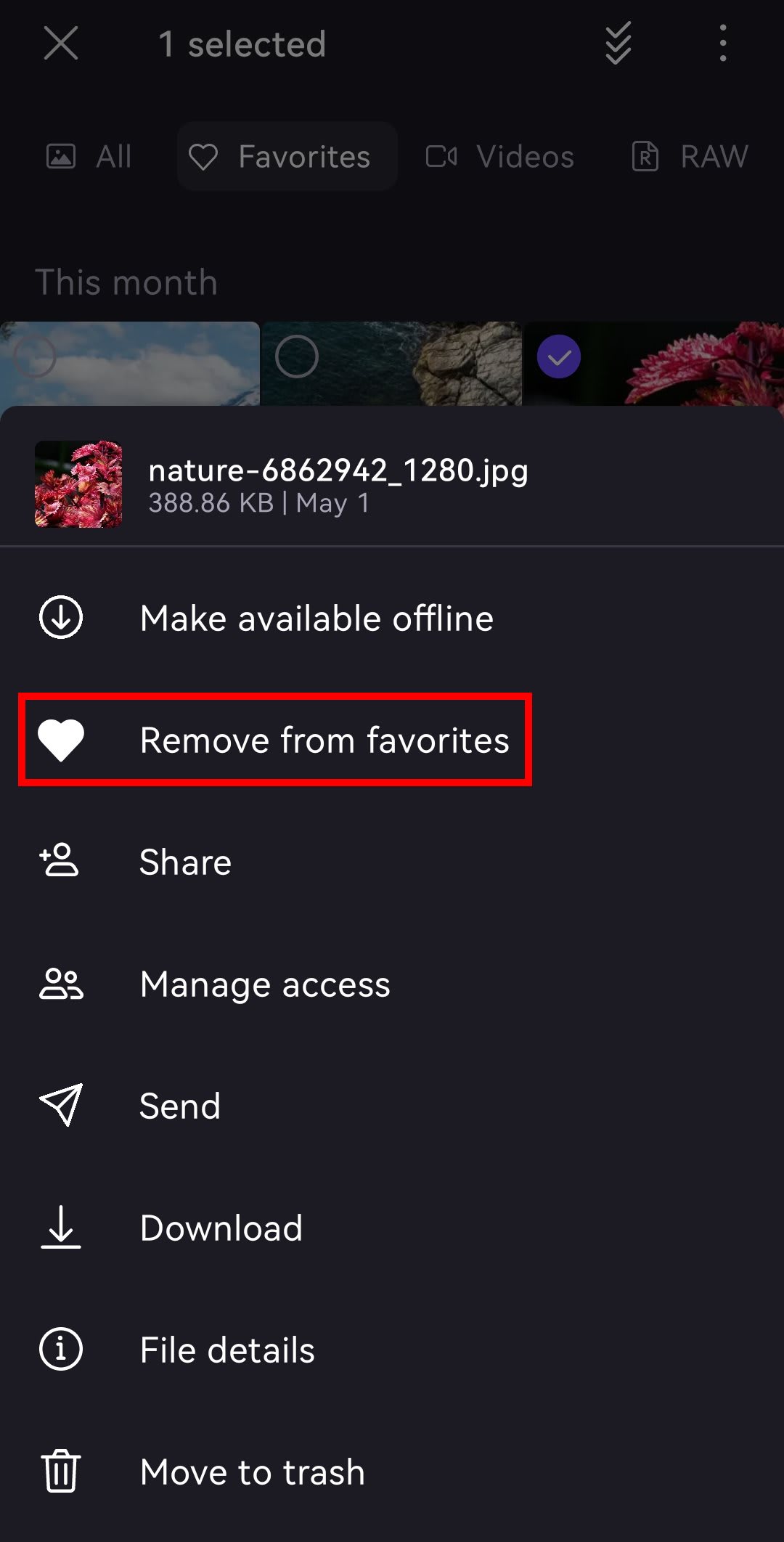
Para desmarcar um favorito, selecione uma foto, toque em ⋮ e toque em Remover dos favoritos.
iOS
- Acesse Fotos ou Fotos → Álbuns.
- Toque para abrir uma foto ou pressione e segure para selecionar várias fotos.
- Selecione o ícone de coração na parte inferior.
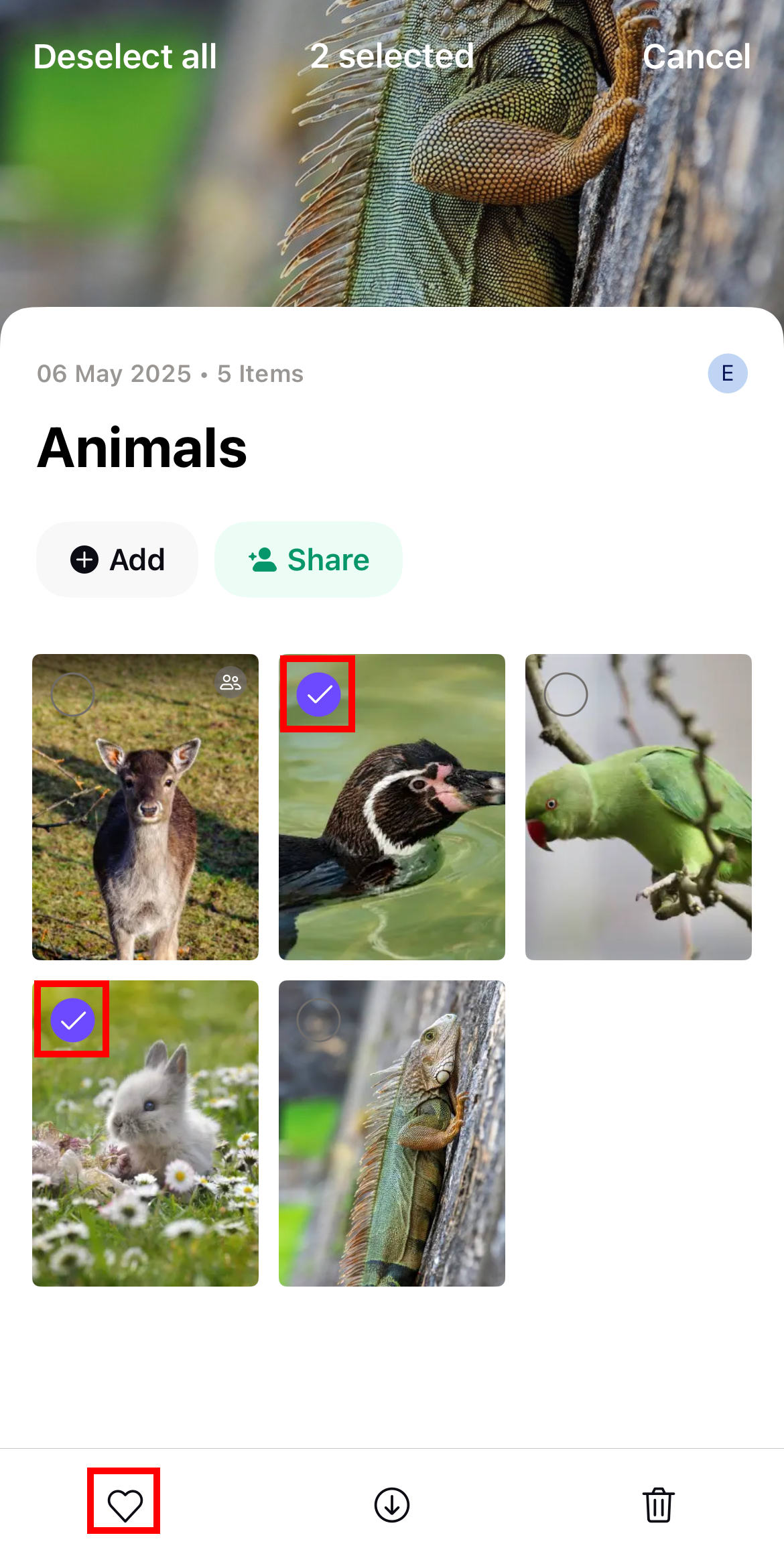
Para desmarcar um favorito, selecione uma ou mais fotos e toque no ícone de coração novamente.