Como importar senhas do Brave para o Proton Pass
- Leitura
- 1 min
- Categoria
- Importar e exportar senhas
O Proton Pass tem suporte integrado para importar suas senhas e outros dados do navegador Brave. O processo consiste em duas etapas:
1. Exporte suas senhas e outros dados do Brave
2. Importe suas senhas exportadas para o Proton Pass
Como exportar do Brave
1. Abra o Brave e vá para ☰→ Configurações → Preenchimento automático → Gerenciador de senhas.

2. Acesse Senhas salvas → ⋮(Mais ações) → Exportar senhas.

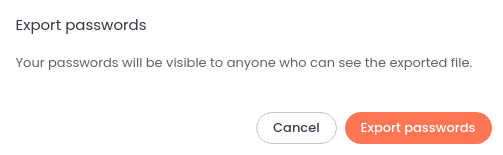
3. Uma caixa de aviso aparecerá. Clique em Exportar senhas para continuar. Você pode precisar confirmar sua Senha do Sistema neste momento
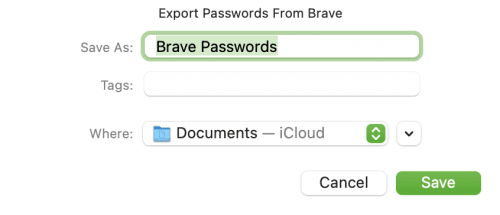
4. Selecione onde deseja salvar suas senhas do Brave (como uma precaução de segurança, você pode ser solicitado primeiro a verificar sua senha do SO). Elas serão salvas como um arquivo .csv nesta localização.
2. Como importar para o Proton Pass
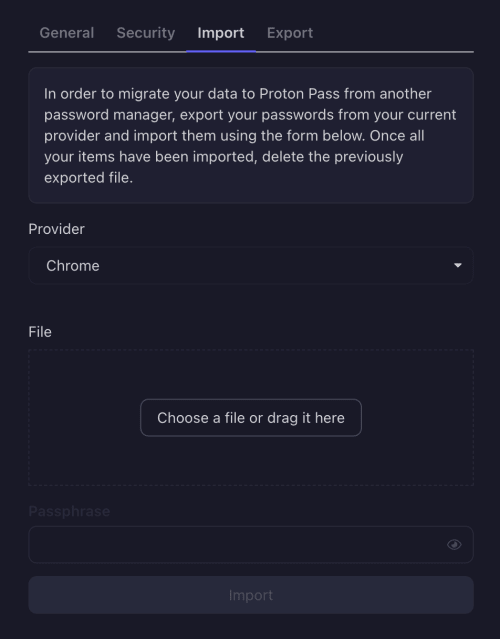
1. Abra a extensão de navegador do Proton Pass e acesse ☰ → Configurações.

2. Vá para a guia Importar, selecione Chrome na lista suspensa Provedor e arraste o arquivo .csv que você exportou para a caixa Arquivo ou clique no botão Escolha um arquivo ou arraste-o aqui para selecioná-lo manualmente usando o gerenciador de arquivos do seu Sistema.
(O Brave é baseado no mesmo mecanismo de navegador Chromium que o Chrome.)
Clique em Importar quando terminar.