Como importar do KeePass e KeePassXC para o Proton Pass
- Leitura
- 1 min
- Categoria
- Importar e exportar senhas
O Proton Pass tem suporte integrado para importar suas senhas e outros dados do KeePass, bem como de outros aplicativos que usam o formato KBDX do KeePass 2.x. Neste guia, fornecemos instruções para exportar do próprio KeePass (Windows) e do KeePassXC (Windows, macOS e Linux).
O processo para isso tem duas etapas:
- Exporte suas senhas e outros dados do KeePass ou do KeePassXC
- Importe suas senhas exportadas para o Proton Pass
1. Como exportar do KeePass
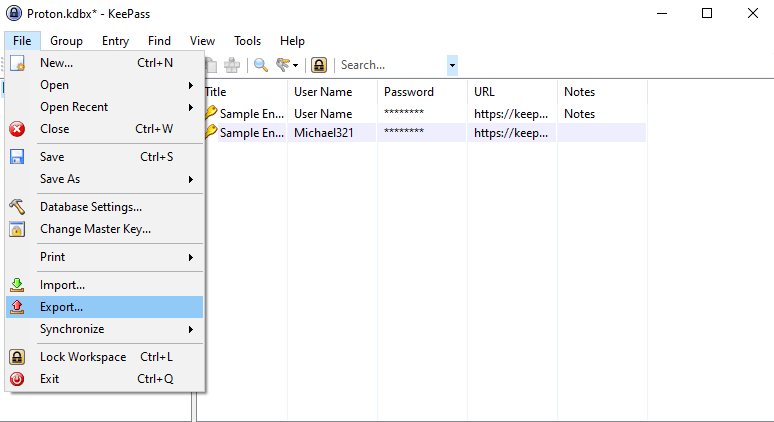
1. Abra o aplicativo KeePass e acesse Arquivo → Exportar….
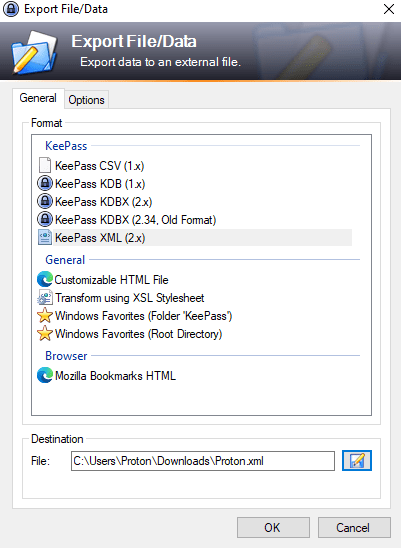
2. Selecione Formato: KeePass XML, escolha uma pasta de Destino e clique em OK.
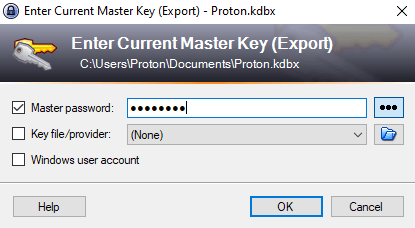
3. Insira a Senha mestre do seu banco de dados do KeePass. Se você configurou um arquivo de chave, especifique o caminho onde ele está localizado e, se o seu banco de dados do KeePass estiver vinculado à sua conta de usuário do Windows, marque Conta de usuário do Windows. Clique em OK quando terminar.
Como exportar do KeePassXC
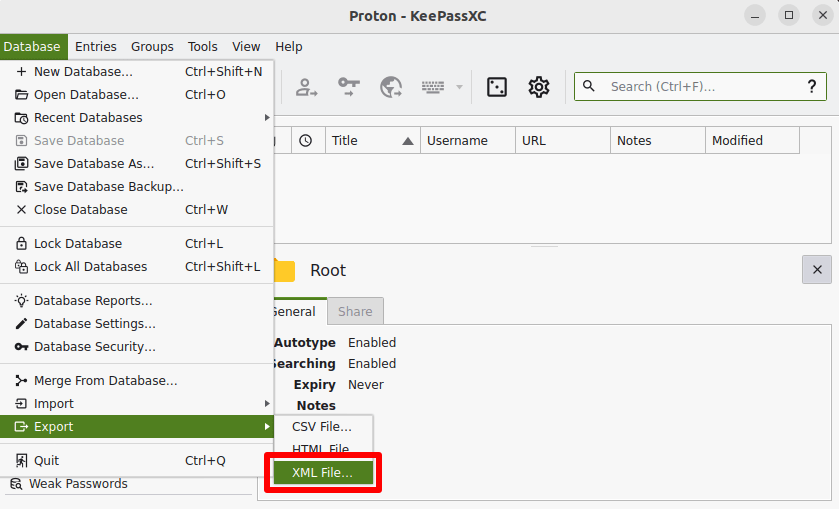
1. No macOS, abra o aplicativo KeePassXC e vá para a barra de menu → Banco de dados → Exportar → Arquivo XML…
No Windows e Linux, vá para Banco de dados → Exportar → Arquivo XML…
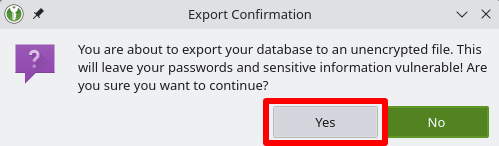
2. No aviso de Confirmação de exportação, clique em Sim.
3. Selecione um local de salvamento para o arquivo XML e clique em Salvar.
Como importar para o Proton Pass
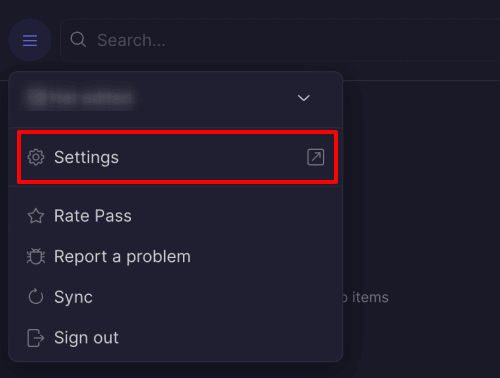
1. Abra a extensão de navegador do Proton Pass e acesse ☰ → Configurações.
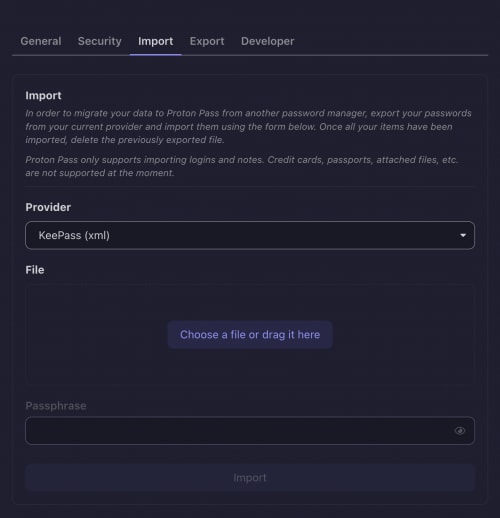
2. Acesse a guia Importar, selecione KeePass (xml) na lista suspensa Provedor e arraste o arquivo .xml exportado para a caixa Arquivo ou clique no botão Escolha um arquivo ou arraste-o aqui para selecioná-lo manualmente usando o gerenciador de arquivos do sistema.
Clique em Importar quando terminar.