Como compartilhar senhas no Proton Pass para iPhone e iPad
- Leitura
- 3 min
- Categoria
- Usando o Proton Pass
Você pode compartilhar suas senhas do Proton Pass e outros itens (como aliases de e-mail, notas e cartões de crédito) com qualquer pessoa por meio do cofre deles. Esse recurso é chamado de Compartilhamento de Senhas.
Dentro do cofre compartilhado, você pode decidir qual permissão a outra pessoa pode ter. O compartilhamento de senhas permite que você decida se deseja permitir que outras pessoas visualizem, editem ou gerenciem os itens em sua conta Proton Pass, e você pode alterar essas permissões a qualquer momento.
Para compartilhar itens no Proton Pass, você pode compartilhar o cofre atual ou criar um novo cofre e mover os itens que deseja compartilhar para lá. O número de cofres que você pode compartilhar depende do seu plano Proton Pass:
Saiba mais sobre cofres no Proton Pass
- Como compartilhar suas senhas e outros itens
- Como gerenciar seus compartilhamentos
- Como aceitar um cofre compartilhado
Como compartilhar suas senhas e outros itens
1. Adicione os itens a um cofre que você deseja compartilhar. Pode ser um cofre existente, ou você pode criar um novo para esse fim.
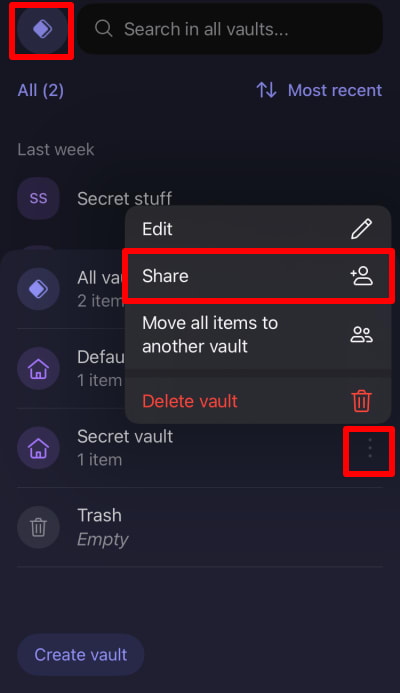
2. Abra o aplicativo Proton Pass e toque em Cofres (o ícone do Proton Pass no canto superior esquerdo da tela) → ⋮ próximo ao cofre que você deseja compartilhar → Compartilhar.
4. Insira o endereço de e-mail da pessoa com quem você deseja compartilhar o cofre e, em seguida, toque em Continuar.

5. Selecione o nível de acesso que esta pessoa terá ao entrar no seu cofre compartilhado. Toque em Continuar quando estiver pronto.

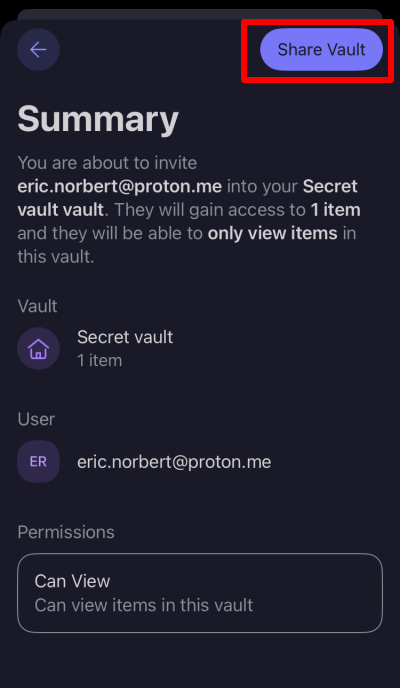
6. Revisão das configurações do seu cofre compartilhado. Se estiver satisfeito, toque em Compartilhar cofre
Como gerenciar seus compartilhamentos
Você pode revisar cofres compartilhados, compartilhar o cofre com mais pessoas e remover ou alterar permissões de acesso para membros existentes do cofre a qualquer momento. Para fazer isso
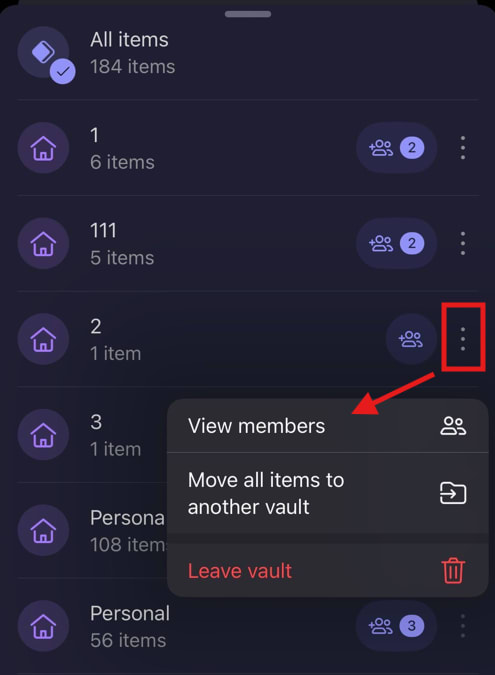
1. Abra o aplicativo Proton Pass e toque em Cofres → ⋮ próximo ao cofre que deseja gerenciar → Gerenciar acesso.
Observe que os cofres compartilhados são indicados com um ícone de pessoas.

2. Toque no botão Compartilhar com mais pessoas para compartilhar o cofre com mais pessoas, em seguida, use o mesmo processo da Etapa 4 descrita acima para criar um novo cofre compartilhado.
Para gerenciar compartilhamentos existentes, toque em ⋮ próximo ao compartilhamento e selecione Reenviar o convite ou Cancelar convite (se o convite ainda estiver pendente), ou Pode gerenciar, Pode editar, Pode ver, ou Remover o acesso (assim que o convite for aceito)

Como aceitar um cofre compartilhado
Se você foi convidado para acessar um cofre do Proton Pass e ainda não tem uma conta Proton Pass, você receberá um e-mail convidando você a criar uma conta Proton Pass gratuita.
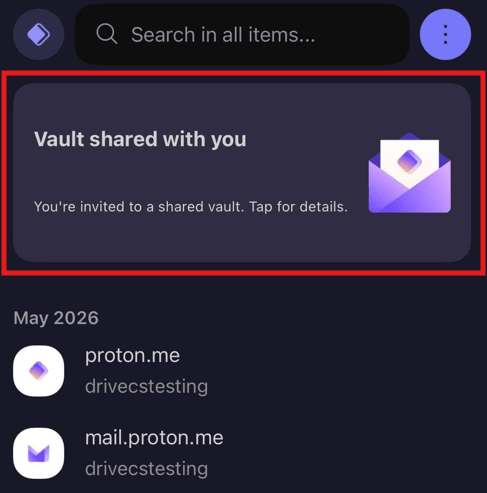
Se você foi convidado para acessar um cofre do Proton Pass e já é um usuário do Pass, você receberá uma notificação dentro do aplicativo Proton Pass ou extensão do navegador. Para aceitar o convite no iOS, iPadOS ou Android, toque na notificação → Juntar ao cofre compartilhado.
Para aceitar o convite na extensão do navegador, clique em Responder …
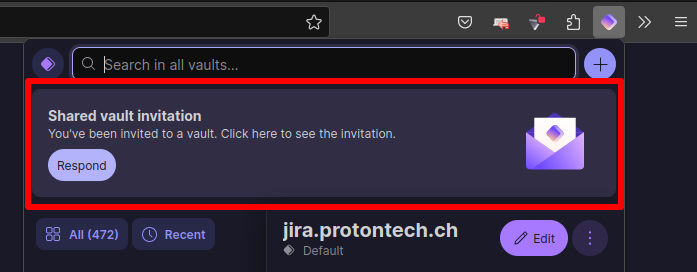
E então clique em Juntar ao cofre compartilhado.
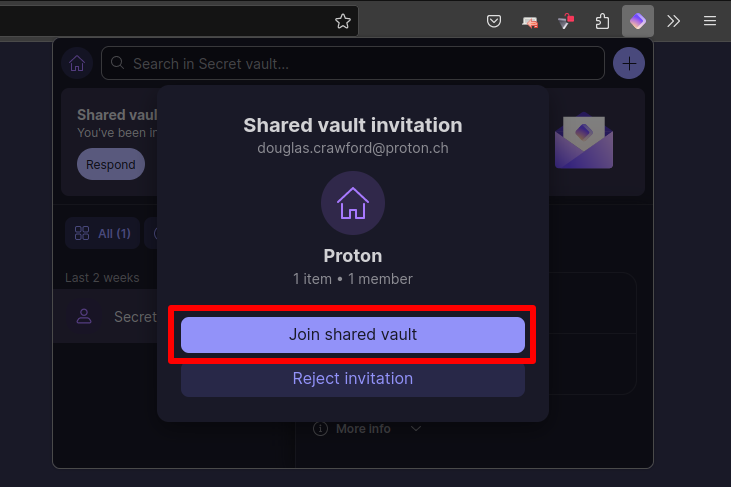
O cofre compartilhado agora se comporta como qualquer outro cofre, sujeito às restrições de acesso definidas pela pessoa que compartilhou o cofre (Pode ver, Pode editar ou Pode gerenciar).
Para ver outras pessoas compartilhando um cofre, clique ou toque em ⋮ → Ver membros.