
Como usar o aplicativo para web do Proton Pass
- Leitura
- 5 min
- Categoria
- Usando o Proton Pass
O Proton Pass é um gerenciador de senhas criptografado de ponta a ponta que ajuda você a proteger sua identidade on-line. Para acessá-lo, você pode usar tanto as extensões do navegador, que permitem adicionar inícios de sessão rapidamente e preenchê-los automaticamente em sites, quanto o aplicativo para web.
O aplicativo para web é uma janela de navegador que funciona em todos os principais navegadores (Chrome, Firefox, Microsoft Edge). Ele dá a você uma visão geral melhor de seus inícios de sessão, senhas, cartões de crédito, etc., e permite gerenciá-los com mais facilidade. Neste artigo, vamos explicar como ele funciona.
- Como acessar o aplicativo para web do Proton Pass
- Entendendo o aplicativo para web do Proton Pass
- Como adicionar novos itens
- Como editar itens
- Como compartilhar cofres
- Como mover ou excluir itens
- Como receber alertas de ameaças com o Pass Monitor
- Como visualizar o histórico de um item
Como acessar o aplicativo para web do Proton Pass
Não é preciso nenhuma configuração para usar o aplicativo para web. Para abrir o aplicativo para web, você pode:
- Acesse pass.proton.me(nova janela).
- Clique no botão seletor de aplicativos (os quatro quadrados no canto superior esquerdo) na página inicial de todos os outros aplicativos para web da Proton (por exemplo, a caixa de entrada do Proton Mail). Em seguida, clique no Proton Pass e você será levado diretamente para o aplicativo para web dele.

Entendendo o aplicativo para web do Proton Pass
O aplicativo para web tem três painéis que permitem controlar diferentes aspectos.
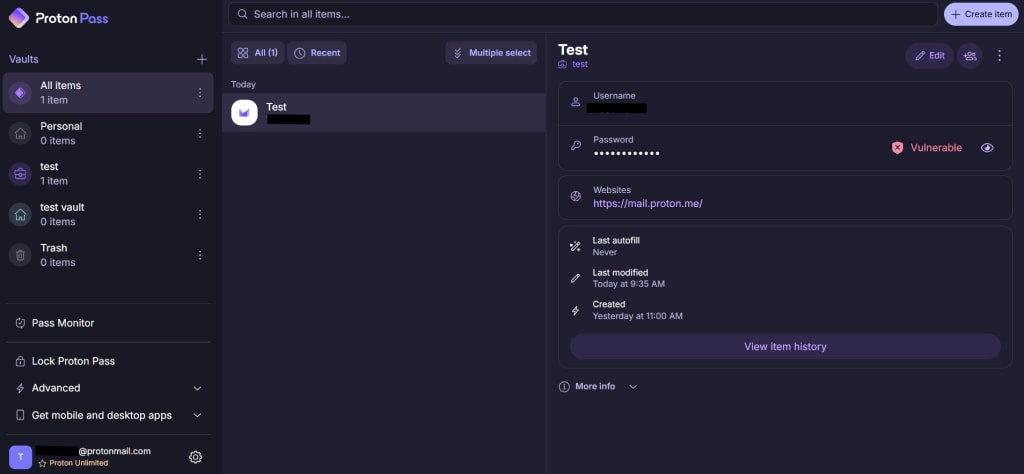
No lado esquerdo, você pode acessar seus diferentes cofres — diretórios para diferentes tipos de itens —, bem como sua lixeira e as opções na parte inferior.
Na seção central, você encontra uma lista de todos os itens no cofre selecionado.
O painel à direita mostra os detalhes de um item selecionado.
Cofres
Você pode organizar itens em cofres, facilitando a busca quando precisar fazer alterações. No exemplo acima, criamos um cofre para itens pessoais e outro para trabalho.
Como adicionar novos itens
Para adicionar novos itens ao Proton Pass, você pode usar a função de salvamento automático incluída na extensão do navegador ou fazer isso de forma manual. No aplicativo para web, você precisa clicar no botão Criar item ao lado da barra de pesquisa e selecionar o tipo de item que quer criar.

Você cria itens preenchendo as informações nos campos em branco correspondentes. Os campos em branco que o aplicativo solicita para preencher dependerão do item que você estiver criando (por exemplo, um início de sessão solicitará um nome de usuário e uma senha, um cartão de crédito solicitará seu nome, número do cartão de crédito, data de expiração, etc.).
Quando concluir, clique no botão Criar início de sessão (isso também depende do tipo de item que você estiver criando) e o aplicativo adicionará seu novo item ao cofre.

Se você quiser adicionar informações de autenticação de dois fatores a um início de sessão, consulte nosso guia sobre como usar 2FA no Proton Pass.
Você também pode adicionar campos ocultos ou personalizados a cada entrada.
Como editar itens
Para editar um item existente, selecione-o no painel central e clique no botão Editar no lado direito da tela.

Basta atualizar as informações que precisam ser alteradas e clicar em Editar novamente para finalizar.
Como compartilhar cofres
Você também pode compartilhar um cofre com outras pessoas. Para isso, clique em qualquer item em um cofre e clique no botão Compartilhar ao lado do botão Editar.

A partir daí, você precisará confirmar o compartilhamento. Depois de confirmar, insira o endereço de e-mail das pessoas com quem você quer compartilhar o cofre ou gere um link seguro e compartilhe o cofre com as pessoas que preferir.
Como mover ou excluir itens
Você também pode mover itens para outro cofre ou excluí-los. Basta selecionar o item desejado no painel central e clicar nos três pontos verticais ao lado do botão Compartilhar. Um pequeno menu será exibido.

Para excluir um item, clique em Mover para lixeira. Será solicitada uma confirmação. Se confirmar, o aplicativo removerá o item permanentemente.
Para mover um item para outro cofre, selecione Mover para outro cofre e escolha o cofre de destino entre as opções disponíveis.

Como receber alertas de ameaças com o Pass Monitor
O Pass Monitor(nova janela) varre a dark web em busca de vazamentos de credenciais, verifica a integridade de suas senhas e lembra você de ativar a autenticação de dois fatores (2FA) para contas compatíveis.
Ele funciona da mesma forma no aplicativo de desktop do Pass e no aplicativo para web do Pass.
Saiba como usar o Pass Monitor

Como visualizar o histórico de um item
Se você tem uma conta paga do Proton Pass, pode visualizar o histórico de cada item. Para fazer isso:
1. Clique no item. Aqui, você pode ver o histórico do item, incluindo a versão atual, quando o último preenchimento automático foi realizado, quando foi criado e cada vez que foi modificado.

2. Para encontrar mais informações sobre cada alteração, clique em Visualizar histórico do item.

3. Clique na entrada relevante de Criado ou Modificado na linha do tempo.

4. Agora você pode ver um registro da alteração feita na data selecionada. Alterne entre a versão do item que você está visualizando e a versão atual para compará-las. Para restaurar uma versão mais antiga de um item (ou seja, para torná-la a versão atual), clique em Restaurar.
