
Como configurar o SSO para o Proton Pass usando o Google
- Leitura
- 5 min
- Categorias
- Pass for Business
- Proton Pass
Nosso plano Proton Pass Professional oferece suporte a início de sessão único (SSO). O SSO permite que você acesse com segurança vários serviços web e aplicativos SaaS usando um conjunto de credenciais de início de sessão. Neste artigo, veremos como configurar o SSO no Proton Pass usando o Google como seu provedor de identidade (IdP).
Como configurar o SSO para o Proton Pass usando o Microsoft Entra ID
Como configurar o SCIM para o Proton Pass usando o Microsoft Entra ID
O Proton Pass oferece suporte ao SSO usando Security Assertion Markup Language(nova janela) (SAML) 2.0, um padrão aberto baseado em XML(nova janela) usado para transferir dados de autenticação verificando sua identidade entre um IdP e um aplicativo SaaS.
Antes de começar, você precisará do seguinte:
- Uma conta Proton Pass Professional com privilégios de administrador.
Obtenha o Proton Pass Professional.
- Uma conta de administrador do Google Workspace(nova janela).
Assim que você tiver uma Conta do Google, você precisará configurá-la para o Proton Pass. Você pode então configurar o SAML na sua conta Proton Pass.
Aqui está o que abordaremos a seguir:
- Como configurar o Proton Pass no Google
- Como configurar o SSO SAML na sua conta Proton Pass
- Como adicionar usuários de SSO ao Google
- Como usar o SSO para iniciar sessão no Proton Pass
- Como gerenciar o SSO para o Proton Pass
Como configurar o Proton Pass no Google
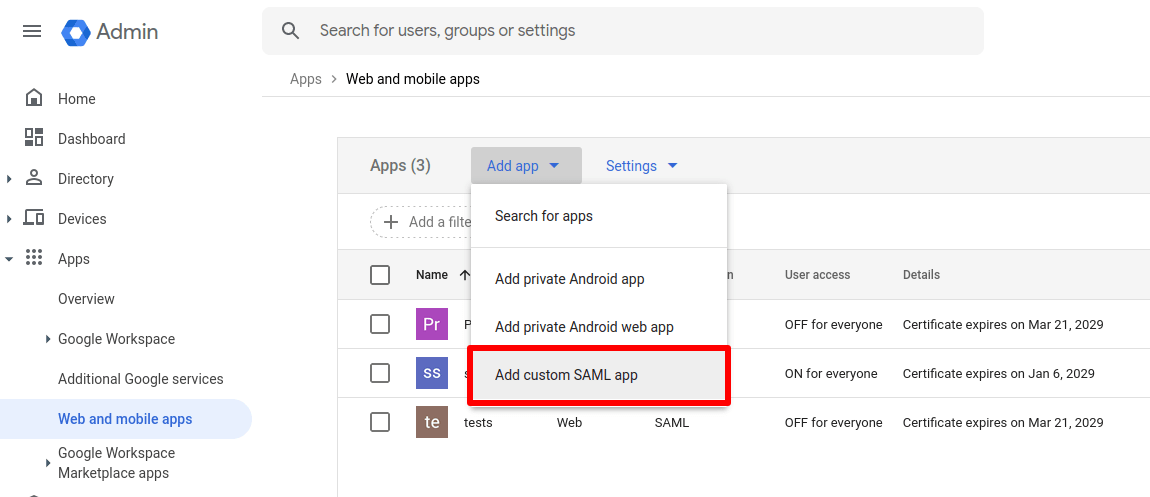
1. Faça login na sua Conta do Google(nova janela) e vá para Apps → Web and mobile apps → Add app → Add custom SAML app.
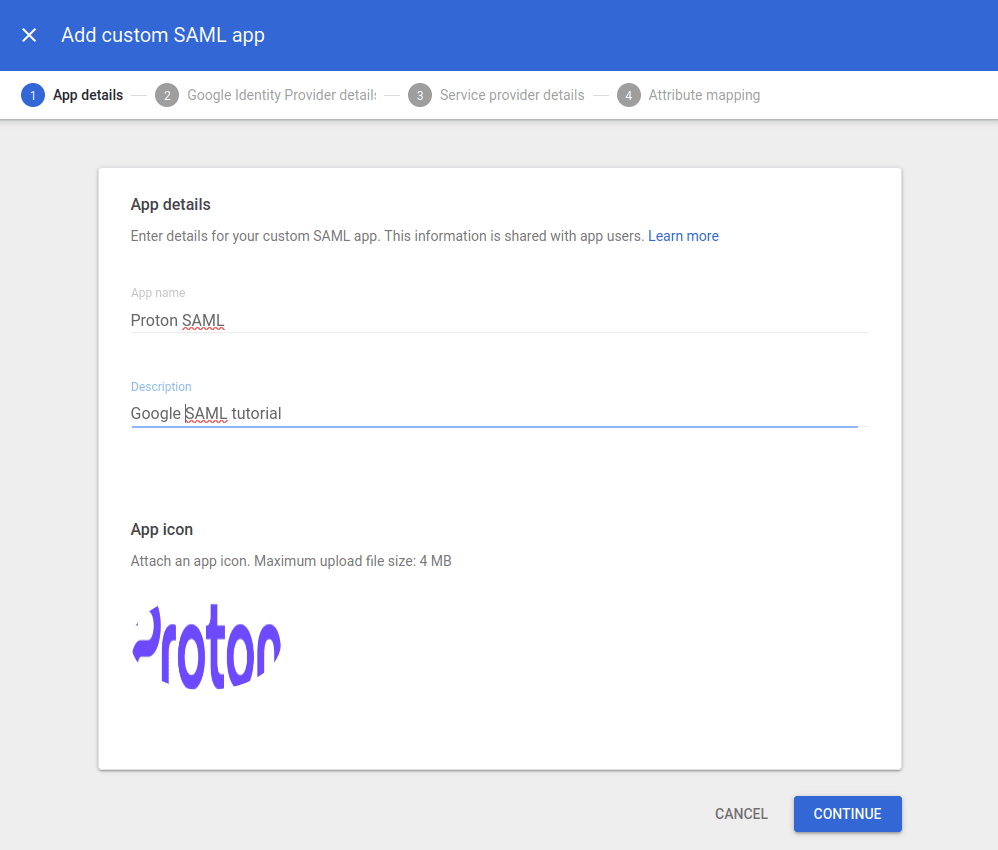
2. Dê um nome e uma descrição ao seu aplicativo (opcional) e envie um ícone para ele (também opcional). Clique em Continuar quando estiver pronto.
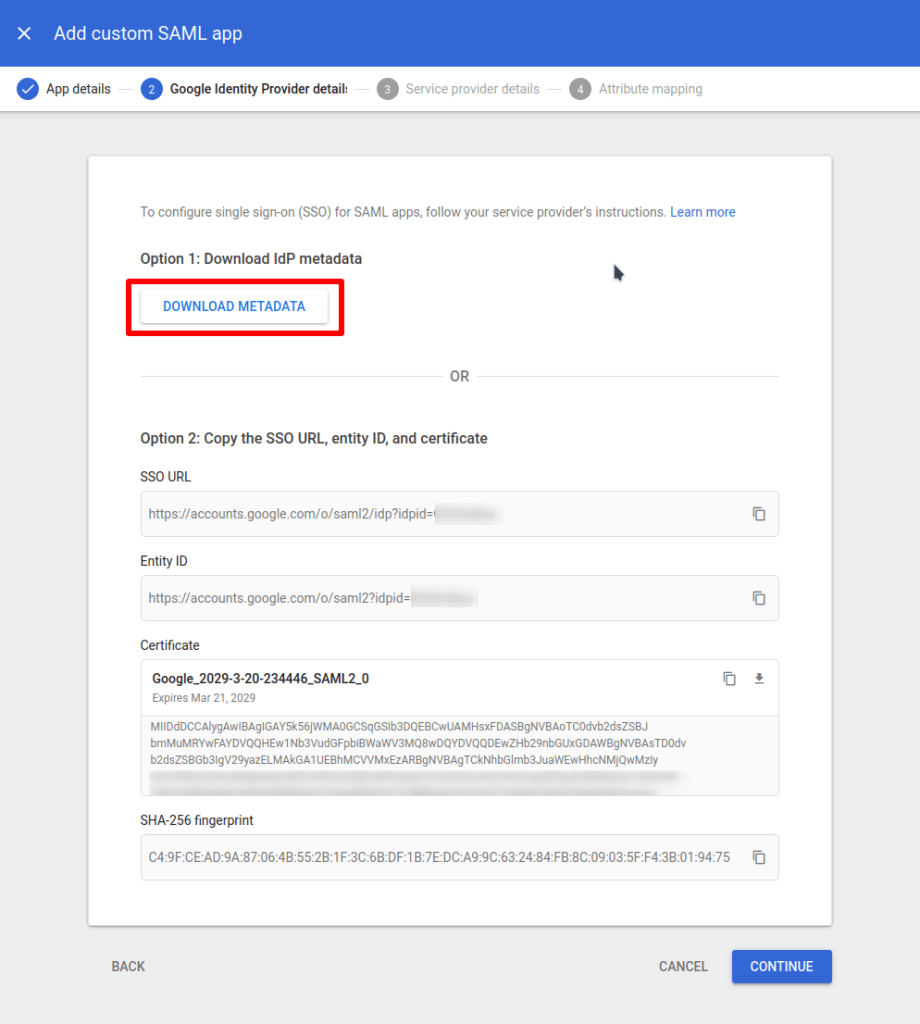
3. Clique em Baixar metadados. Isso baixará um arquivo XML que você enviará posteriormente ao seu painel de administração do Proton Pass durante o processo de configuração (veja o passo 5(nova janela) em Como configurar o SSO SAML na sua conta Proton Pass).
Clique em Continuar quando estiver pronto.
4. Insira as seguintes informações:
- URL ACS: https://sso.proton.me/auth/saml(nova janela)
- URI do público (ID da entidade SP): https://sso.proton.me/sp(nova janela)
- Resposta assinada: selecionada
- Formato do ID do nome: E-MAIL
Clique em Continuar quando estiver pronto.

5. Na tela de mapeamento de atributos, você pode configurar atributos e opções de membros do grupo (ambos opcionais). Se não tiver certeza sobre isso, apenas clique em Finalizar.
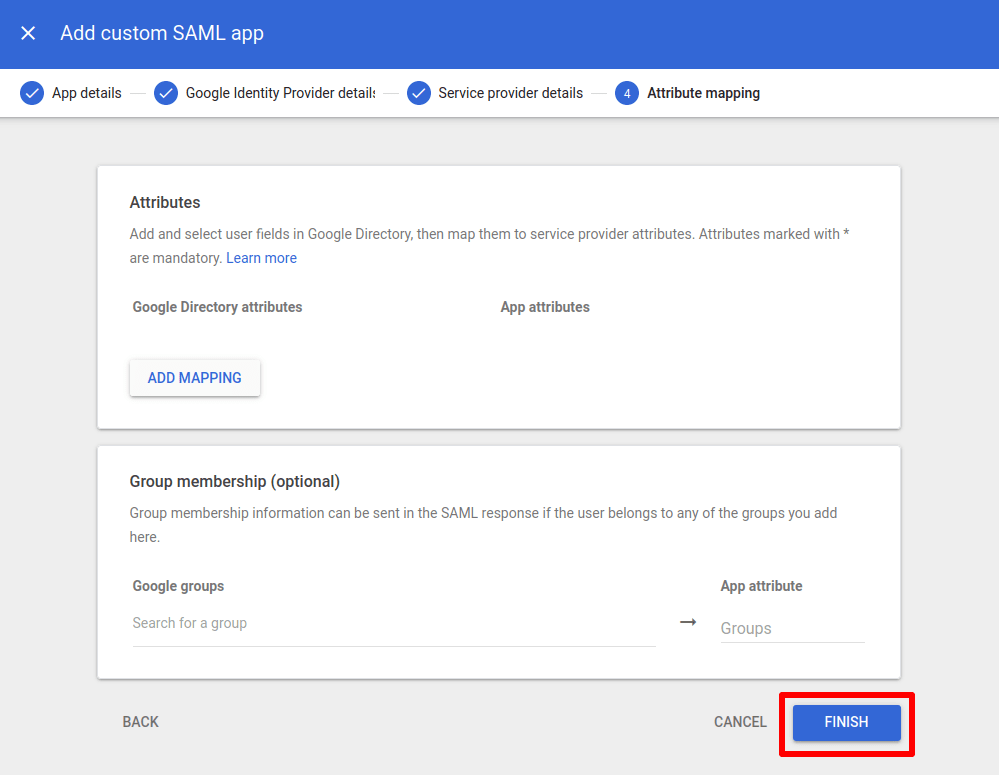
6. Você criou agora uma integração SAML para o Proton Pass. No entanto, para usá-la, você deve ativá-la para todos. Para fazer isso, clique em DESATIVADO para todos…
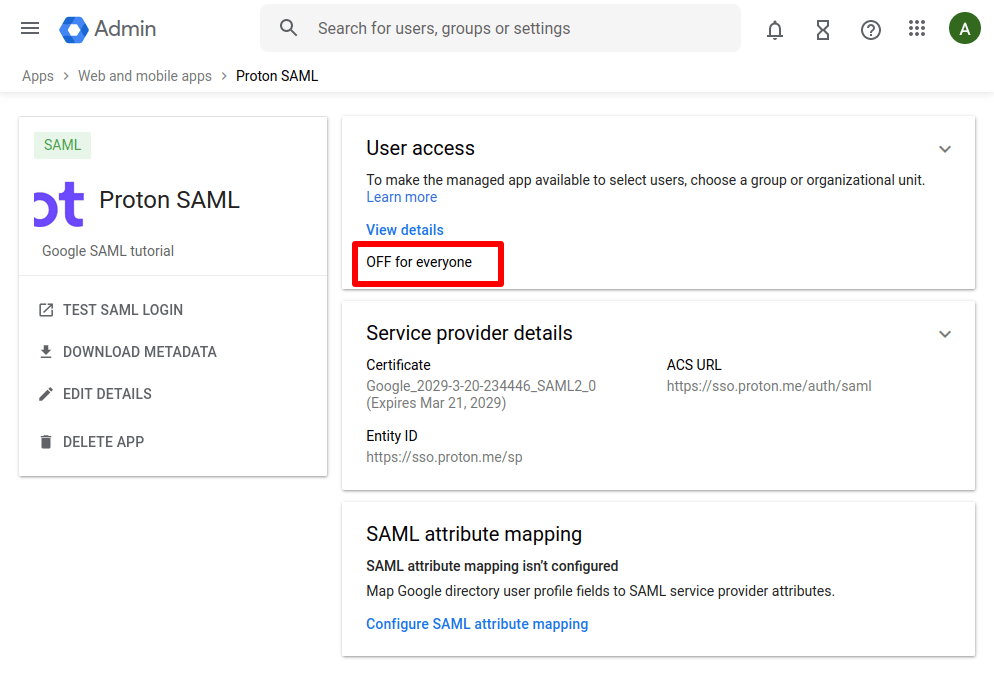
Em seguida, selecione ATIVADO para todos e clique em SALVAR.
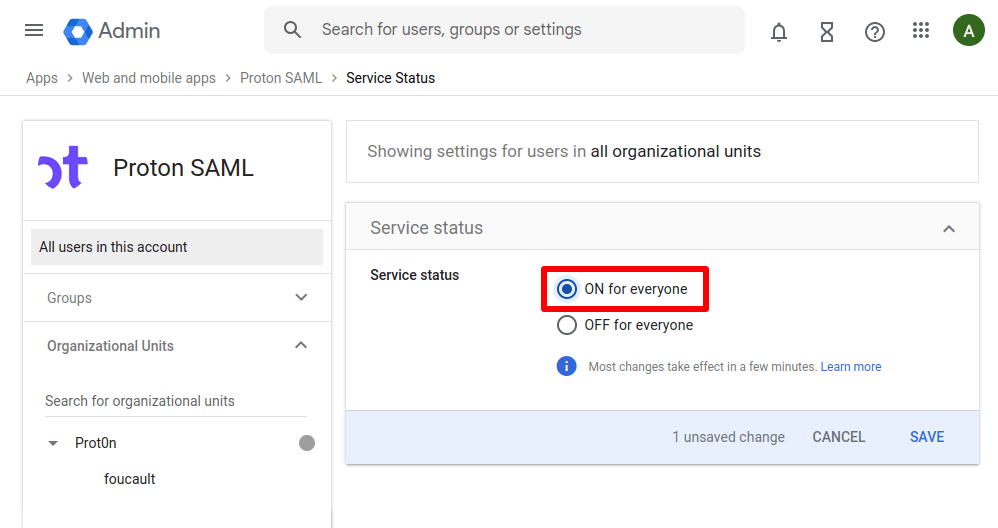
(Para ativar sua integração SAML posteriormente, vá para Aplicativos → Aplicativos web e móveis → clique no aplicativo.)
Como configurar o SSO SAML na sua conta Proton Pass
1. Inicie sessão no seu painel de administrador do Proton Pass e vá para ⚙ → Início de sessão único → Autenticação SAML → Configurar SAML.
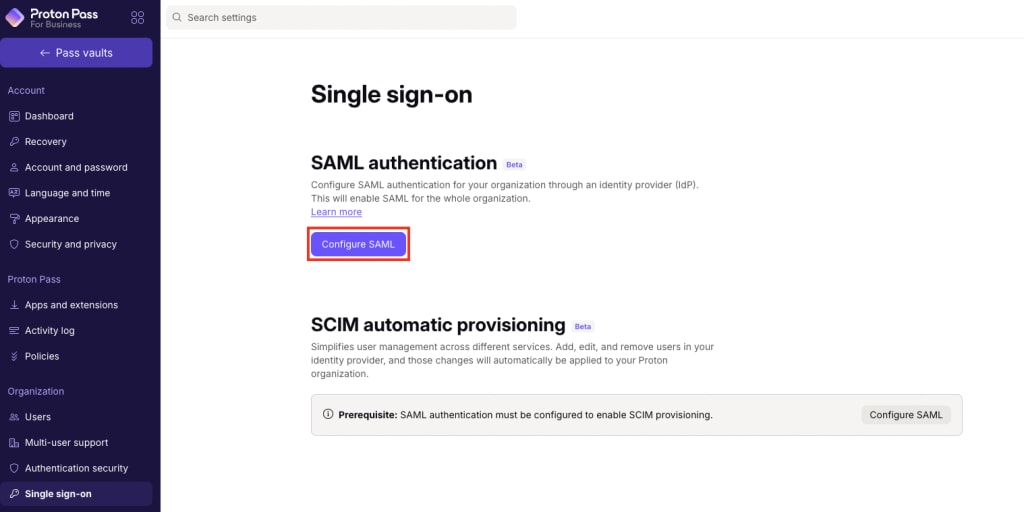
2. Adicione o nome do domínio da sua organização e clique em Adicionar domínio.

3. Verifique o domínio para seu provedor de identidade. Para fazer isso, inicie sessão no portal web do seu provedor de domínio e insira o registro DNS TXT exibido nesta tela.
Retorne à sua conta Proton Pass(nova janela) e clique em Continuar assim que tiver feito isso.

4. Uma tela mostrará os pontos de extremidade necessários pelo Google. No entanto, nós já os inserimos (veja o passo 4(nova janela) de Configurar o Proton Pass no Google), então basta clicar em Continuar.
5. Importe o arquivo de metadados que você baixou do Google no passo 3 de Configurar o Proton Pass no Google. Para fazer isso, selecione XML e arraste o arquivo XML para o campo fornecido ou clique em Selecionar arquivo e localize o arquivo usando o gerenciador de arquivos padrão do seu sistema. Clique em Concluído quando estiver pronto.
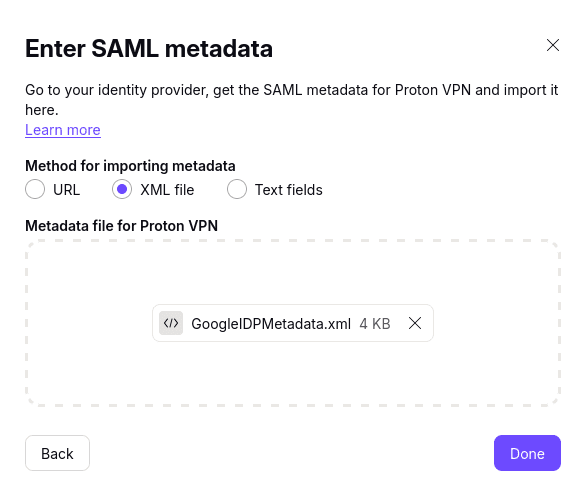
O SSO usando o Google agora deve estar configurado na sua conta Proton Pass.

Como usar o SSO para iniciar sessão no Proton Pass
Assim que sua nova conta de SSO estiver configurada no Google, vá para sua conta Proton Pass.
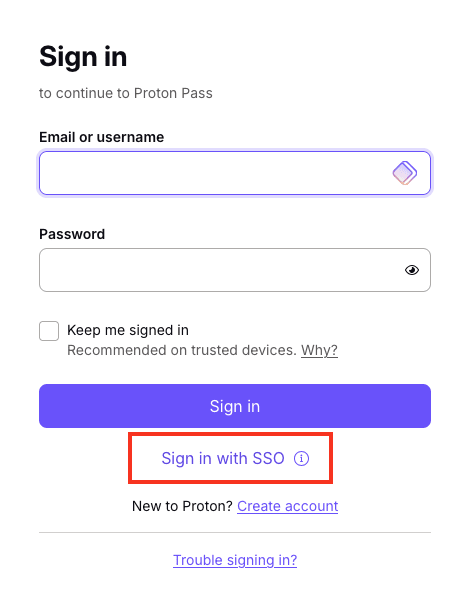
1. Clique em Iniciar sessão com SSO em qualquer tela de início de sessão do Proton Pass.
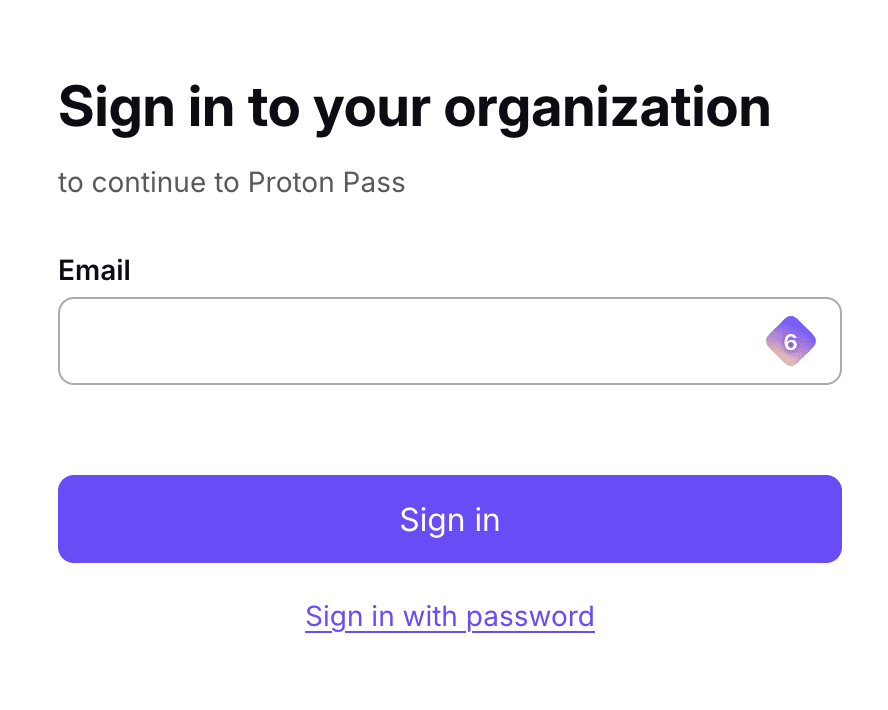
2. Insira seu endereço de e-mail (conforme configurado no Google pelo seu administrador) e clique em Iniciar sessão.
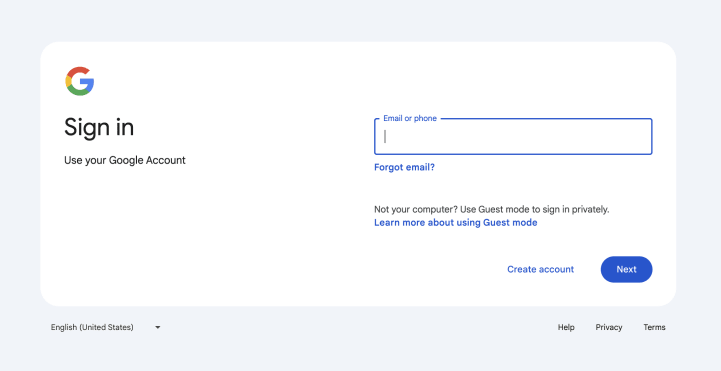
3. Insira seu nome de usuário e senha de SSO do Google (que serão fornecidos pelo seu gerente, ou consulte os passos 9 e 10 na seção Como adicionar usuários de SSO ao Google acima), e clique em Iniciar sessão.
Como gerenciar usuários de SSO no Proton Pass
Os usuários da sua organização agora podem iniciar sessão nos aplicativos do Proton Pass usando o início de sessão do IdP deles. Para ver quais usuários iniciaram sessão no Pass, inicie sessão na sua conta Proton Pass e vá para Organização → Todos os usuários.
Nota: os usuários de SSO só aparecerão aqui após terem iniciado sessão pelo menos uma vez.
Na seção Usuários no Painel de administração do Proton Pass, você pode gerenciar usuários individuais usando o menu suspenso na coluna Editar do usuário para o qual deseja gerenciar o acesso via SSO.

Para desativar o SSO para toda a sua organização, vá para Início de sessão único → Remover início de sessão único → Parar de usar início de sessão único.
Observe que isso exclui todas as configurações e usuários associados ao seu domínio. Portanto, recomendamos fortemente que não desative o SSO para toda a sua organização.
