
Como configurar o Proton Pass no seu iPhone ou iPad
- Leitura
- 4 min
- Categoria
- Usando o Proton Pass
O Proton Pass é um gerenciador de senhas da Proton. Assim como com os nossos outros produtos, oferecemos uma versão gratuita totalmente utilizável. Se você deseja apoiar a Proton e ter acesso a recursos avançados, pode fazer upgrade para o Proton Pass Plus(nova janela), Proton Pass Family, Proton Pass Essentials(nova janela), Proton Pass Professional(nova janela), Proton Unlimited(nova janela) ou qualquer um dos planos empresariais da Proton(nova janela).
O Proton Pass está disponível como uma extensão independente para os navegadores Firefox, Chrome e Safari, e como um aplicativo para Android e iOS/iPadOS. Neste artigo, vamos mostrar como configurar o Proton Pass em um iPhone ou iPad.
- Como instalar o Proton Pass no seu iPhone ou iPad
- Como ativar o preenchimento automático
- Como ativar o desbloqueio biométrico
- Como importar de outros gerenciadores de senhas
Como configurar o Proton Pass no seu iPhone ou iPad
1. Baixe e instale o Proton Pass para iOS e iPadOS(nova janela)
2. Iniciar sessão
Se você usa qualquer serviço da Proton, incluindo Proton Mail, Proton Drive, Proton Calendar ou Proton Pass, ou se já tem uma conta do Proton VPN, você pode iniciar sessão usando seu nome de usuário e senha da conta Proton.
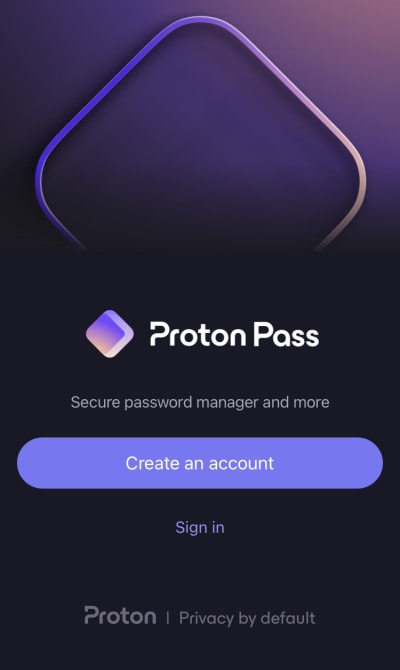
Abra o aplicativo e toque em Criar uma conta se você ainda não tiver uma conta Proton. Depois de criar uma conta, você poderá Iniciar sessão. Se já tiver uma conta Proton, basta Iniciar sessão usando seu nome de usuário e senha da conta Proton.
Como ativar o preenchimento automático
A maneira mais fácil de usar o Proton Pass é permitir que ele preencha seus detalhes de início de sessão (seu nome de usuário e senha) para você, o que requer definir o Proton Pass como o gerenciador de senhas padrão nas configurações de preenchimento automático do seu iPhone ou iPad. Para fazer isso, toque em Ir para Configurações quando vir essa solicitação no aplicativo Proton Pass.

Isso abre as configurações de Senhas do iOS/iPadOS. Confirme sua identidade com o Face ID ou Touch ID e toque em Opções de Senha. Certifique-se de que a opção Preencher Senhas esteja ativada e selecione o Proton Pass na lista.

Se preferir não definir o Proton Pass como seu aplicativo de preenchimento automático padrão neste momento, você precisará copiar e colar manualmente seus detalhes de início de sessão do Proton Pass para aplicativos e páginas da web.
Saiba como usar o Proton Pass no seu iPhone ou iPad
Para ativar o Proton Pass futuramente, abra o aplicativo e acesse Perfil → Preenchimento automático desativado → Abrir configurações.

Quando você ativar o preenchimento automático, será perguntado se deseja ativá-lo para as sugestões da barra QuickType (ativadas por padrão) e para Copiar códigos A2F.

Para ativar (ou desativar) essas configurações a qualquer momento, abra o aplicativo Proton Pass, acesse Perfil e alterne os botões de Sugestões da barra QuickType e de Copiar código A2F para ativado (ou desativado).

Volte para o aplicativo Proton Pass e toque em Próximo.

Como ativar o desbloqueio biométrico
Dependendo do modelo do seu iPhone ou iPad, o Touch ID ou o Face ID oferecem uma maneira rápida e conveniente de acessar seus inícios de sessão. Para ativar o início de sessão biométrico, basta tocar em Ativar Touch ID ou Ativar Face ID, confirmar seu ID biométrico quando solicitado e tocar em Próximo na tela de confirmação.

Para ativar o desbloqueio por impressão digital futuramente, abra o aplicativo, acesse Perfil → Touch ID ou Face ID e mude o interruptor para ativado.

Como importar de outros gerenciadores de senhas
Se você já usou um gerenciador de senhas antes, provavelmente vai querer importar suas senhas salvas para o Proton Pass.
O Proton Pass facilita a migração de outros gerenciadores de senhas populares, com suporte integrado para importar senhas e outros dados de diversos gerenciadores de senhas e navegadores conhecidos. Para fazer isso, você precisará usar nossa extensão de navegador.
Saiba como importar para o Proton Pass
Agora você está pronto para começar a usar o Proton Pass!