
Como adicionar calendários de feriados no Proton Calendar
- Leitura
- 6 min
- Categoria
- Gerenciar calendários
Você pode adicionar calendários de feriados públicos de diferentes países ao seu Proton Calendar com alguns cliques. Por exemplo, se você mora nos EUA, pode adicionar um calendário que mostra os feriados públicos federais dos EUA (dias nacionais de folga) e observâncias (dias comemorativos que geralmente não são dias de folga).
Adicionar calendários de feriados públicos atualmente só está disponível no Proton Calendar nos nossos aplicativos web e Android. Mas todos os calendários de feriados públicos que você adicionar aparecerão em todos os aplicativos Proton Calendar.
Calendários de feriados públicos no Proton Calendar na web
Adicionar um calendário de feriados públicos no aplicativo para web
Editar um calendário de feriados públicos no aplicativo para web
Remover um feriado público no aplicativo para web
Calendários de feriados públicos no Proton Calendar no Android
Adicionar um calendário de feriados públicos no Android
Editar um calendário de feriados públicos no Android
Remover um feriado público no Android
Calendários de feriados públicos no Proton Calendar na web
Adicionar um calendário de feriados públicos no aplicativo para web do Proton Calendar
Para adicionar um calendário de feriados públicos:
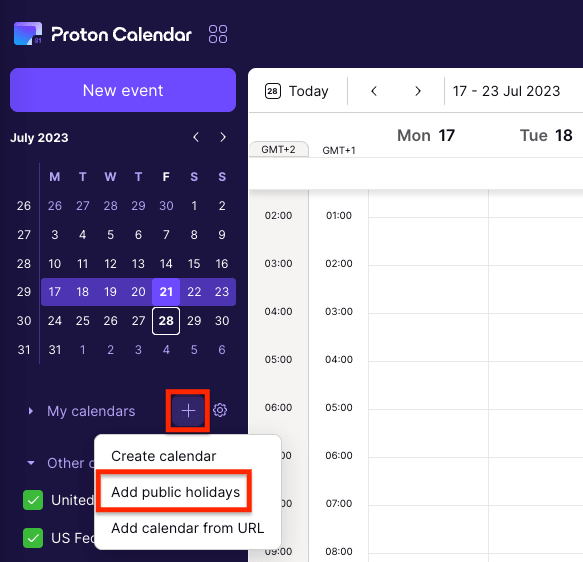
- No Proton Calendar, clique no sinal de mais (+) ao lado de Meus calendários na barra lateral esquerda e selecione Adicionar feriados públicos.
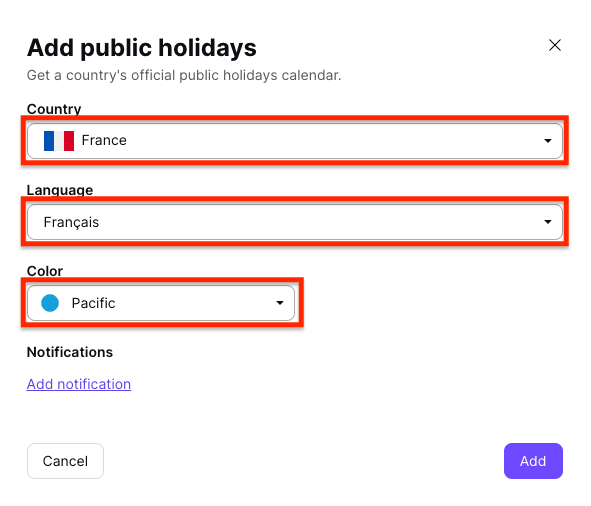
- Nos menus, selecione um país, idioma (se a opção aparecer) e cor para este calendário.
- Se você quiser adicionar uma notificação que se aplicará a todos os eventos no calendário, clique em Adicionar notificação e selecione notificação (significando notificação push) ou e-mail e o tempo.
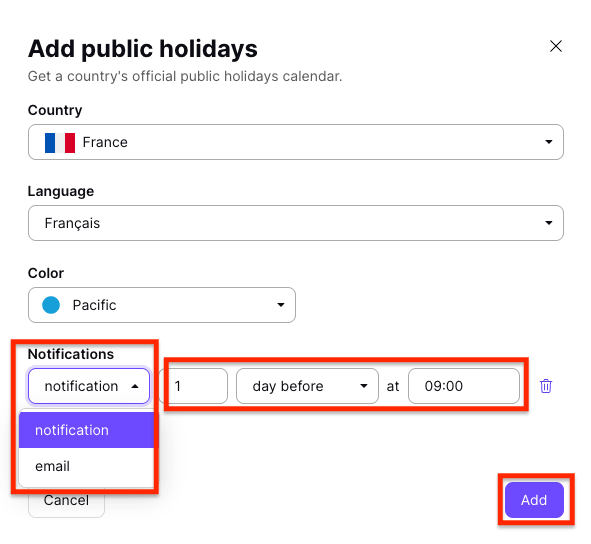
- Clique em Adicionar para adicionar o calendário.
Se você acabou de criar sua conta Proton, terá um calendário de feriados correspondente ao seu fuso horário criado por padrão.
Os calendários de feriados públicos contam para o número máximo de calendários incluídos no seu plano
- Proton Free: 3 calendários
- Planos pagos do Proton: 25 calendários
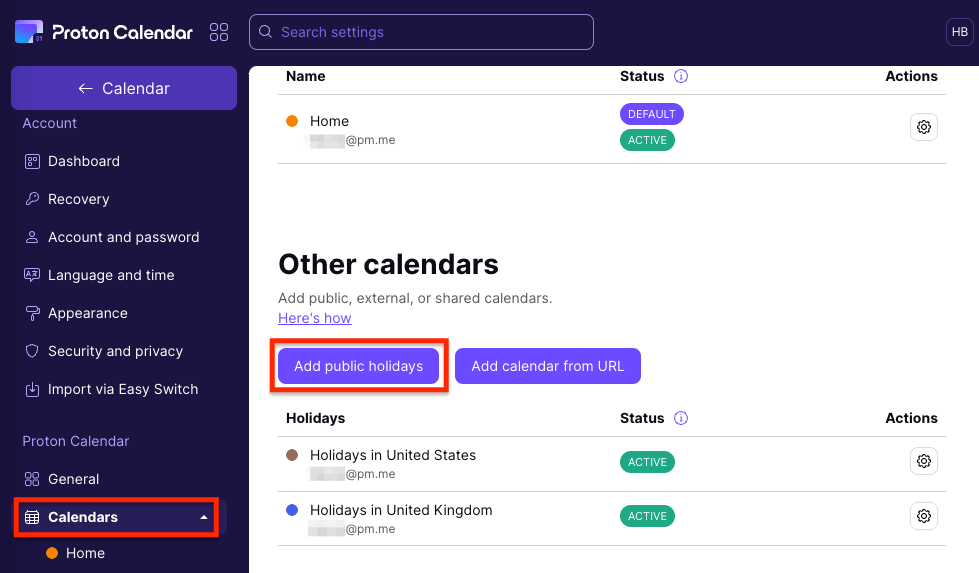
Nota: Você também pode adicionar um calendário de feriados públicos nas suas configurações do Proton Calendar. Clique em Configurações → Ir para configurações → Calendários → Outros calendários e selecione Adicionar feriados públicos.
Editar um calendário de feriados públicos no aplicativo para web do Proton Calendar
Para alterar o idioma, a cor ou as notificações de um calendário de feriados públicos:
- No Proton Calendar, vá para Outros calendários na barra lateral esquerda, clique nos três pontos horizontais ao lado do calendário que você deseja editar e selecione Editar.

- Selecione um país, idioma ou cor diferente, ou altere suas Notificações.
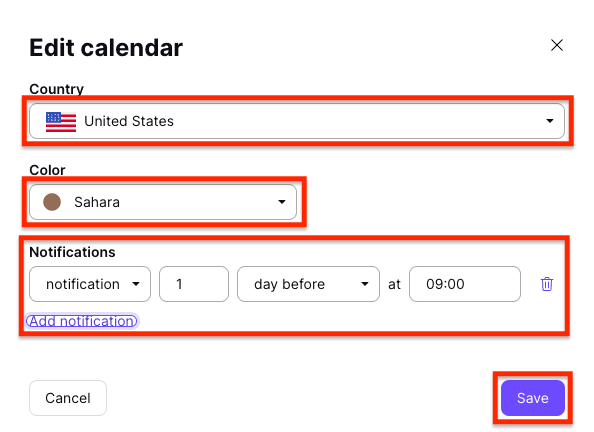
- Clique em Salvar para salvar suas alterações.
Nota: Você também pode editar um calendário de feriados públicos nas suas Configurações do Proton Calendar. Clique em Configurações → Ir para configurações → Calendários → Outros calendários e selecione o ícone de configurações (roda) ao lado do calendário que você deseja editar.
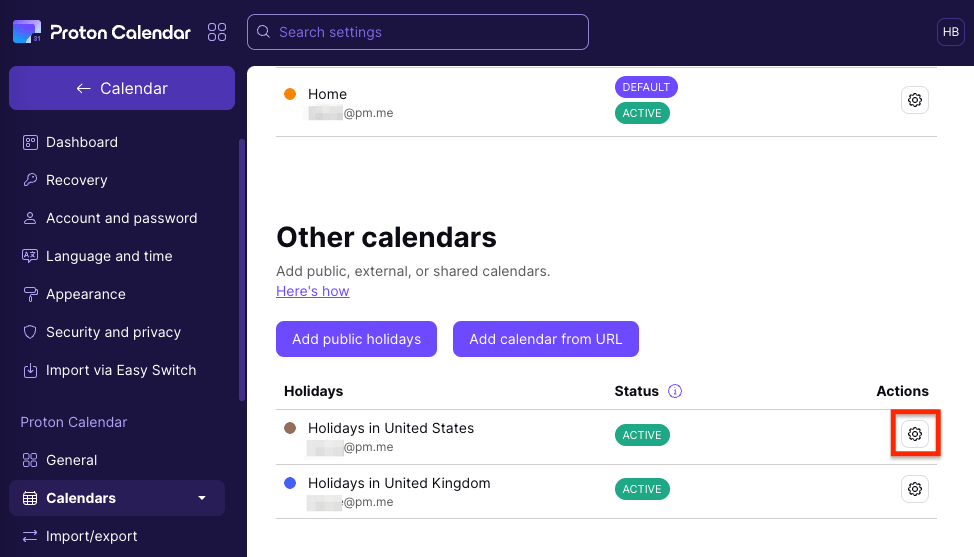
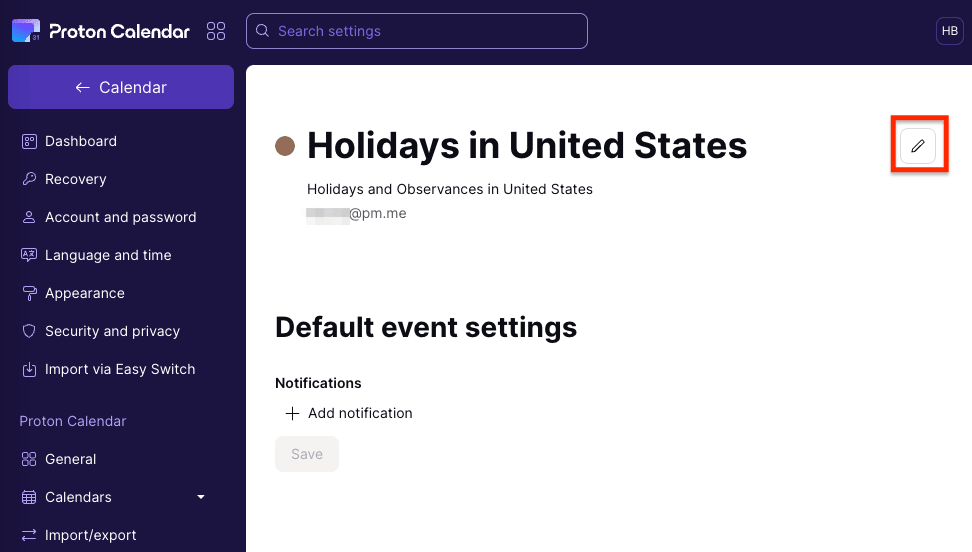
Em seguida, clique no ícone de editar (lápis) para alterar o calendário.
Remover um calendário de feriados públicos no Proton Calendar no aplicativo para web
Para remover um calendário de feriados públicos:
- No Proton Calendar, vá para Outros calendários na barra lateral esquerda, clique nos três pontos horizontais ao lado do calendário que você deseja remover e selecione Mais opções.

- Clique em Excluir.
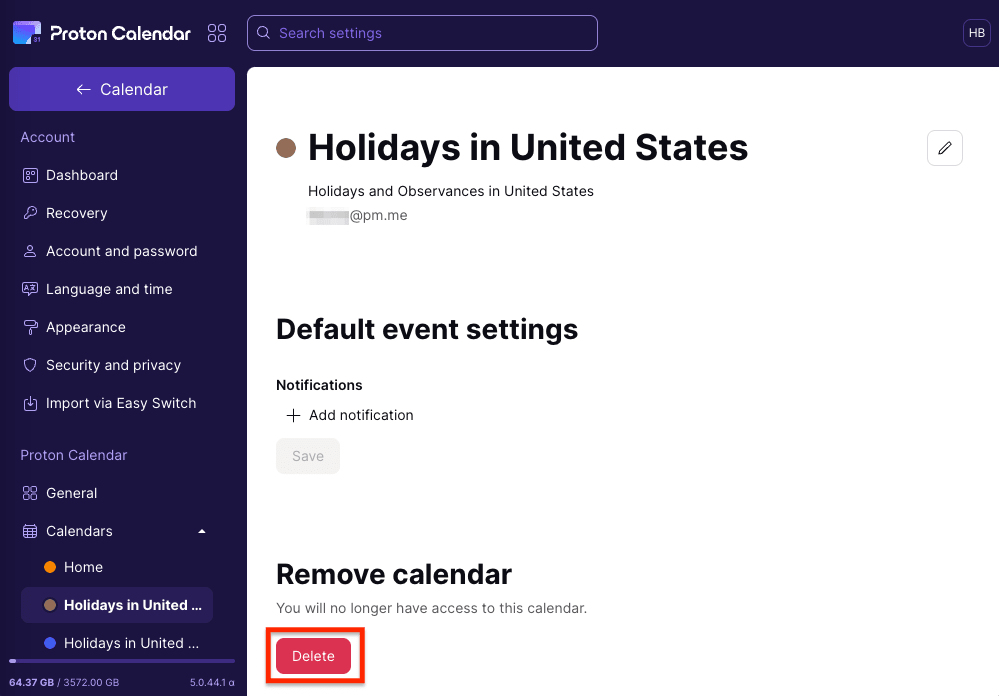
- Clique em Excluir para confirmar e remover o calendário.
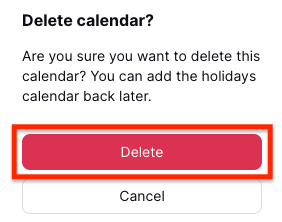
Se você precisar deste calendário de feriados públicos no futuro, você pode adicioná-lo ao seu Proton Calendar novamente.
Calendários de feriados públicos no Proton Calendar no Android
Adicionar um calendário de feriados no Proton Calendar no Android
- Abra o Proton Calendar no seu dispositivo Android e selecione o menu hambúrguer (☰) à esquerda.
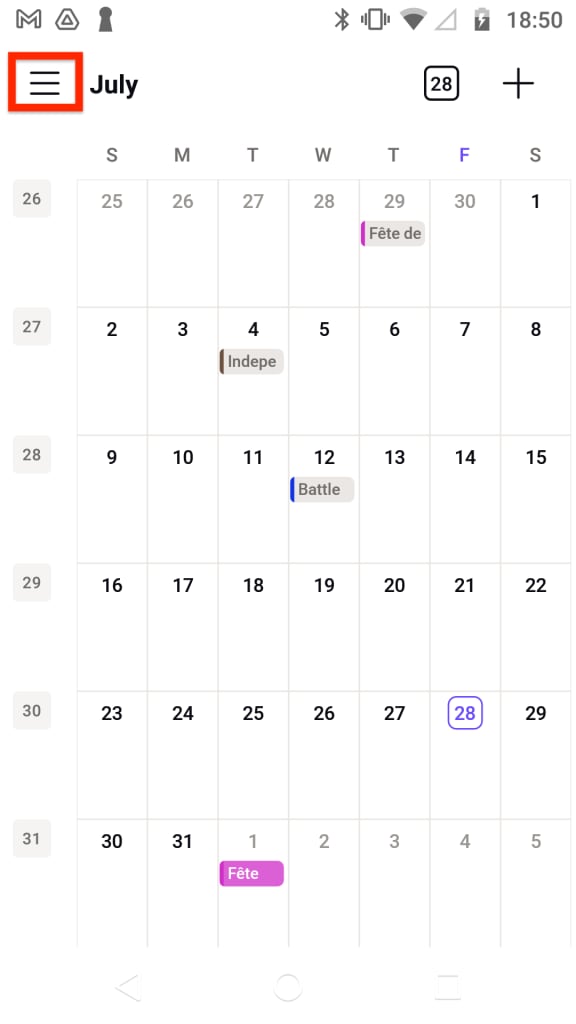
- Toque no sinal de mais (+) ao lado de Meus calendários na barra lateral esquerda e selecione Adicionar calendário de feriados.

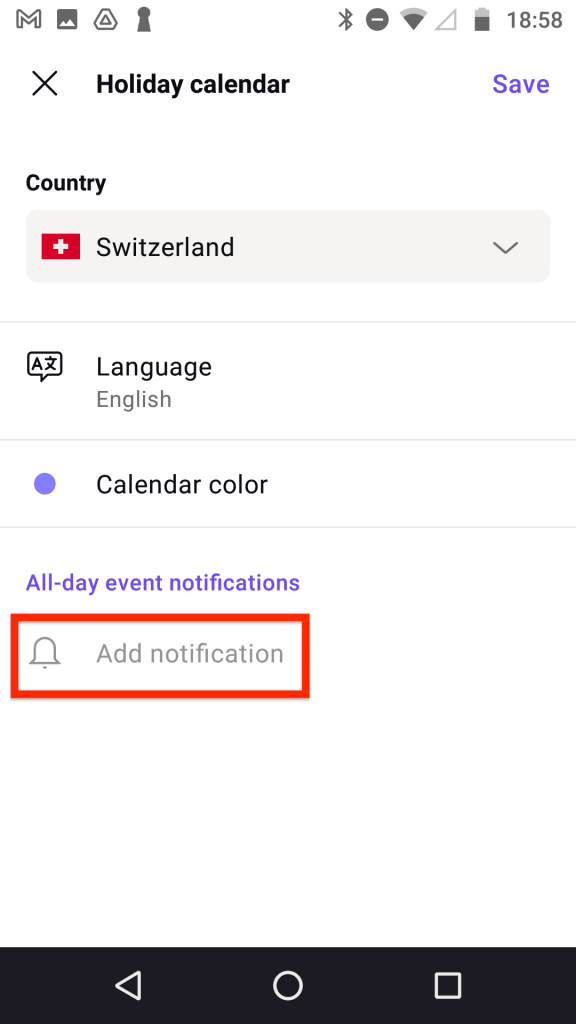
- Nos menus, selecione um país, idioma (se a opção aparecer) e cor para este calendário.

- Se você quiser adicionar uma notificação que se aplicará a todos os eventos do calendário, toque em Adicionar notificação.
- Selecione um horário para a notificação, escolha notificação (significando notificação push) ou e-mail e toque em Concluído.
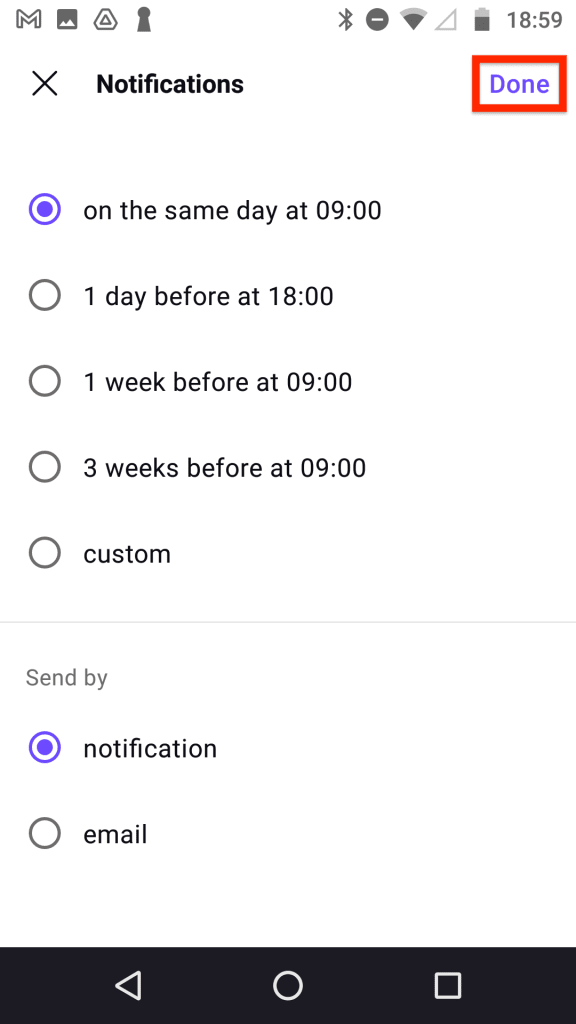
- Toque em Salvar para adicionar o calendário.

Nota: Você também pode adicionar um calendário de feriados nas suas Configurações do Proton Calendar. Toque no menu principal (☰) e toque em Configurações → Meus calendários → Adicionar.

Em seguida, toque em Adicionar calendário de feriados.
Editar um calendário de feriados no Proton Calendar no Android
Para alterar o idioma, a cor ou as notificações de um calendário de feriados públicos:
- Abra o Proton Calendar no seu dispositivo Android e selecione o menu hambúrguer (☰) à esquerda.

- Toque em Configurações.

- Toque no menu de três pontos verticais ao lado do calendário de feriados que você deseja alterar.
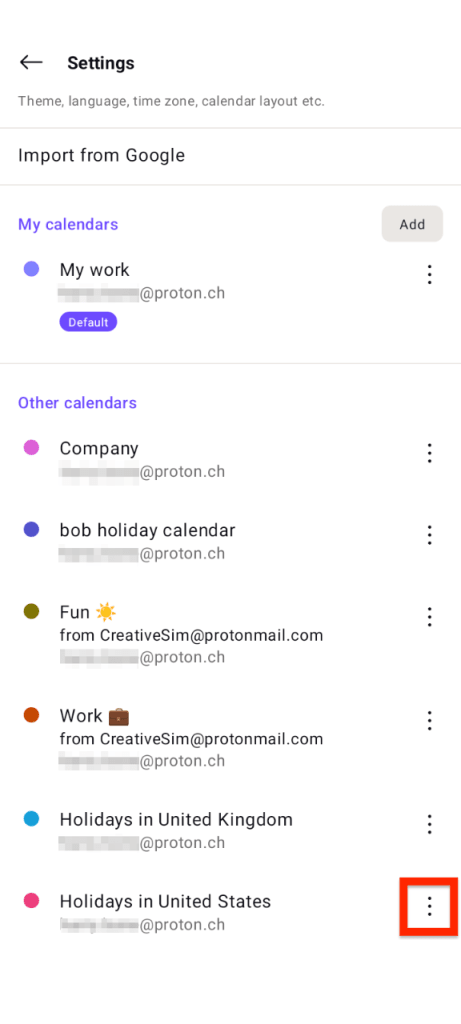
- Toque em Editar.
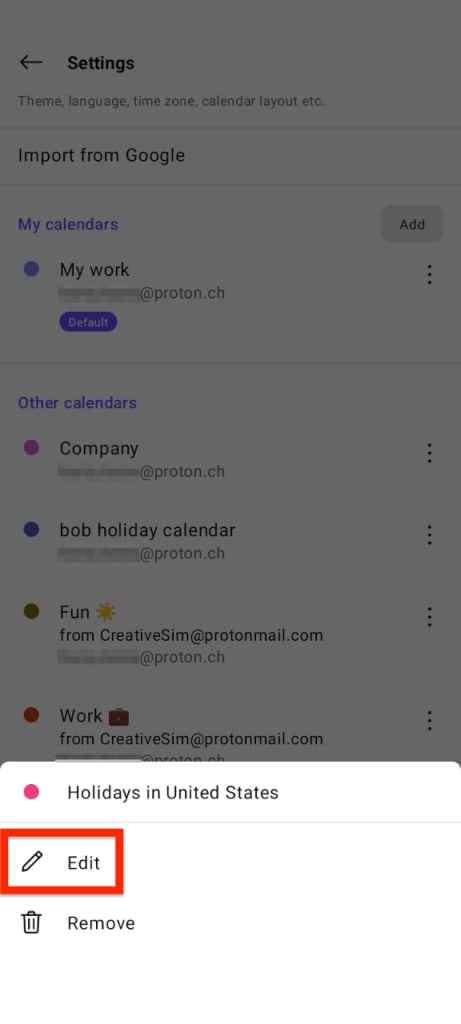
- Selecione um país, idioma ou cor diferente, ou altere suas Notificações.

- Clique em Salvar para salvar suas alterações.
Remover um calendário de feriados no Proton Calendar no Android
- Abra o Proton Calendar no seu dispositivo Android e selecione o menu hambúrguer (☰) à esquerda.
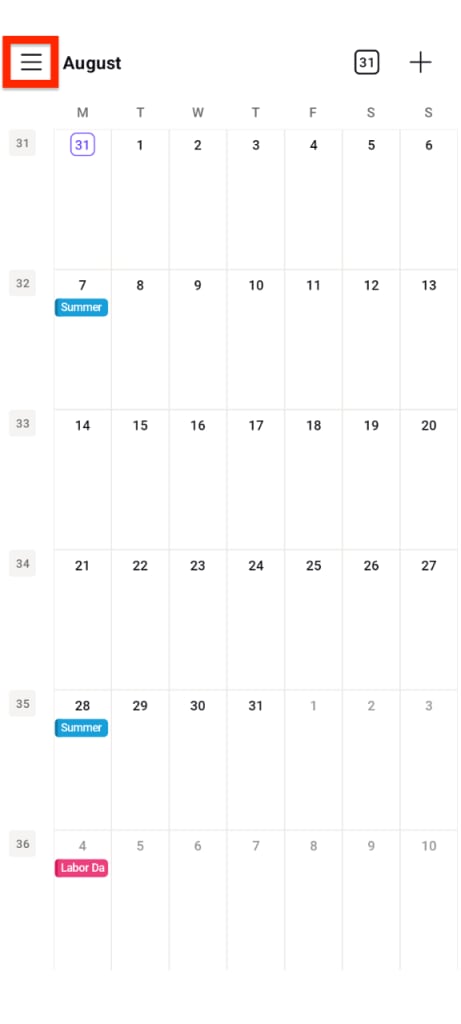
- Toque em Configurações.

- Toque no menu de três pontos verticais próximo ao calendário de feriados que você deseja remover.
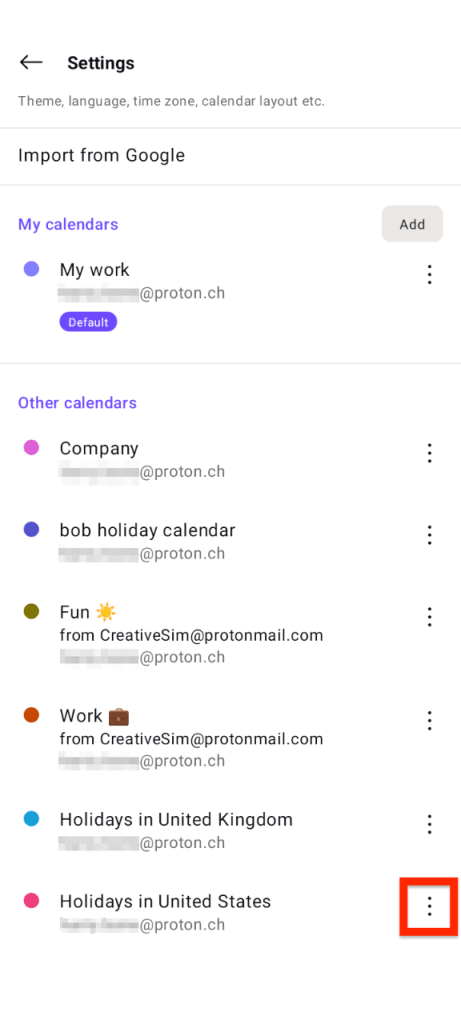
- Toque em Remover.

Se você precisar deste calendário de feriados no futuro, você pode adicioná-lo ao seu Proton Calendar novamente.
Perguntas frequentes sobre o calendário de feriados
Quais calendários de feriados de países estão disponíveis?
Você pode escolher atualmente calendários de feriados de cerca de 50 países. Adicionaremos mais países no futuro.
Qual é a diferença entre um feriado público e uma comemoração?
Um feriado público é um Dia em que quase todas as pessoas em um determinado país têm um dia de folga do trabalho ou da escola.
Comemorações são dias de lembrança, conscientização e celebração que geralmente não são dias de folga do trabalho.
Por exemplo, nos EUA, o Dia de Ação de Graças e o Dia do Trabalho são feriados públicos, enquanto o Dia das Mães e o Dia da Bandeira são comemorações.