
Comment ajouter des calendriers de jours fériés dans Proton Calendar
- Lecture
- 6 minutes
- Catégorie
- Gérer les calendriers
Vous pouvez ajouter des calendriers de jours fériés de différents pays à votre Proton Calendar en quelques clics. Par exemple, si vous résidez aux États-Unis, vous pouvez ajouter un calendrier affichant les jours fériés fédéraux américains (jours chômés nationaux) et les commémorations (jours de célébration qui ne sont généralement pas chômés).
L’ajout de calendriers de jours fériés n’est actuellement disponible que dans Proton Calendar sur nos applications web et Android. Cependant, tous les calendriers de jours fériés que vous ajouterez apparaîtront sur toutes vos applications Proton Calendar.
Calendriers des jours fériés dans Proton Calendar sur le web
Ajouter un calendrier de jours fériés sur l’application web
Modifier un calendrier de jours fériés sur l’application web
Retirer un jour férié sur l’application web
Calendriers de jours fériés dans Proton Calendar sur Android
Ajouter un calendrier de jours fériés sur Android
Modifier un calendrier de jours fériés sur Android
Retirer un jour férié sur Android
Calendriers de jours fériés dans Proton Calendar sur le web
Ajouter un calendrier de jours fériés dans Proton Calendar sur l’application web
Pour ajouter un calendrier de jours fériés :
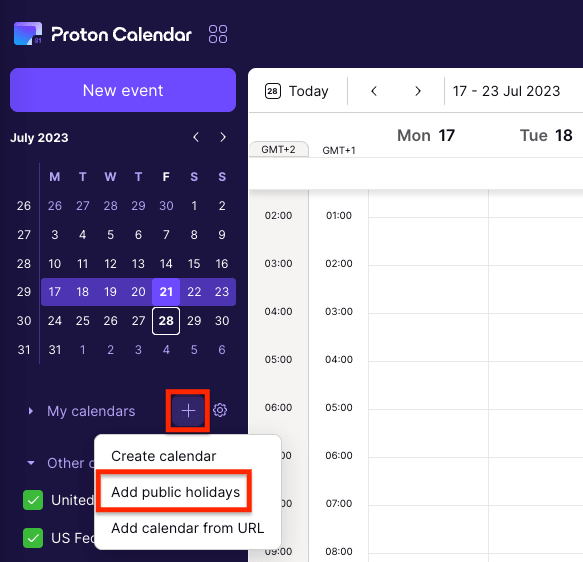
- Dans Proton Calendar, cliquez sur le signe plus (+) à côté de Mes calendriers dans la barre latérale gauche et sélectionnez Ajouter les jours fériés.
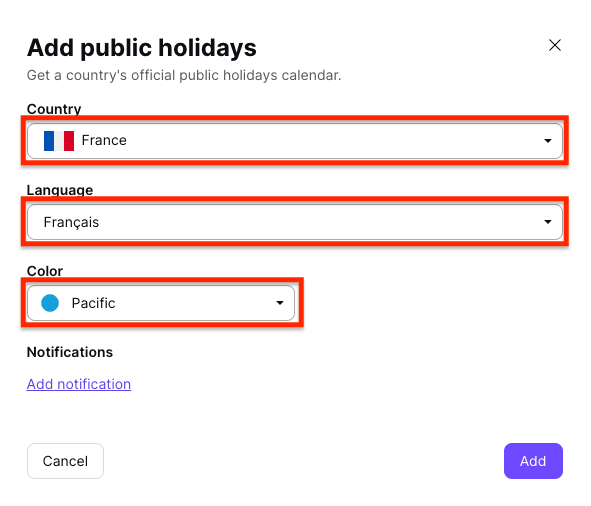
- Depuis les menus déroulants, sélectionnez un pays, une langue (si l’option apparaît) et une couleur pour ce calendrier.
- Si vous souhaitez ajouter une notification qui s’appliquera à tous les événements du calendrier, cliquez sur Ajouter une notification et sélectionnez notification (ce qui signifie notification push) ou e-mail et le moment souhaité.
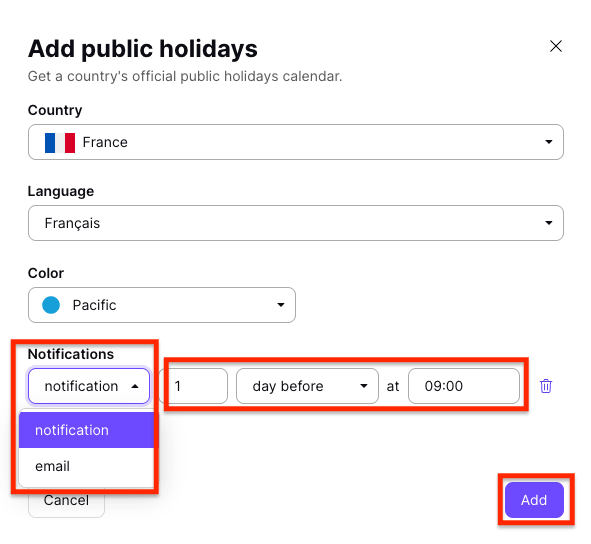
- Cliquez sur Ajouter pour ajouter le calendrier.
Si vous venez de créer votre compte Proton, un calendrier des jours fériés correspondant à votre fuseau horaire sera créé par défaut.
Les calendriers des jours fériés sont comptabilisés dans le nombre maximum de calendriers inclus dans votre abonnement
- Proton Free : 3 calendriers
- Abonnements payants Proton : 25 calendriers
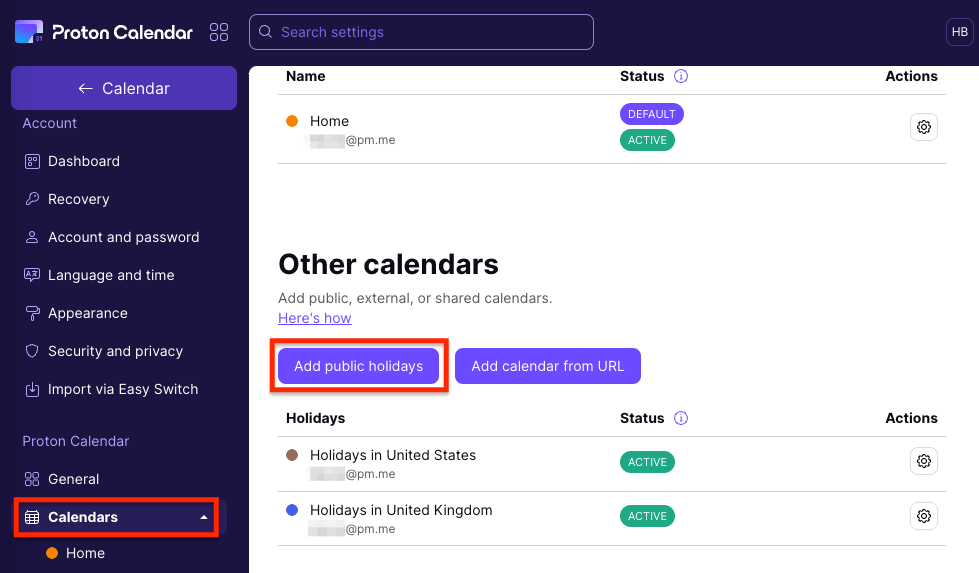
Note : Vous pouvez également ajouter un calendrier des jours fériés dans les paramètres de Proton Calendar. Cliquez sur Paramètres → Accéder aux paramètres → Calendriers → Autres calendriers, puis sélectionnez Ajouter les jours fériés.
Modifier un calendrier des jours fériés dans Proton Calendar sur l’application web
Pour modifier la langue, la couleur ou les notifications d’un calendrier des jours fériés :
- Dans Proton Calendar, accédez à Autres calendriers dans la barre latérale gauche, cliquez sur les trois points horizontaux à côté du calendrier que vous souhaitez modifier, et sélectionnez Modifier.

- Sélectionnez un pays, une langue ou une couleur différente, ou modifiez vos notifications.
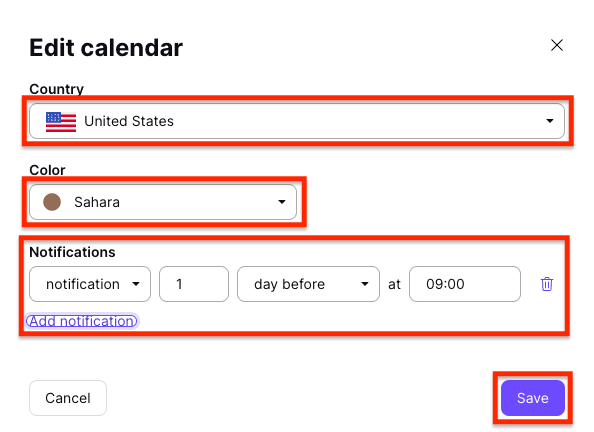
- Cliquez sur Enregistrer pour enregistrer vos modifications.
Remarque : Vous pouvez également modifier un calendrier des jours fériés dans vos paramètres Proton Calendar. Cliquez sur Paramètres → Accéder aux paramètres → Calendriers → Autres calendriers, et sélectionnez l’icône des paramètres (roue) à côté du calendrier que vous souhaitez modifier.
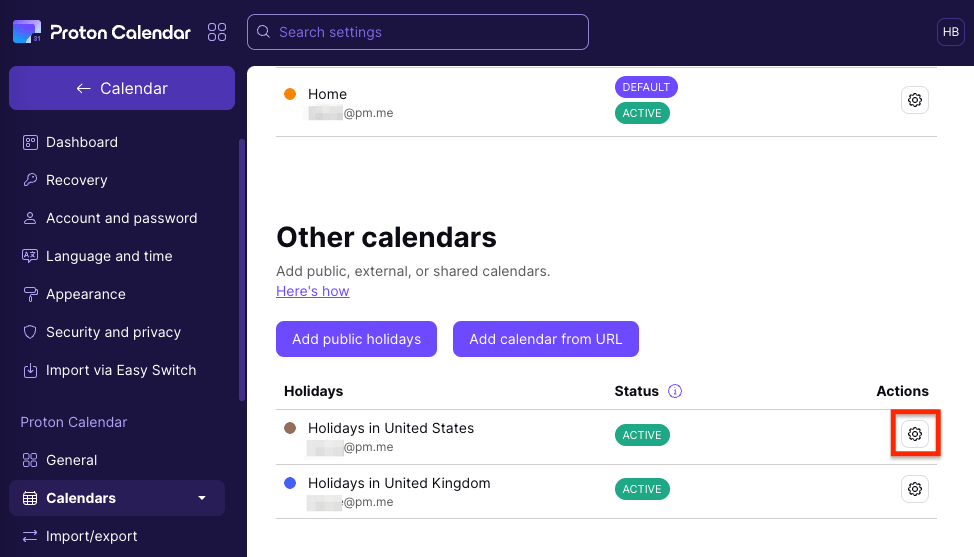
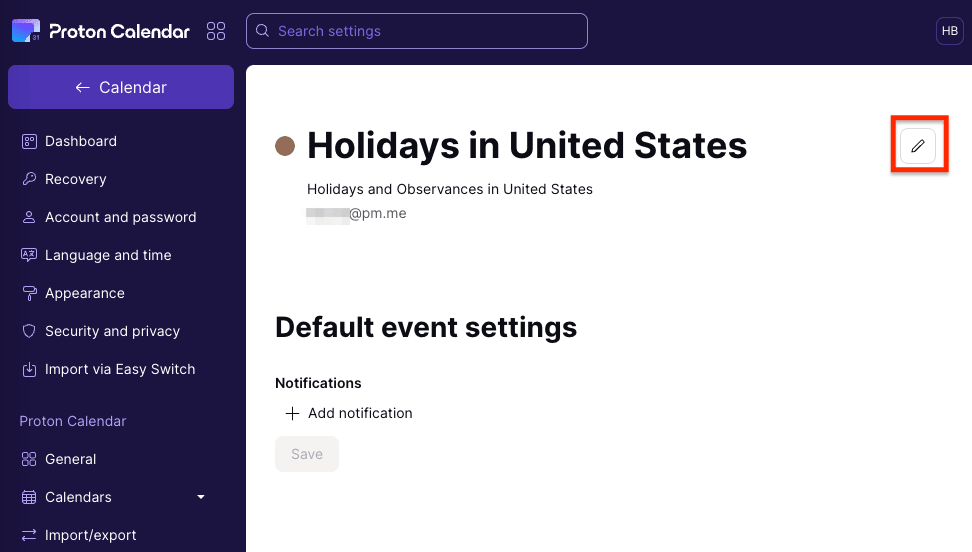
Ensuite, cliquez sur l’icône de modification (crayon) pour modifier le calendrier.
Retirer un calendrier des jours fériés dans Proton Calendar sur l’application web
Pour retirer un calendrier des jours fériés :
- Dans Proton Calendar, accédez à Autres calendriers dans la barre latérale gauche, cliquez sur les trois points horizontaux à côté du calendrier que vous souhaitez retirer, et sélectionnez Plus d’options.

- Cliquez sur Supprimer.
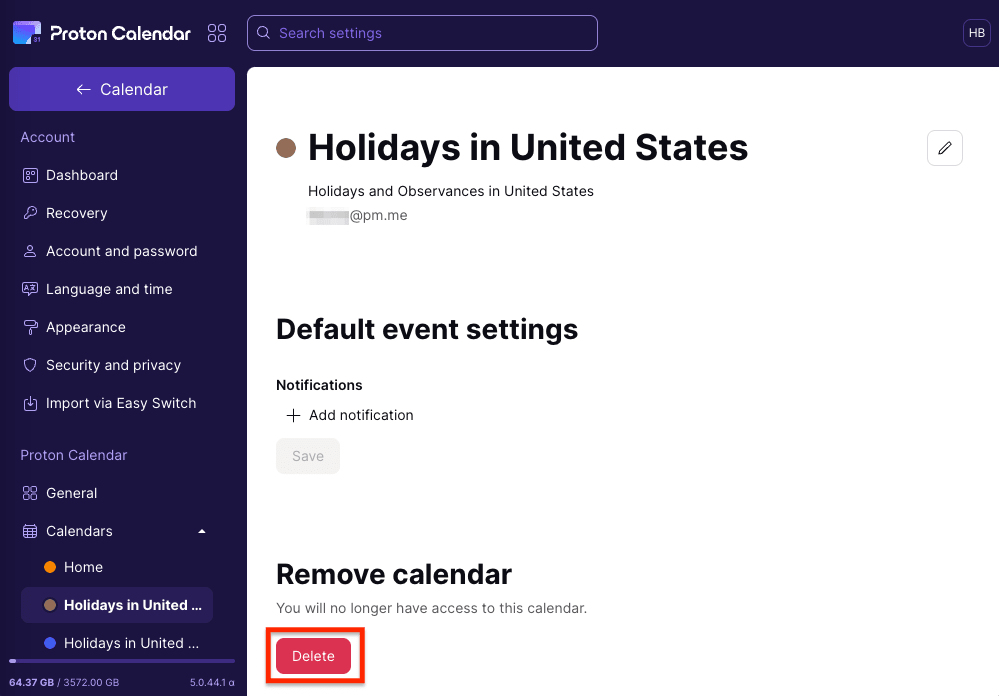
- Cliquez sur Supprimer pour confirmer et retirer le calendrier.
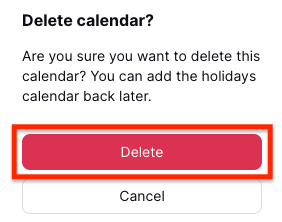
Si vous avez besoin de ce calendrier des jours fériés à l’avenir, vous pouvez l’ajouter à nouveau à votre Proton Calendar.
Calendriers des jours fériés dans Proton Calendar sur Android
Ajouter un calendrier de jours fériés dans Proton Calendar sur Android
- Ouvrez Proton Calendar sur votre appareil Android et sélectionnez le menu hamburger (☰) sur la gauche.
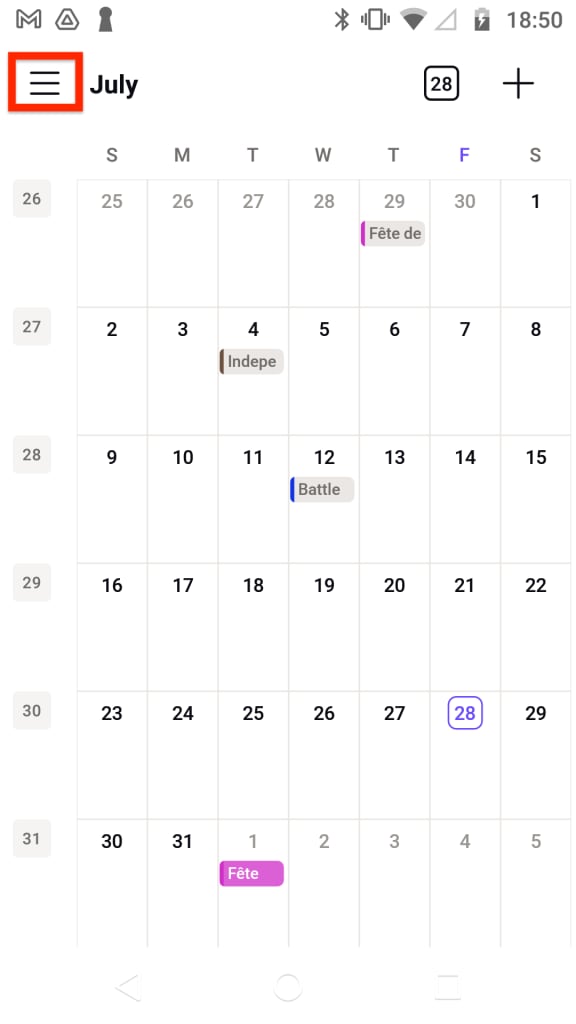
- Appuyez sur le signe plus (+) à côté de Mes calendriers dans la barre latérale gauche et sélectionnez Ajouter un calendrier de jours fériés.

- Depuis les menus déroulants, sélectionnez un pays, une langue (si l’option apparaît) et une couleur pour ce calendrier.

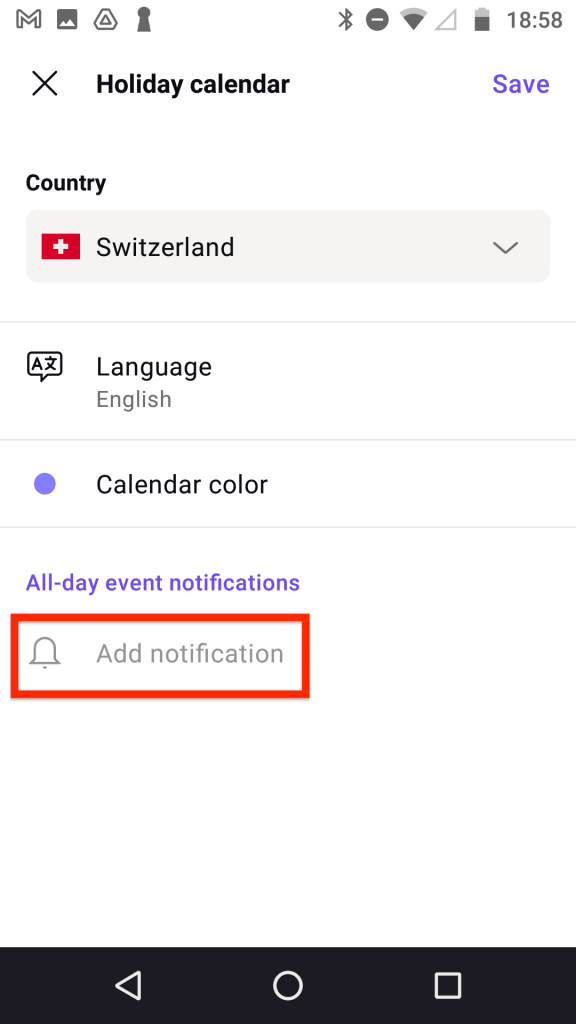
- Si vous souhaitez ajouter une notification qui s’appliquera à tous les événements du calendrier, appuyez sur Ajouter une notification.
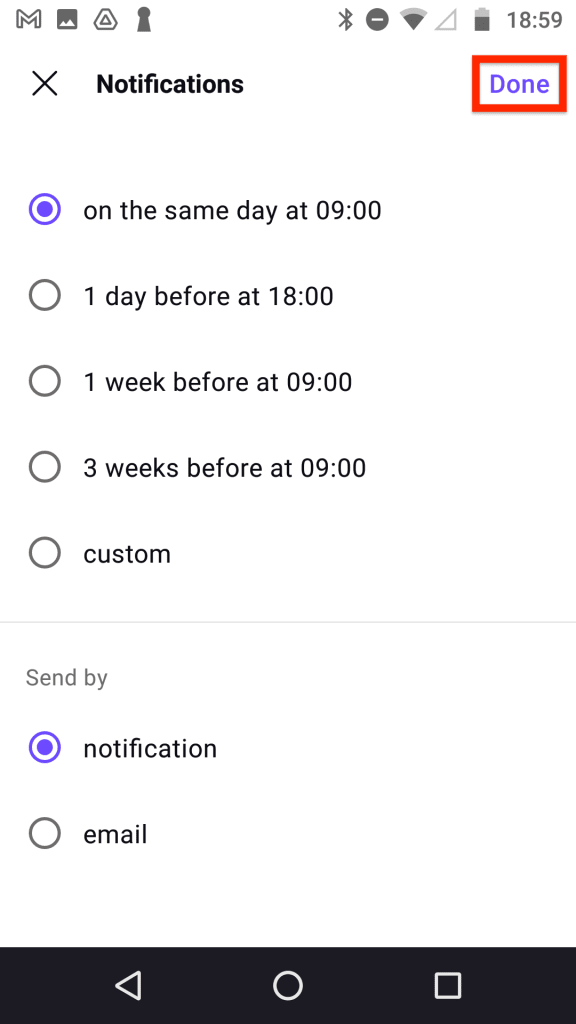
- Sélectionnez une heure pour la notification, choisissez notification (signifiant notification push) ou e-mail, et appuyez sur Terminé.
- Appuyer sur Enregistrer pour ajouter le calendrier.

Note : Vous pouvez également ajouter un calendrier de jours fériés dans vos Paramètres Proton Calendar. Appuyer sur le menu Menu principal (☰), et appuyer sur Paramètres → Mes calendriers → Ajouter.

Puis appuyer sur Ajouter un calendrier de jours fériés.
Modifier un calendrier de jours fériés dans Proton Calendar sur Android
Pour modifier la langue, la couleur ou les notifications d’un calendrier des jours fériés :
- Ouvrez Proton Calendar sur votre appareil Android et sélectionnez le menu hamburger (☰) sur la gauche.

- Appuyez sur Paramètres.

- Appuyer sur le menu Menu à trois points verticaux à côté du calendrier de jours fériés que vous souhaitez modifier.
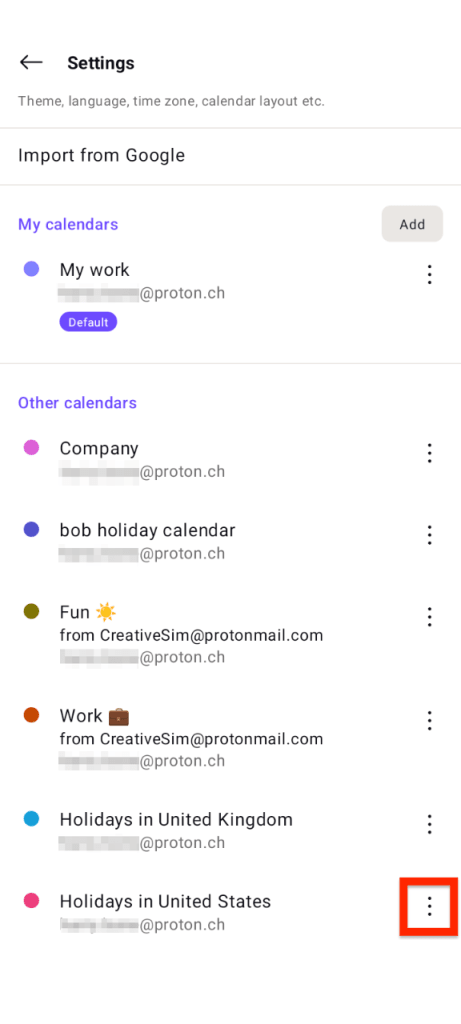
- Appuyer sur Modifier.
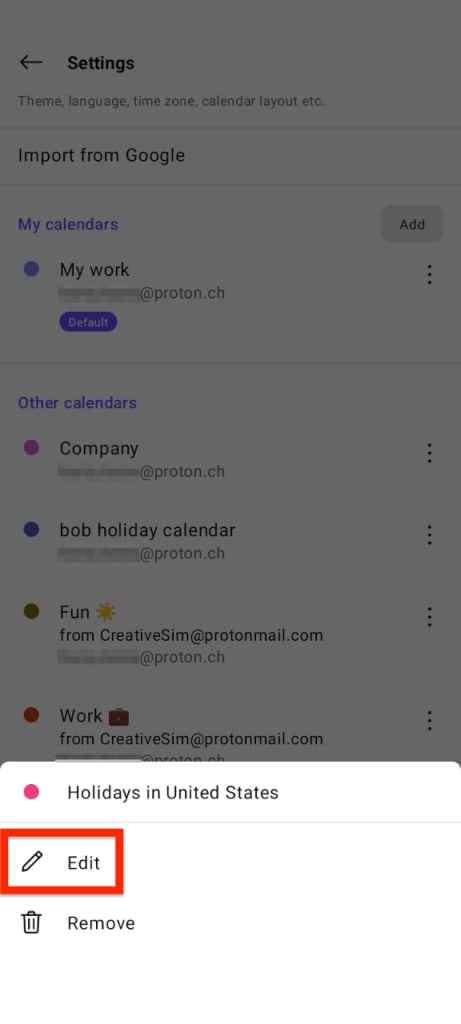
- Sélectionnez un pays, une langue ou une couleur différente, ou modifiez vos notifications.

- Cliquez sur Enregistrer pour enregistrer vos modifications.
Retirer un calendrier des jours fériés dans Proton Calendar sur Android
- Ouvrez Proton Calendar sur votre appareil Android et sélectionnez le menu hamburger (☰) sur la gauche.
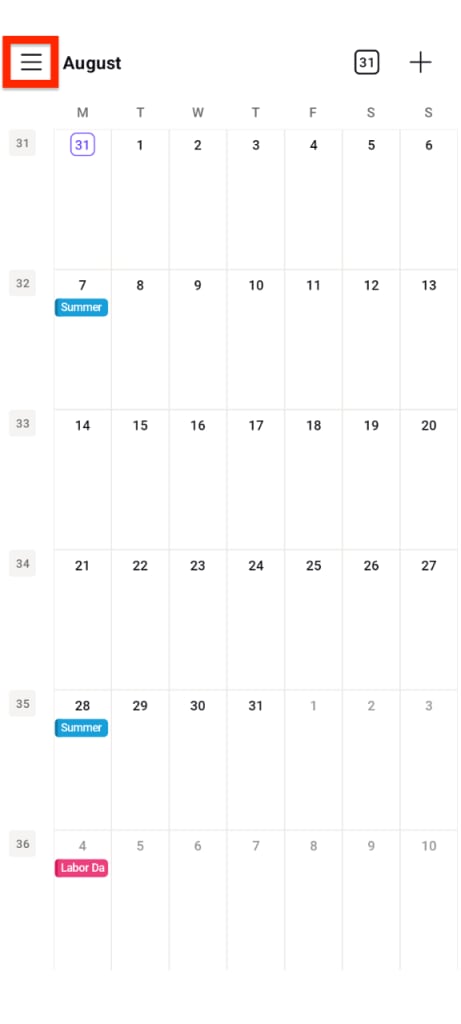
- Appuyez sur Paramètres.

- Appuyer sur le Menu avec trois points verticaux à côté du calendrier des jours fériés que vous souhaitez retirer.
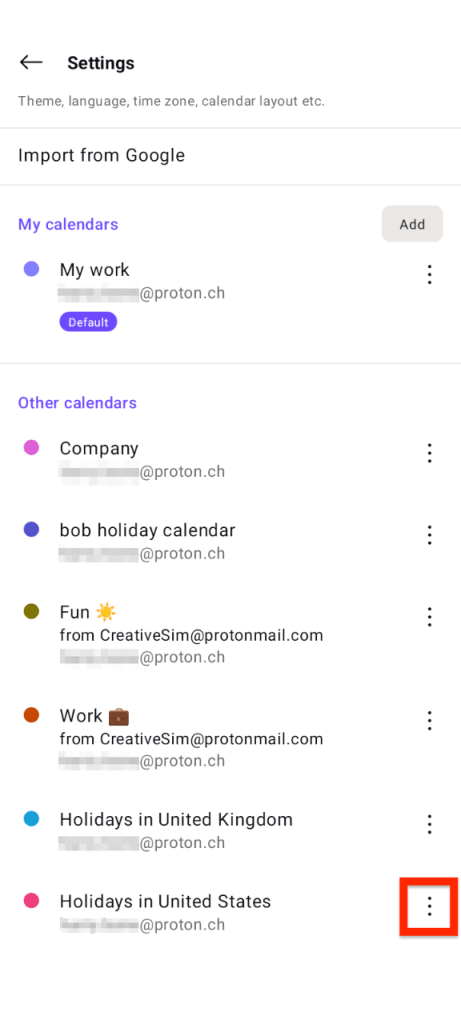
- Appuyer sur Retirer.

Si vous avez besoin de ce calendrier des jours fériés à l’avenir, vous pouvez l’ajouter à votre Proton Calendar à nouveau.
FAQ du calendrier des jours fériés
Quels calendriers des jours fériés de pays sont disponibles ?
Vous pouvez actuellement choisir des calendriers des jours fériés d’environ 50 pays. Nous allons Ajouter plus de pays à l’avenir.
Quelle est la différence entre un jour férié et un jour de commémoration ?
Un jour férié est un Jour où presque tout le monde dans un pays donné ne travaille pas ou n’a pas école.
Les jours de commémoration sont des Jours de souvenir, de sensibilisation et de célébration qui ne sont généralement pas des jours chômés.
Par exemple, aux États-Unis, Thanksgiving Day et Labor Day sont des jours fériés, tandis que Mother’s Day et Flag Day sont des Jours de commémoration.