
Como configurar o SSO para o Proton VPN usando a Microsoft
- Leitura
- 6 min
- Categoria
- Proton VPN for Business
Nossos planos Proton VPN for Business oferecem suporte ao início de sessão único (SSO) como um recurso de acesso antecipado (beta). Neste artigo, você aprenderá a configurar o SSO no Proton VPN for Business usando a Microsoft como seu provedor de identidade (IdP).
Saiba mais sobre SSO(nova janela)
Como configurar o SSO para o Proton VPN usando a Microsoft
O Proton VPN atualmente suporta SSO usando Security Assertion Markup Language(nova janela) (SAML) 2.0, um padrão aberto baseado em XML(nova janela) para transferir dados que verifica sua identidade entre um IdP e aplicativos SaaS.
Antes de começar, você precisará do seguinte:
- Uma conta do Proton VPN for Business com privilégios de administrador(nova janela)
- Uma conta do Microsoft Entra(nova janela).
Assim que você tiver uma conta da Microsoft, precisará configurá-la para o Proton VPN. Você pode então configurar o SAML na sua conta do Proton VPN for Business. Neste artigo de suporte, vamos explorar:
- Como configurar o Proton VPN na Microsoft
- Como configurar o SSO SAML na sua conta do Proton VPN for Business
- Como adicionar usuários de SSO na Microsoft
- Como usar o SSO para iniciar sessão no Proton VPN usando SSO
- Como gerenciar o SSO para o Proton VPN
- Solução de problemas
Como configurar o Proton VPN na Microsoft
1. Inicie sessão no centro de administração do Microsoft Entra(nova janela) usando uma conta de Administrador de Aplicativos na Nuvem(nova janela) ou superior, e vá para Aplicativos → Aplicativos empresariais.
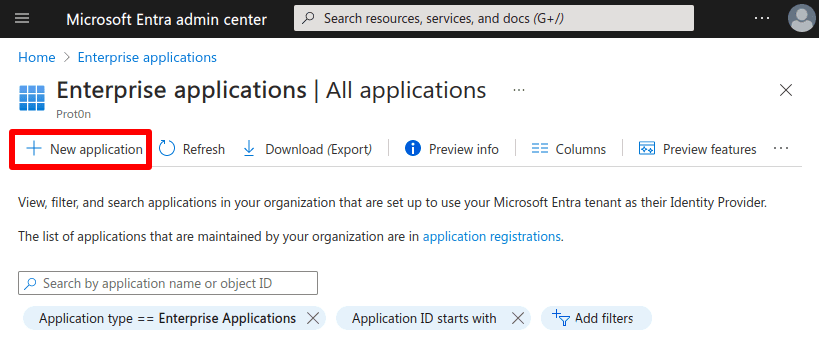
2. Clique em Create your own application.
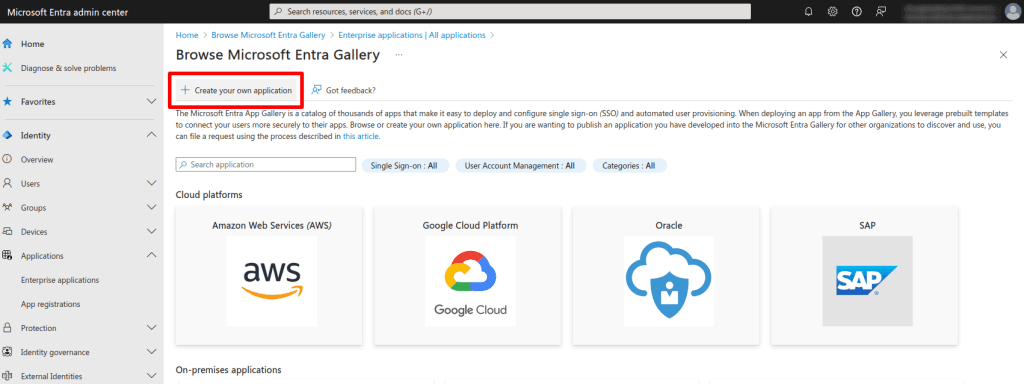
3. Dê um nome ao seu aplicativo, selecione Integrar qualquer outro aplicativo que você não encontrou na galeria (Não pertencente à galeria) e clique em Criar.

4. Na guia de visão geral do aplicativo, clique em 2. Set up single sign on.

5. Vá para 1. Basic SAML Configuration → ✎ Editar.

6. Vá para:
- Identifier (Entity ID) → Add Identifier e insira: https://sso.proton.me/sp(nova janela)
- Reply URL (Assertion Consumer Service URL) → Add reply URL e insira: https://sso.proton.me/auth/saml(nova janela)
Clique em Salvar quando terminar, seguido por X para fechar a caixa de diálogo Configuração básica de SAML.

7. Vá para 3. SAML Certificates → ✎ Editar.

8. Vá para Signing Option e selecione Sign SAML response and assertion no menu suspenso.
Clique em Salvar quando terminar, seguido por X para fechar a caixa de diálogo Certificado SAML.

9. Vá para 3. Certificados SAML → XML de metadados de federação → Baixar para baixar um arquivo de configuração XML para seu aplicativo. Você precisará deste arquivo para configurar o SSO SAML em sua conta do Proton VPN for Business (veja abaixo).

Como configurar o SSO via SAML na sua conta do Proton VPN for Business
1. Inicie sessão na sua conta de administrador do Proton VPN for Business em account.protonvpn.com e vá para ⚙ → Início de sessão único → Autenticação SAML → Configurar SAML.

2. Adicione o nome do domínio da sua organização e clique em Adicionar domínio.

3. Verifique o domínio do seu provedor de identidade. Para fazer isso, inicie sessão no portal web do seu provedor de domínio e insira o registro DNS TXT exibido nesta tela.
De volta ao account.protonvpn.com, clique em Continuar.

4. Uma tela mostrará os pontos de extremidade necessários para a Microsoft. No entanto, já os inserimos (veja o passo 4 de Configurar Proton VPN no Google), então apenas clique em Continuar.
5. Importe o arquivo de metadados que você baixou da Microsoft no passo 9(nova janela) de Configurar Proton VPN na Microsoft. Para fazer isso, selecione Arquivo XML e arraste o arquivo XML para o campo fornecido ou clique em Selecionar arquivo e localize o arquivo usando o gerenciador de arquivos padrão do seu sistema.
Clique em Concluído quando estiver tudo pronto.

O SSO usando a Microsoft agora deve estar configurado na sua conta do Proton VPN for Business. Clique em Ver detalhes para uma visão geral das suas configurações de SSO.

Como adicionar usuários de SSO na Microsoft
Antes que seus usuários possam iniciar sessão na sua organização usando SSO, você precisará adicioná-los na Microsoft.
1. Inicie sessão no centro de administração do Microsoft Entra(nova janela), usando uma conta de Administrador de Aplicativos na Nuvem(nova janela) ou superior, e vá para Usuários → guia Todos os usuários → + Novo usuário → Criar novo usuário.

2. Preencha os detalhes do seu novo usuário. Certifique-se de anotar a senha deles, pois o usuário precisará disso para iniciar sessão no Proton VPN usando SSO. Vá para Revisão + criar → Criar quando terminar. Repita este processo quantas vezes desejar para adicionar todos os membros relevantes da sua equipe.

3. Vá para Aplicativos → guia Todos os aplicativos → selecione seu aplicativo → guia Visão geral → Introdução → 1. Atribuir usuários e grupos.

4. Clique em + Adicionar usuário/grupo.

5. Se você já configurou grupos, selecione um grupo. Se não, clique em Usuários e grupos → Nenhum selecionado.

6. Selecione os usuários que você adicionou à Microsoft que gostaria de atribuir ao seu aplicativo de SSO. Clique em Selecionar quando terminar.

7. Clique em Atribuir para adicionar os usuários selecionados ao seu aplicativo.

Seus usuários atribuídos agora podem usar SSO para iniciar sessão no Proton VPN.

Como usar o SSO para iniciar sessão no Proton VPN usando SSO
1. Como usuário com uma nova conta de SSO configurada na Microsoft, vá para account.proton.me/vpn . Insira seu endereço de e-mail (conforme configurado na Microsoft) e clique em Continuar.

2. Detectaremos que você está usando uma senha de SSO da Microsoft e o direcionaremos automaticamente para a página de início de sessão da Microsoft. Insira sua senha de SSO da Microsoft (ela será fornecida pelo seu gerente ou consulte o passo 2 na seção “Como adicionar usuários de SSO no Microsoft” acima) e clique em Iniciar sessão.

Como gerenciar o SSO do Proton VPN
Os usuários da sua organização agora podem iniciar sessão nos aplicativos do Proton VPN usando o nome de usuário e a senha que criaram (veja acima).
Para visualizar quais usuários podem fazer isso, inicie sessão na sua conta de administrador do Proton VPN for Business em account.protonvpn.com e vá para Organização → Todos os usuários. (Nota: usuários de SSO só aparecerão aqui após iniciarem sessão pelo menos uma vez.)
Para gerenciar o acesso à sua organização do Proton VPN, entre no seu provedor de identidade.
Você pode gerenciar usuários individuais usando o menu suspenso na coluna Editar do usuário para o qual deseja gerenciar o acesso SSO.

Para desativar o SSO para toda a sua organização, vá para Início de sessão único → Remover início de sessão único → Parar de usar início de sessão único.
Observe que isso exclui todas as configurações e usuários associados ao seu domínio. Portanto, recomendamos fortemente que não desative o SSO para toda a sua organização.

Solução de problemas
Caso você veja a mensagem a seguir, há passos que você pode seguir para resolver o problema:
Há um erro na configuração do início de sessão único, por favor, entre em contato com o administrador da sua organização.
- Confirme se o certificado que você enviou na página de configuração de SAML do Proton VPN corresponde ao fornecido pelo IdP da Microsoft.
- Confirme se o ID da entidade de autenticação única na página de configuração de SAML do Proton VPN é o mesmo que o Emissor.