
Inscrever-se em um calendário externo
- Leitura
- 5 min
- Categoria
- Compartilhamento e assinatura de calendário
Com o Proton Calendar, você pode se inscrever no calendário de outra pessoa e visualizar os eventos dela, mesmo que ela não use o Proton.
Para se inscrever em um calendário, obtenha um link de compartilhamento do proprietário do calendário e adicione-o ao seu aplicativo para web do Proton Calendar. Depois de se inscrever, você também poderá visualizar os eventos em nossos aplicativos para celular e desktop.
Os calendários inscritos contam para o número total de calendários disponíveis no seu plano.
- Inscrever-se no calendário de outra pessoa
- Gerenciar calendários inscritos
- Cancelar a inscrição de um calendário
- Solução de problemas
Como se inscrever no calendário de outra pessoa
- Obter a URL de um calendário
Primeiro, peça ao proprietário do calendário para compartilhar um link do iCal (.ics) do calendário dele. Ele pode precisar tornar o calendário público (publicar) antes de poder criar um link.
Estes guias explicam como compartilhar um link em alguns dos aplicativos de calendário mais comuns:
- Como compartilhar um link de calendário no Proton Calendar
- Como compartilhar um link de calendário com o Google Calendar
- Como compartilhar um link de calendário com o Outlook Calendar(nova janela)
- Como compartilhar um link de calendário com o Nextcloud(nova janela)
O proprietário do calendário pode definir diferentes níveis de permissão de visualização, como mostrar quando ele está ocupado, mas ocultar os detalhes do evento. Se ele alterar seu nível de permissão, precisará compartilhar um novo link com você.
- Inicie sessão em calendar.proton.me(nova janela) e abra as configurações da sua conta (Configurações ⚙️ → Todas as configurações).
- Selecione Calendários na barra lateral. Vá para Outros calendários e clique em Adicionar calendário de uma URL.
- Cole o link em URL do calendário e clique em Adicionar calendário.
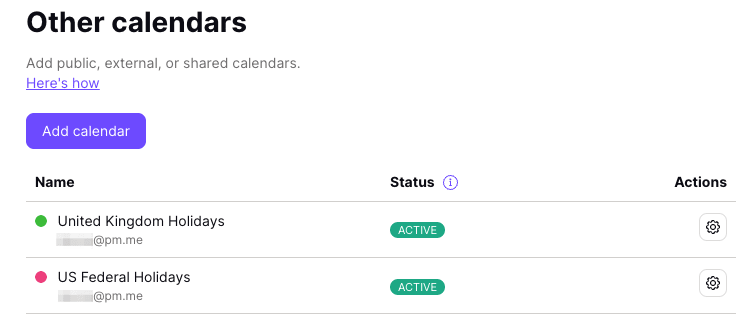
Pode levar alguns minutos para que todos os eventos sejam sincronizados. Depois de sincronizado, o calendário inscrito aparecerá em Outros calendários. Ele contará no número total de calendários disponíveis no seu plano.
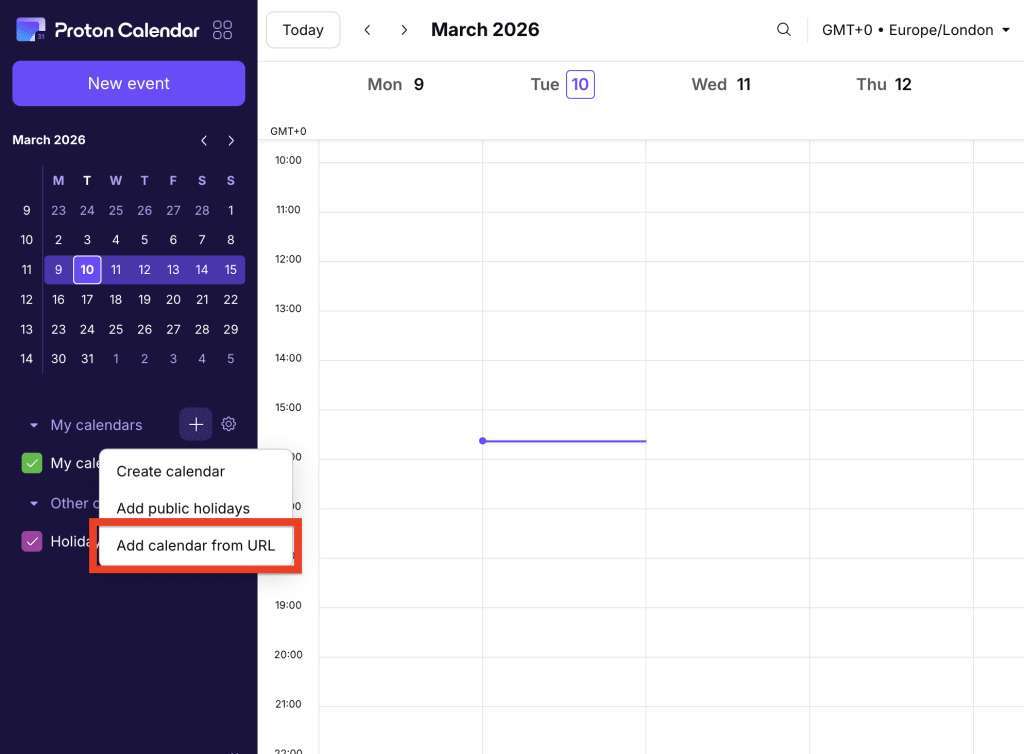
Você também pode se inscrever rapidamente em um calendário a partir da página inicial do Proton Calendar. Basta clicar no botão + ao lado de Meus calendários e selecionar Adicionar calendário de uma URL no menu suspenso.
Os calendários inscritos são somente visualização
Isso significa que você não pode:
- Editar ou excluir eventos
- Defini-los como seu calendário padrão
- Compartilhá-los ou exportá-los
- Importar eventos para eles
Gerenciar calendários inscritos
Para alterar o nome ou a descrição de um calendário:
- Inicie sessão em calendar.proton.me(nova janela) e abra as configurações da sua conta (Configurações ⚙️ → Todas as configurações).
- Selecione Calendários na barra lateral e vá para Outros calendários. Encontre o calendário que deseja editar e clique em Abrir configurações (⚙️).
Cancelar a inscrição de um calendário
- Inicie sessão em calendar.proton.me(nova janela) e abra as configurações da sua conta (Configurações ⚙️ → Todas as configurações).
- Selecione Calendários na barra lateral e vá para Outros calendários. Encontre o calendário que deseja editar e clique em Abrir configurações (⚙️).
- Role até Excluir calendário e clique em Cancelar inscrição.
Isso removerá o calendário junto com todos os seus eventos.
Solução de problemas
Calendários de terceiros são sincronizados a cada 4-16 horas, dependendo do provedor.
Se já tiver passado mais de 16 horas e seus eventos não tiverem sido atualizados, verifique seus calendários inscritos (Configurações ⚙️ → Todas as configurações → Calendários → Outros calendários).
Se você vir um aviso de não sincronizado ao lado de um calendário, passe o mouse sobre ele para obter mais informações.
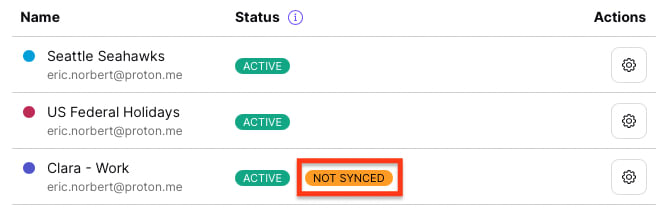
Você verá uma das seguintes mensagens:
Mais de 12 horas se passaram desde a última atualização
Não conseguimos atualizar o calendário nas últimas 12 horas. A sincronização pode levar até 16 horas, então aguarde um pouco antes de entrar em contato.
Formato de calendário não suportado
O calendário não pode ser sincronizado porque usa um formato diferente do padrão iCalendar(nova janela) que seguimos. Verifique se o seu link está correto.
O link do calendário não está acessível
O calendário não permite inscritos externos.
O link do calendário está temporariamente inacessível
O proprietário do calendário pode ter excluído ou editado o link.
O calendário é grande demais
O arquivo do calendário é grande demais para ser importado.
Google Calendar
Você pode reduzir o tamanho de um calendário sincronizando apenas eventos após uma data e hora específicas. Para fazer isso, edite o link do calendário adicionando o seguinte ao final da URL:
?start-min=YYYY-MM-DDT00:00:00Z
Por exemplo:
No exemplo acima, todos os eventos anteriores a 1º de janeiro de 2022 não serão sincronizados com o Proton Calendar, tornando o arquivo menor.
Outros calendários
No momento, não há uma solução alternativa clara para outros provedores de calendário.
Mas, se a plataforma de calendário permitir, você pode tentar gerar um link compartilhável a partir de uma data posterior.