
Comment changer de thème et personnaliser l’apparence des applications web de Proton ?
- Lecture
- 3 minutes
- Catégorie
- Paramètres de Proton Mail
Vous pouvez modifier la palette de couleurs (thème) des applications web Proton pour celle que vous préférez ou trouvez plus facile à utiliser.
Si vous préférez les thèmes sombres, vous pouvez activer le thème sombre ou sélectionner un thème jour et nuit qui change automatiquement en fonction des paramètres de votre appareil.
Les thèmes sont disponibles pour tout le monde sur Proton Mail, y compris les utilisateurs de l’abonnement Proton Free.
Vous pouvez également personnaliser la police et la taille de police, les barres de défilement ainsi que les animations dans les applications web Proton selon vos préférences ou vos besoins d’accessibilité.
Comment changer de thème dans les applications web Proton
Comment sélectionner rapidement un thème
Comment activer le thème sombre dans les applications web Proton
Comment personnaliser les polices, les barres de défilement et les animations
Comment changer les thèmes dans les applications web Proton ?
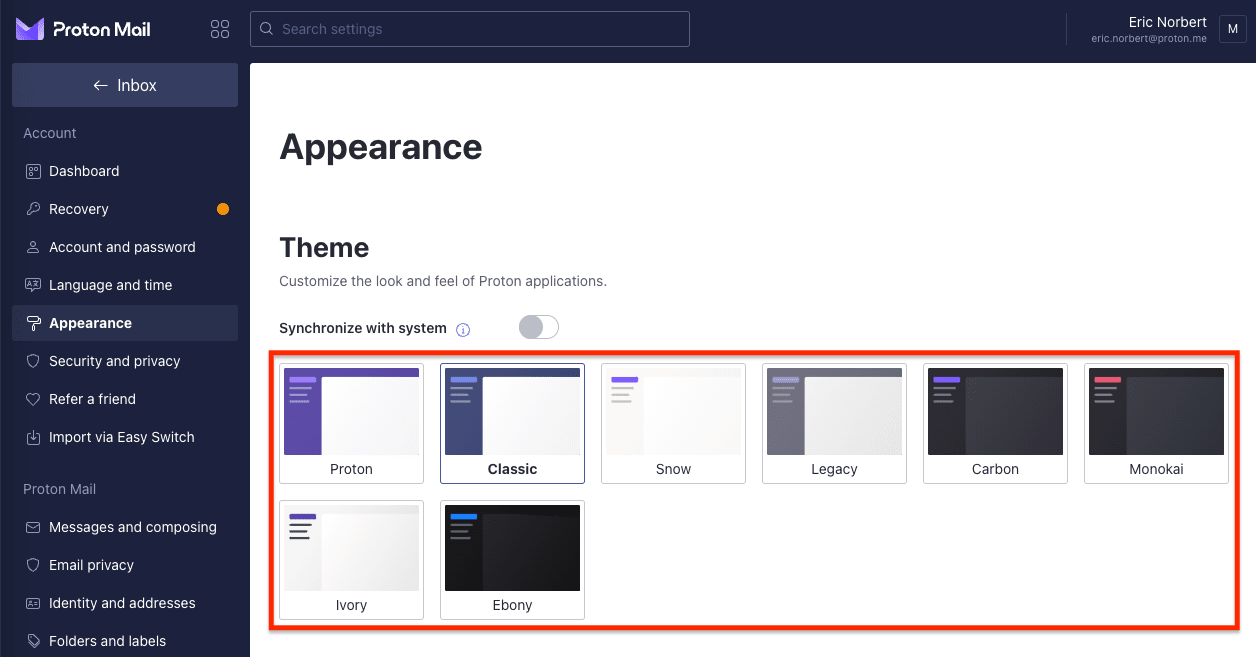
Les thèmes vous permettent de modifier la palette de couleurs de vos applications web Proton. Actuellement, vous avez le choix entre huit thèmes :
- Proton (par défaut)
- Classique
- Neige
- Héritage
- Carbone
- Monokai
- Ivoire (thème clair à contraste élevé)
- Ébène (thème sombre à contraste élevé)
Pour changer de thème :
- Connectez-vous à account.proton.me.
- Cliquez sur Paramètres → Tous les paramètres → Apparence → Thème et sélectionnez le thème de votre choix.
Auparavant, Proton Mail permettait de créer des thèmes personnalisés à l’aide de vos propres modèles de thèmes CSS. La version actuelle des applications web Proton ne prend pas en charge cette fonctionnalité, bien que nous puissions la restaurer à l’avenir.
Comment sélectionner rapidement un thème ?
Vous pouvez également changer rapidement de thème en allant dans Paramètres → Thème.

Comment activer le mode sombre dans les applications web de Proton ?
L’option de thème sombre de Proton s’appelle Carbone. Nous proposons également deux thèmes sombres à contraste plus élevé appelés Monokai et Ébène, afin que vous puissiez choisir le thème qui convient à vos besoins.
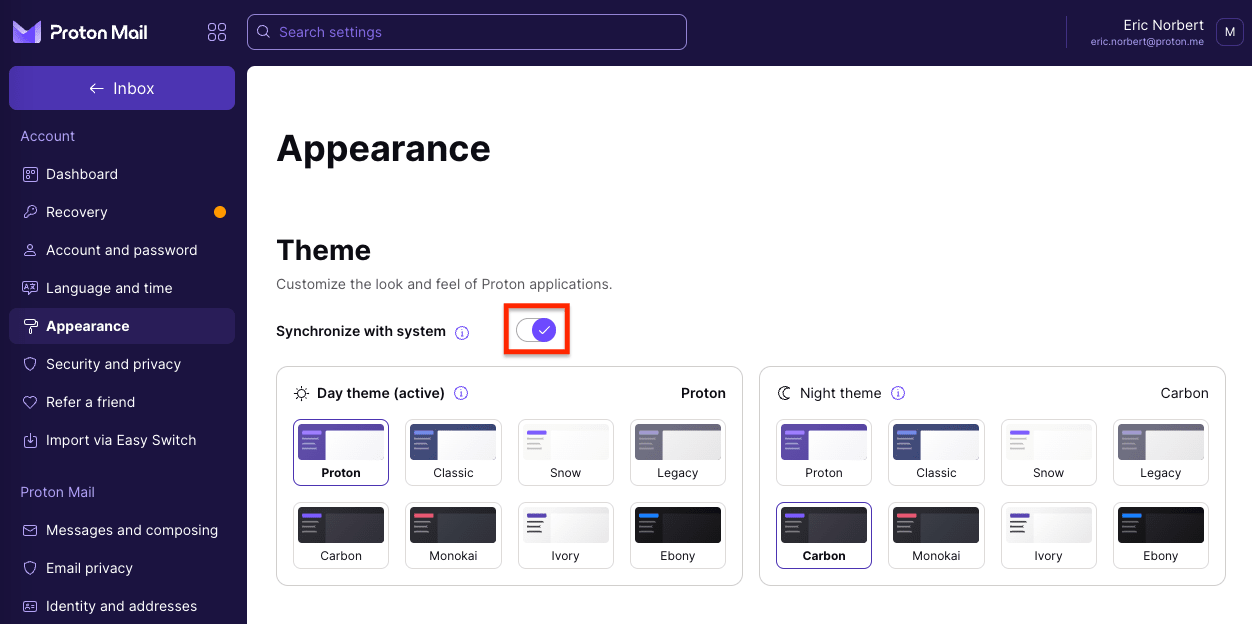
Vous pouvez sélectionner l’un de ces trois thèmes sombres pour qu’il soit actif en permanence. Vous pouvez également définir un thème jour et un thème nuit qui changeront automatiquement en fonction des paramètres de votre appareil.
Pour activer le mode sombre :
- Connectez-vous à votre compte Proton à l’adresse account.proton.me et cliquez sur Paramètres → Tous les paramètres → Apparence.
- Choisissez un thème sombre à activer en permanence : Carbone, Monokai ou Ébène.

- Si vous préférez basculer automatiquement entre un thème jour et un thème nuit, activez l’interrupteur Synchroniser avec le système et sélectionnez un thème dans la colonne Thème jour ainsi qu’un thème dans la colonne Thème nuit.
Comment personnaliser les polices, barres de défilement et animations ?
Vous pouvez adapter l’apparence et l’ergonomie des applications web Proton selon vos besoins. Vous pouvez personnaliser votre police et votre taille de police, l’apparence des barres de défilement ainsi que les animations.
Pour ce faire :
- Connectez-vous à votre compte Proton à l’adresse account.proton.me.
- Cliquez sur Paramètres → Tous les paramètres → Apparence et faites défiler vers le bas jusqu’à la section Accessibilité.

- Sélectionnez la Famille de police et la Taille de police de votre choix dans les menus déroulants.
- Activez :
- Barres de défilement par défaut si vous préférez utiliser les barres de défilement de votre navigateur, qui sont généralement plus grandes et plus faciles à utiliser
- Désactiver les animations si vous souhaitez arrêter toutes les animations et transitions