
Come cambiare i temi e personalizzare l’aspetto delle app web Proton
- Lettura
- 3 minuti
- Categoria
- Impostazioni di Proton Mail
Puoi modificare la combinazione di colori (tema) delle app web di Proton scegliendo quella che preferisci o che trovi più facile da usare.
Se preferisci i temi scuri, puoi attivare la modalità scura o selezionare un tema giorno e notte che cambia automaticamente in base alle impostazioni del tuo dispositivo.
I temi sono disponibili per tutti su Proton Mail, compreso chi ha un piano Proton Free.
Puoi anche personalizzare il carattere e le dimensioni del carattere, le barre di scorrimento e le animazioni nelle app web di Proton in base alle tue preferenze o alle tue esigenze di accessibilità.
Come cambiare i temi nelle app web di Proton
Come selezionare rapidamente un tema
Come attivare la modalità scura nelle app web di Proton
Come personalizzare caratteri, barre di scorrimento e animazioni
Come cambiare i temi nelle app web di Proton
I temi ti consentono di cambiare la combinazione di colori delle tue app web di Proton. Attualmente puoi scegliere tra otto temi:
- Proton (predefinito)
- Classico
- Snow
- Legacy
- Carbon
- Monokai
- Ivory (tema chiaro ad alto contrasto)
- Ebony (tema scuro ad alto contrasto)
Per cambiare i temi:
- Accedi a account.proton.me.
- Fai clic su Impostazioni → Tutte le impostazioni → Aspetto → Tema e seleziona il tema che desideri.
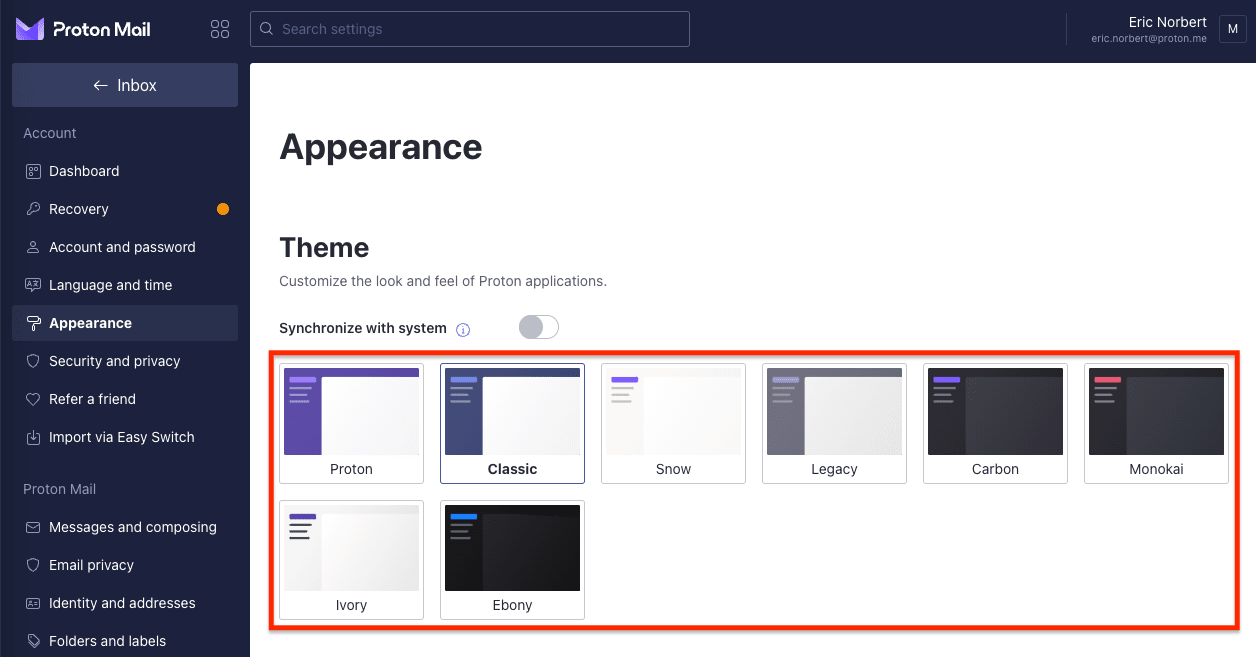
In precedenza, Proton Mail supportava la creazione di temi personalizzati utilizzando i propri modelli di temi CSS. L’attuale versione delle app web di Proton non supporta questa funzionalità, anche se potremmo ripristinarla in futuro.
Come selezionare rapidamente un tema
Puoi anche cambiare rapidamente i temi andando su Impostazioni → Tema.

Come attivare la modalità scura nelle app web di Proton
L’opzione per la modalità scura di Proton si chiama Carbon. Abbiamo anche due temi scuri a contrasto più elevato chiamati Monokai ed Ebony, così puoi scegliere il tema più adatto alle tue esigenze.
Puoi selezionare uno di questi tre temi scuri affinché sia sempre attivo. Oppure puoi impostare un tema giorno e notte che cambierà automaticamente in base alle impostazioni del tuo dispositivo.
Per attivare la modalità scura:
- Accedi al tuo account Proton su account.proton.me e fai clic su Impostazioni → Tutte le impostazioni → Aspetto.
- Scegli un tema scuro che rimanga sempre attivo: Carbon, Monokai o Ebony.

- Se preferisci passare automaticamente da un tema giorno a un tema notte e viceversa, attiva l’interruttore Sincronizza con il sistema e seleziona un tema dalla colonna Tema giorno e uno dalla colonna Tema notte.
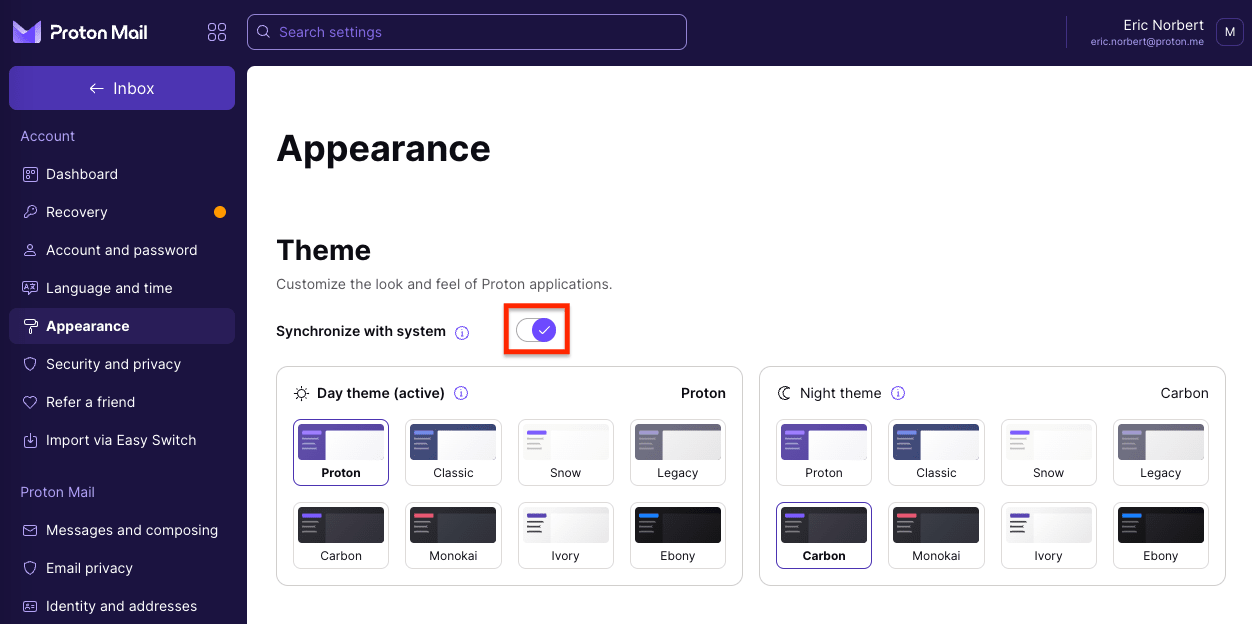
Come personalizzare caratteri, barre di scorrimento e animazioni
Puoi adattare l’aspetto delle app web di Proton in base alle tue esigenze. Puoi personalizzare il carattere e le dimensioni del carattere, l’aspetto delle barre di scorrimento e le animazioni.
Per farlo:
- Accedi al tuo account Proton su account.proton.me.
- Fai clic su Impostazioni → Tutte le impostazioni → Aspetto e scorri verso il basso fino alla sezione Accessibilità.

- Seleziona la Famiglia di caratteri e le Dimensioni carattere che preferisci dai menu a discesa.
- Attiva:
- Barre di scorrimento predefinite se preferisci utilizzare le barre di scorrimento del browser, che in genere sono più grandi e facili da usare
- Disattiva animazioni se desideri interrompere tutte le animazioni e le transizioni