
Como alterar os temas e personalizar a aparência dos aplicativos para web do Proton
- Leitura
- 3 min
- Categoria
- Configurações do Proton Mail
Você pode alterar o esquema de cores (tema) dos aplicativos para web da Proton para um de sua preferência ou que considere mais fácil de usar.
Se você preferir temas escuros, você pode ativar o modo escuro ou selecionar um tema diurno e noturno que muda automaticamente com base nas configurações do seu dispositivo.
Os temas estão disponíveis para todos no Proton Mail, incluindo aqueles no plano Proton Free.
Você também pode personalizar a fonte e o tamanho da fonte, as barras de rolagem e as animações nos aplicativos para web do Proton para atender às suas preferências ou necessidades de acessibilidade.
Como alterar temas em aplicativos para web do Proton
Como selecionar um tema rapidamente
Como ativar o modo escuro em aplicativos para web do Proton
Como personalizar fontes, barras de rolagem e animações
Como alterar temas em aplicativos para web do Proton
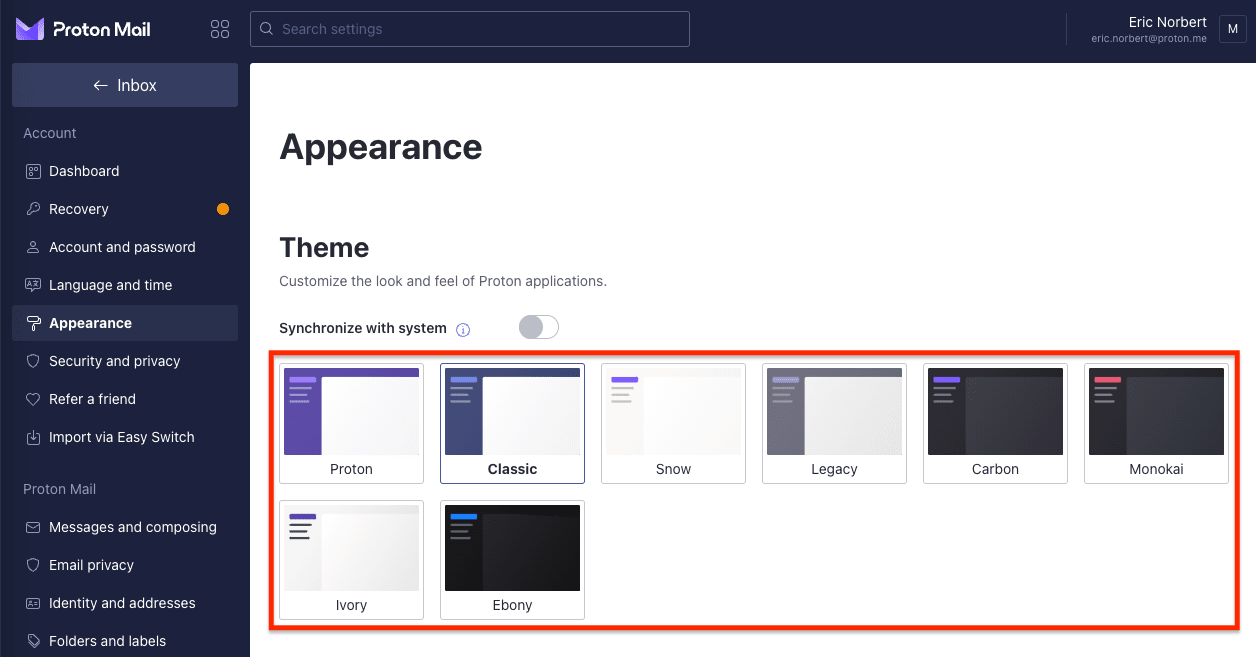
Os temas permitem que você altere o esquema de cores dos seus aplicativos para web do Proton. Atualmente, você tem oito temas para escolher:
- Proton (padrão)
- Clássico
- Neve
- Legado
- Carbon
- Monokai
- Ivory (tema claro de alto contraste)
- Ebony (tema escuro de alto contraste)
Para alterar os temas:
- Faça login em account.proton.me.
- Clique em Configurações → Todas as configurações → Aparência → Tema e selecione o tema que você deseja.
Anteriormente, o Proton Mail oferecia suporte à criação de temas personalizados usando seus próprios modelos de tema CSS. A versão atual dos aplicativos para web do Proton não oferece suporte a esse recurso, embora possamos restaurá-lo no futuro.
Como selecionar um tema rapidamente
Você também pode alterar os temas rapidamente acessando Configurações → Tema.

Como ativar o modo escuro em aplicativos para web do Proton
A opção de modo escuro do Proton se chama Carbon. Também temos dois temas escuros de maior contraste chamados Monokai e Ebony, para que você possa escolher o tema que melhor atende às suas necessidades.
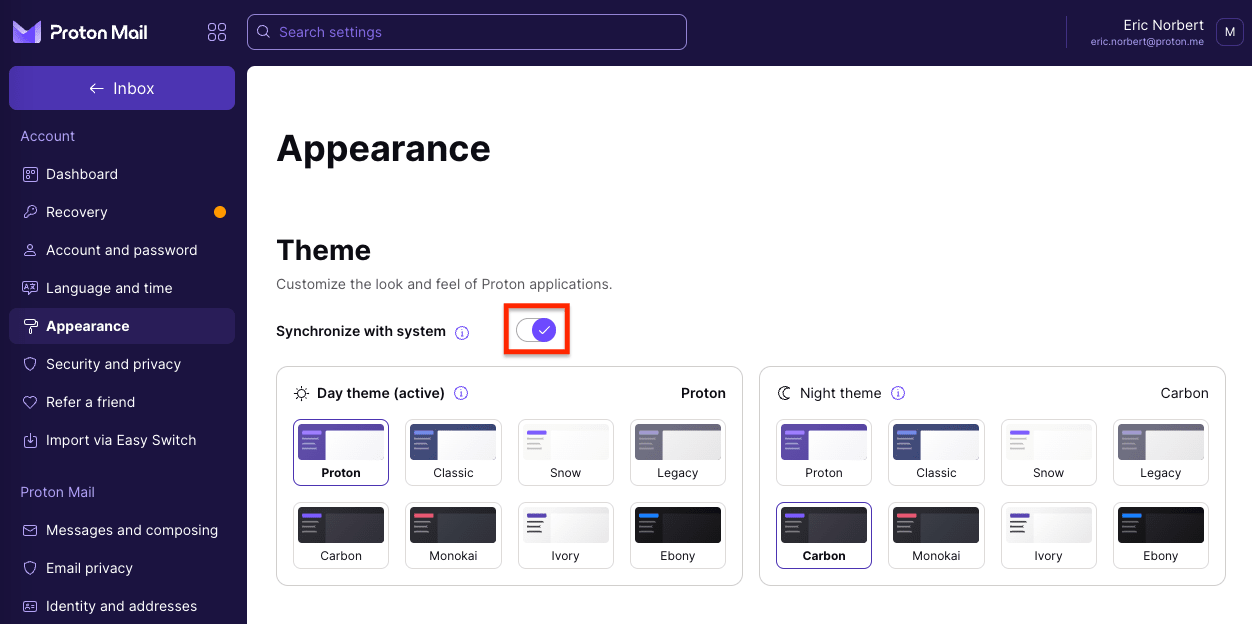
Você pode selecionar um desses três temas escuros para ficar ativo o tempo todo. Ou você pode definir um tema diurno e noturno que mudará automaticamente com base nas configurações do seu dispositivo.
Para ativar o modo escuro:
- Faça login em sua conta Proton em account.proton.me e clique em Configurações → Todas as configurações → Aparência.
- Escolha um tema escuro para ficar ativo o tempo todo: Carbon, Monokai ou Ebony.

- Se você preferir alternar automaticamente entre um tema diurno e noturno, ative o interruptor Sincronizar com o sistema e selecione um tema da coluna Tema diurno e um da coluna Tema noturno.
Como personalizar fontes, barras de rolagem e animações
Você pode adaptar a aparência e o comportamento dos aplicativos para web do Proton para atender às suas necessidades. Você pode personalizar sua fonte e o tamanho da fonte, a aparência das barras de rolagem e as animações.
Para fazer isso:
- Faça login em sua conta Proton em account.proton.me.
- Clique em Configurações → Todas as configurações → Aparência e role para baixo até a seção Acessibilidade.

- Selecione a Família de fontes e o Tamanho da fonte de sua preferência nos menus suspensos.
- Ative:
- Barras de rolagem padrão se preferir usar as barras de rolagem do seu navegador, que geralmente são maiores e mais fáceis de usar
- Desativar animações se quiser parar todas as animações e transições