
Comment activer ou désactiver l’affichage par conversation
- Lecture
- 1 minute
- Catégorie
- Recevoir et lire des messages
Le mode conversation regroupe les messages d’une même conversation dans votre boîte de réception Proton Mail pour vous permettre de les suivre et d’y répondre facilement.
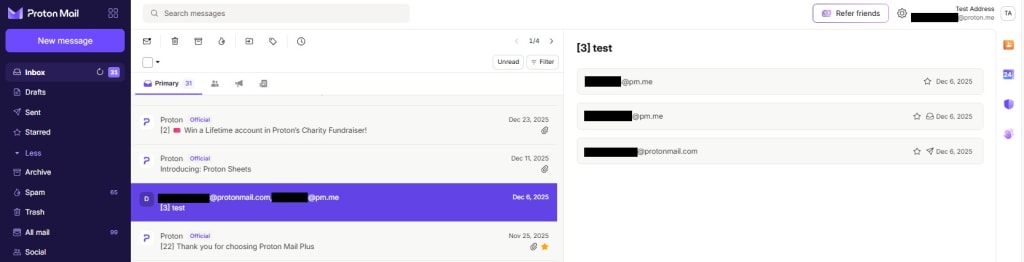
Nous expliquons comment fonctionne le mode conversation et comment l’activer ou le désactiver sur l’application web, l’application Android et les applications iOS ou iPadOS.
Comment fonctionne l’affichage en mode conversation ?
Nous ne pouvons pas lire le contenu des e-mails, car tous les messages sont stockés à l’aide d’un chiffrement zero-access. Nous utilisons donc des heuristiques avancées sur les en-têtes de message, l’objet et les participants à la conversation pour associer et regrouper les messages en un fil de discussion.
Cela laisse toutefois une petite marge d’erreur, notamment si certains de ces éléments sont manquants (par exemple, tous les fournisseurs de messagerie électronique n’incluent pas toutes les informations standard dans leurs en-têtes d’e-mail).
Mode conversation sur l’application web
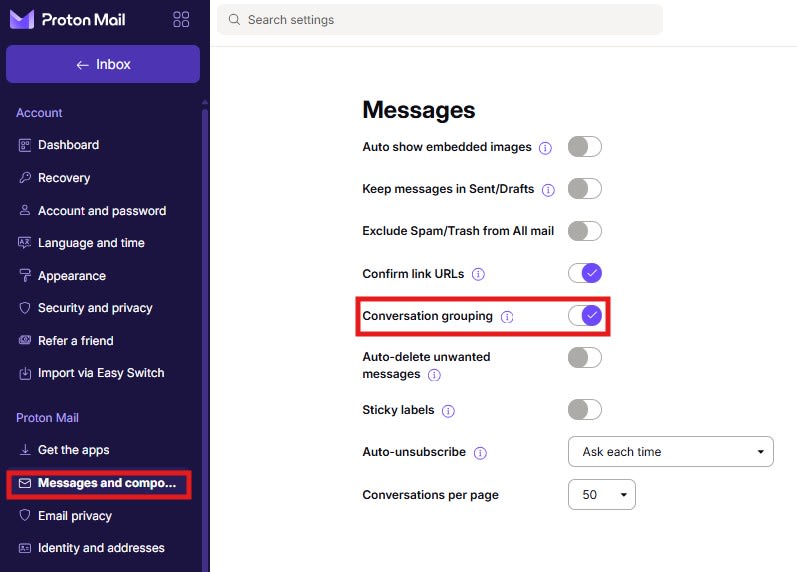
Pour activer ou désactiver le mode conversation dans l’application web :
1. Connectez-vous à votre compte Proton sur account.proton.me et allez dans Paramètres → Tous les paramètres → Proton Mail → Messages et rédaction.
2. Activez ou désactivez l’option Activer le mode conversation pour activer ou désactiver le mode conversation.
Mode conversation sur iOS et Android
Pour activer ou désactiver le mode conversation sur vos applications iOS et Android, suivez les étapes ci-dessous :
1. Ouvrez l’application Proton Mail et allez dans le menu hamburger (≡) → Paramètres → Préférences de messagerie → Activer le mode conversation.
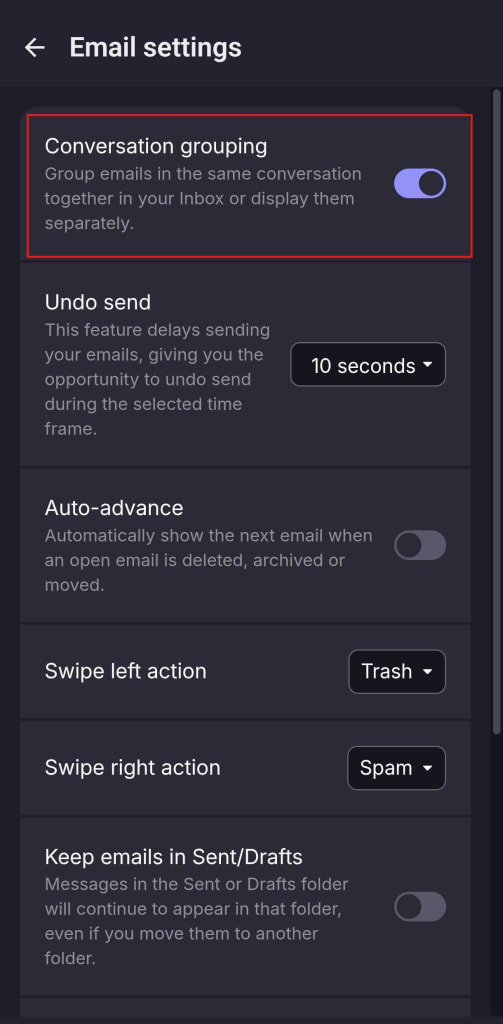
2. Activez ou désactivez l’option Activer le mode conversation pour activer ou désactiver le mode conversation.