
Come attivare o disattivare la visualizzazione per conversazione
- Lettura
- 1 minuto
- Categoria
- Ricevere e leggere le email
La visualizzazione per conversazione raggruppa i messaggi della stessa conversazione nella tua posta in arrivo di Proton Mail, in modo che sia facile seguirli e rispondere.
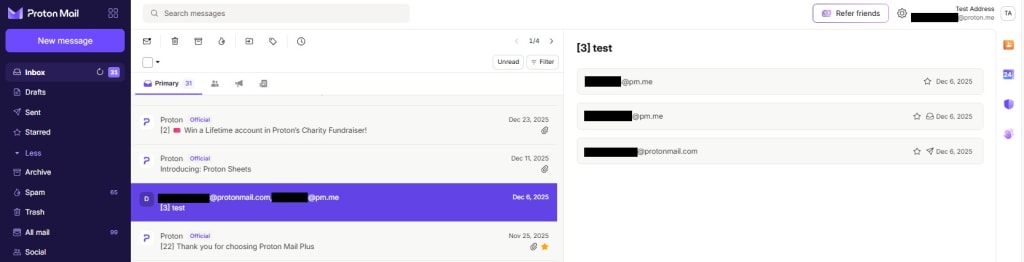
Ti spieghiamo come funziona la visualizzazione per conversazione e come attivarla o disattivarla sull’app web, sull’app Android e sulle app iOS o iPadOS.
Come funziona la visualizzazione per conversazione?
Non possiamo leggere il contenuto delle email perché tutti i messaggi sono archiviati utilizzando la crittografia ad accesso zero. Di conseguenza, utilizziamo euristiche avanzate sulle intestazioni delle email, sulla riga dell’oggetto e sui partecipanti alla conversazione per abbinare e raggruppare i messaggi in thread.
Tuttavia, questo lascia un piccolo margine di errore, in particolare se alcuni di questi elementi sono mancanti (ad esempio, non tutti i provider di posta includono tutte le informazioni standard nelle intestazioni delle loro email).
Visualizzazione per conversazione sull’app web
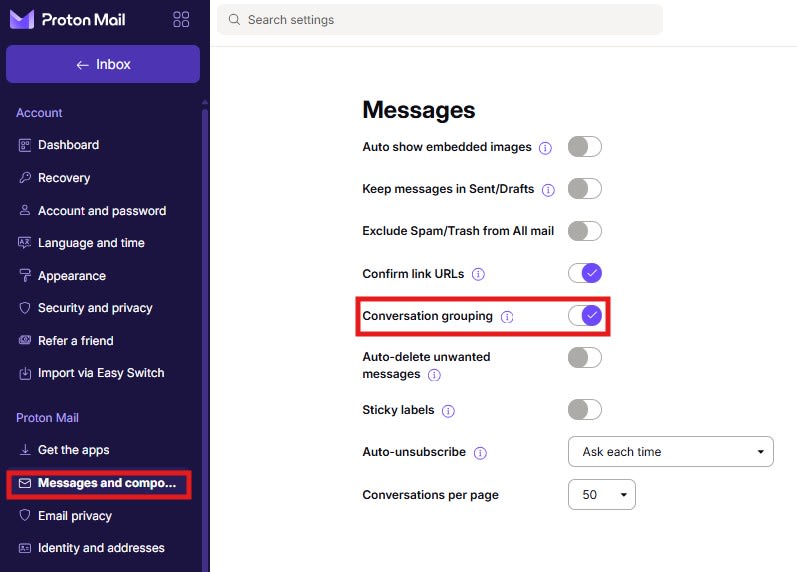
Per attivare o disattivare la visualizzazione per conversazione nell’app web:
1. Accedi al tuo account Proton su account.proton.me e vai su Impostazioni → Tutte le impostazioni → Proton Mail → Messaggi e composizione.
2. Attiva o disattiva l’interruttore Raggruppamento delle conversazioni per attivare o disattivare la visualizzazione per conversazione.
Visualizzazione per conversazione su iOS e Android
Per attivare o disattivare la visualizzazione per conversazione sulle tue app iOS e Android, segui i passaggi seguenti:
1. Apri l’app Proton Mail e vai al menu hamburger (≡) → Impostazioni → Preferenze della casella email → Raggruppamento delle conversazioni.
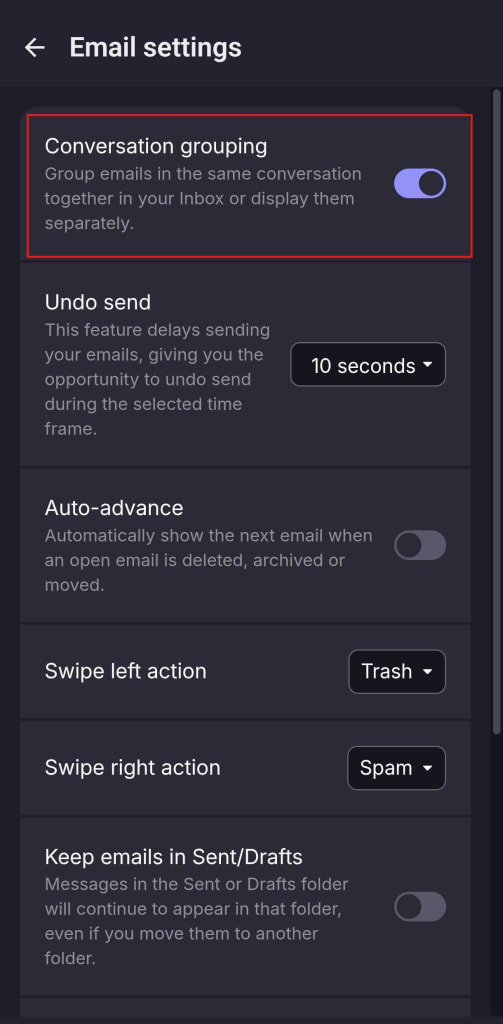
2. Attiva o disattiva l’interruttore Raggruppamento delle conversazioni per attivare o disattivare la visualizzazione per conversazione.