Comment importer de KeePass et KeePassXC vers Proton Pass
- Lecture
- 1 minute
- Catégorie
- Importer et exporter des mots de passe
Proton Pass prend nativement en charge l’importation de vos mots de passe et autres données depuis KeePass, ainsi que d’autres applications utilisant le format KBDX de KeePass 2.x. Dans ce guide, nous vous expliquons comment exporter vos données depuis KeePass lui-même (Windows) et depuis KeePassXC (Windows, macOS et Linux).
Le processus pour cela comporte deux étapes :
- Exportez vos mots de passe et autres données depuis KeePass ou KeePassXC
- Importez vos mots de passe exportés dans Proton Pass
1. Comment exporter depuis KeePass
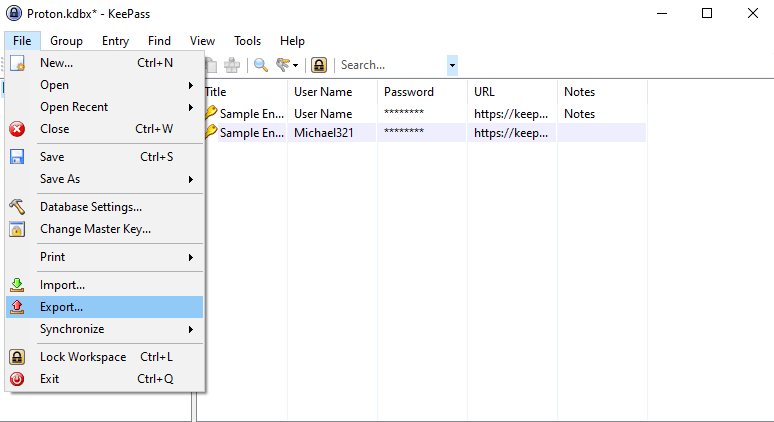
1. Ouvrez l’application KeePass et allez dans Fichier → Exporter...
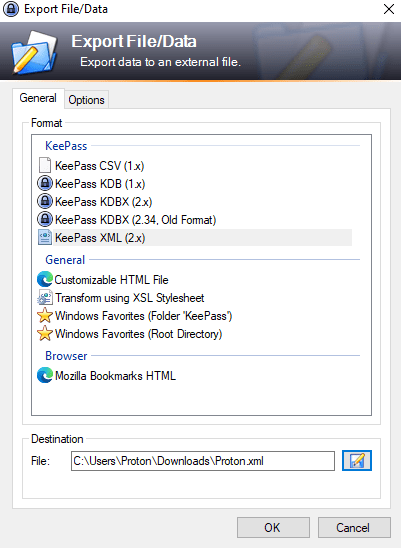
2. Sélectionnez le Format : KeePass XML, choisissez un dossier de Destination et cliquez sur OK.
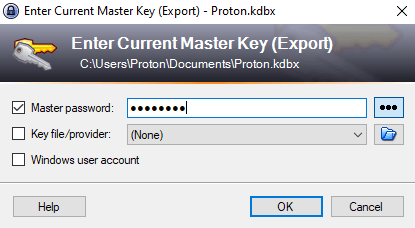
3. Saisissez le Mot de passe maître de votre base de données KeePass. Si vous avez configuré un fichier clé, spécifiez son chemin d’accès. Si votre base de données KeePass est liée à votre compte d’utilisateur Windows, cochez Compte d’utilisateur Windows. Cliquez sur OK lorsque vous avez terminé.
Comment exporter depuis KeePassXC
1. Sur macOS, ouvrez l’application KeePassXC et allez dans la barre des menus → Base de données → Exporter → Fichier XML…
Sous Windows et Linux, allez dans Base de données → Exporter → Fichier XML…
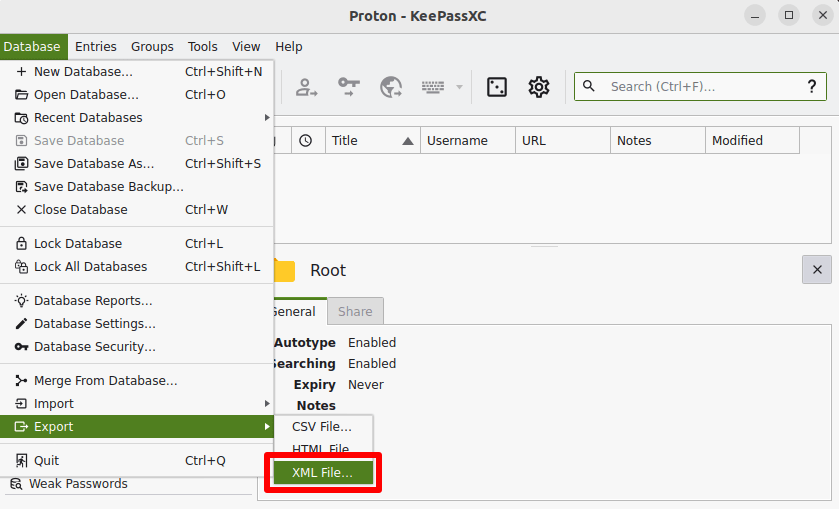
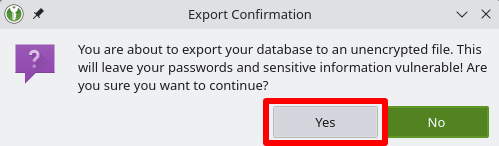
2. Dans la fenêtre d’avertissement Confirmation d’exportation, cliquez sur Oui.
3. Sélectionnez un emplacement de sauvegarde pour le fichier XML et cliquez sur Enregistrer.
Comment importer dans Proton Pass
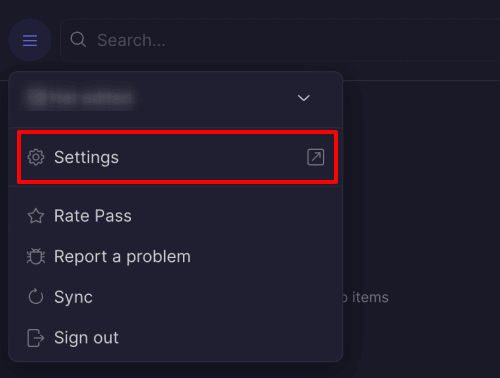
1. Ouvrez l’extension de navigateur Proton Pass et accédez à ☰ → Paramètres.
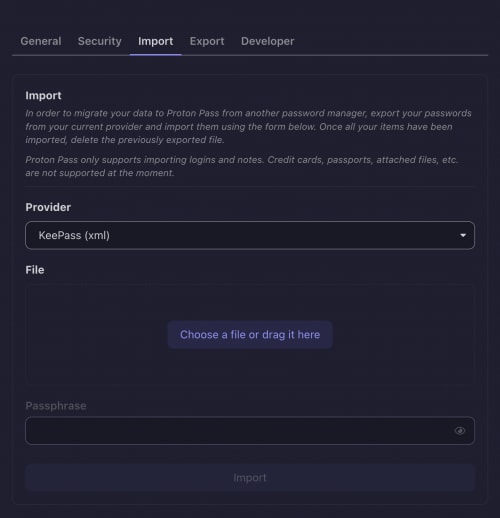
2. Allez dans l’onglet Importer, sélectionnez KeePass (xml) dans la liste déroulante Fournisseur, puis faites glisser le fichier .xml que vous avez exporté dans la zone Fichier ou cliquez sur le bouton Choisissez un fichier ou faites-le glisser ici. pour le sélectionner manuellement à l’aide du gestionnaire de fichiers de votre système.
Cliquez sur Importer lorsque vous avez terminé.