
Comment configurer le SSO pour Proton Pass à l’aide de Microsoft Entra ID
- Lecture
- 5 minutes
- Catégories
- Proton Pass
- Proton Pass for Business
Notre abonnement Proton Pass Professional prend en charge l’authentification unique (SSO). Le SSO vous permet d’accéder en toute sécurité à plusieurs services web et applications SaaS à l’aide d’un seul ensemble d’identifiants de connexion. Dans cet article, vous apprendrez comment configurer le SSO sur Proton Pass en utilisant Microsoft Entra ID comme fournisseur d’identité (IdP).
Apprenez à configurer le SSO pour Proton Pass avec Google
Proton Pass prend en charge le SSO via le Security Assertion Markup Language(nouvelle fenêtre) (SAML) 2.0, un standard ouvert basé sur XML(nouvelle fenêtre) utilisé pour transférer les données d’authentification vérifiant votre identité entre un IdP et une application SaaS.
Avant de commencer, vous aurez besoin des éléments suivants :
- Un compte Proton Pass avec des droits administrateur
Obtenir Proton Pass Professional.
- Un compte administrateur Microsoft Entra(nouvelle fenêtre) ID.
Vous pouvez ensuite configurer SAML sur votre compte Proton Pass for Business. Dans cet article de support, nous explorerons :
- Comment configurer Proton Pass sur Microsoft Entra ID
- Comment configurer SAML SSO sur votre compte Proton Pass
- Comment ajouter des utilisateurs SSO dans Microsoft Entra ID
- Comment utiliser SSO pour se connecter à Proton Pass
- Comment gérer SSO pour Proton Pass
- Dépannage
Comment configurer Proton Pass sur Microsoft Entra ID
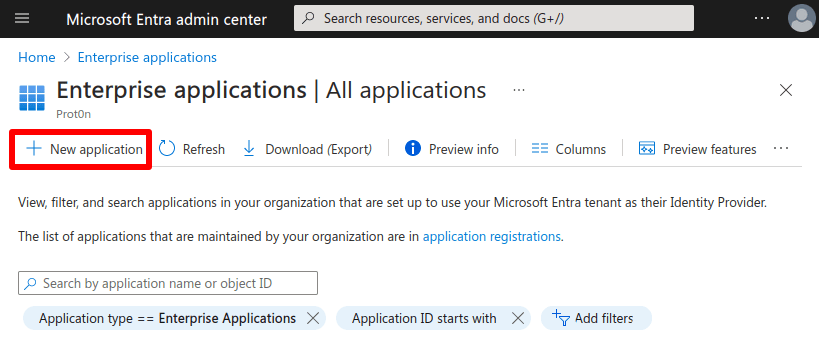
1. Connectez-vous au Microsoft Entra (nouvelle fenêtre)ID admin center(nouvelle fenêtre) en utilisant un compte d’administrateur d’applications cloud (Cloud Application Administrator(nouvelle fenêtre)) et accédez à Applications → Enterprise applications → New application.
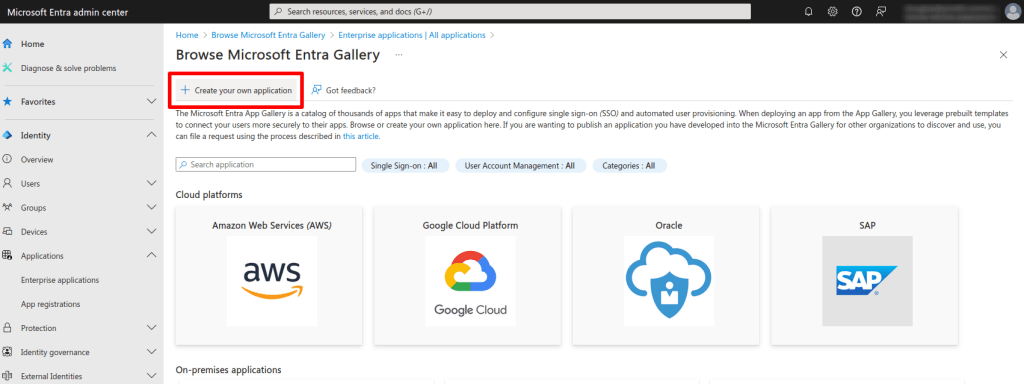
2. Cliquez sur Créez la vôtre.
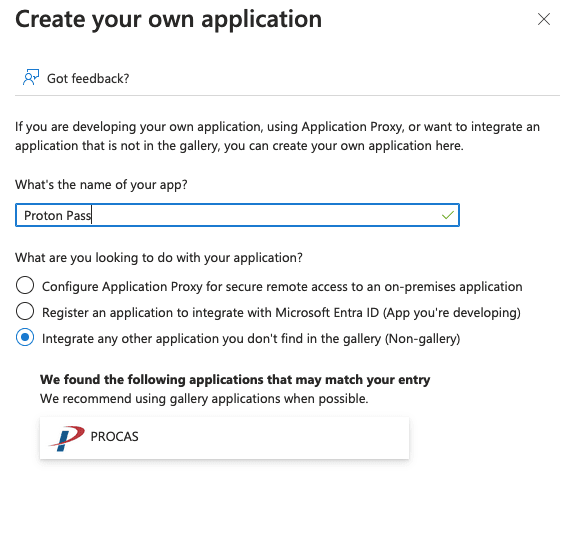
3. Donnez un nom à votre application, sélectionnez Intégrer toute autre application que vous n’avez pas trouvée dans la galerie (Non galerie), puis cliquez sur Créer.
4. Dans l’onglet de vue d’ensemble de l’application, cliquez sur 2. Configurer l’authentification unique.

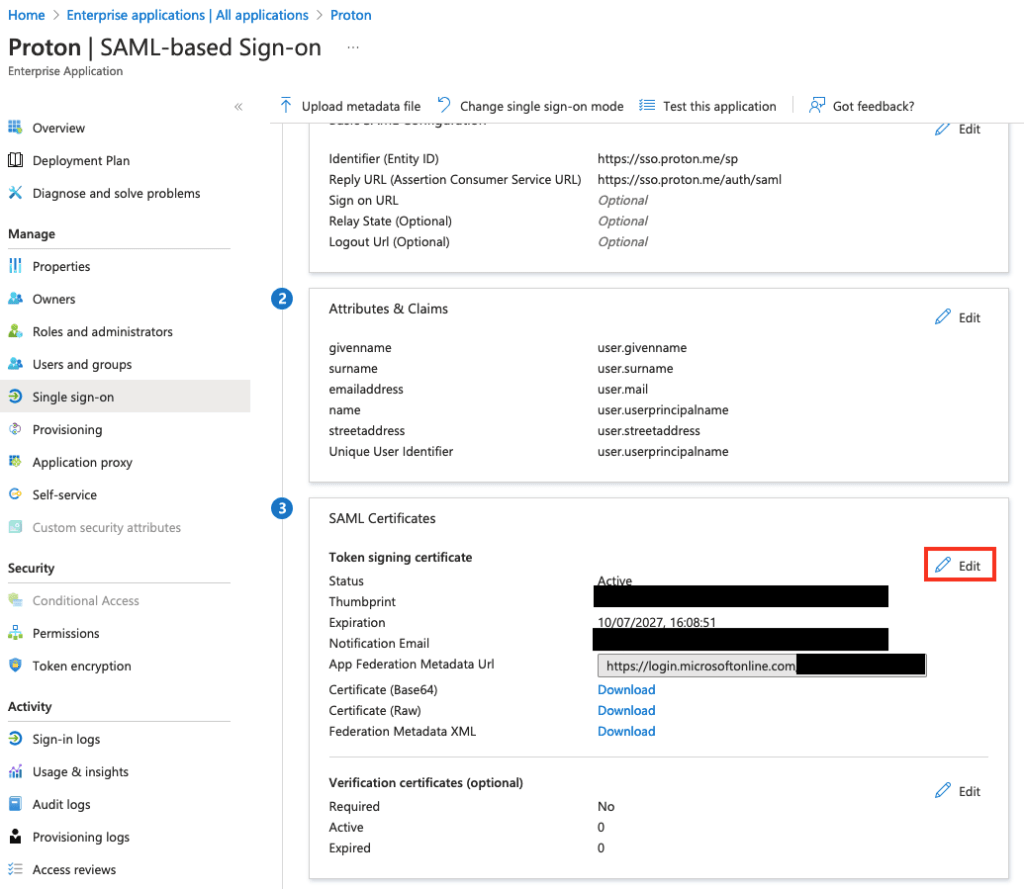
5. Accédez à 1. Configuration SAML de base → ✎ Modifier.

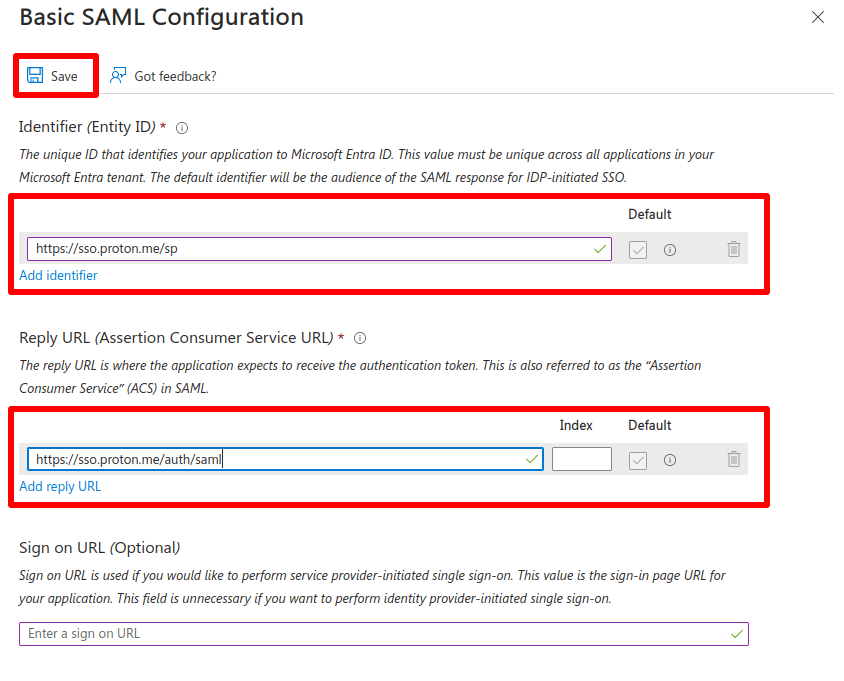
6. Accédez à :
- Identifiant (ID d’entité) → Ajouter un identifiant et saisissez : https://sso.proton.me/sp(nouvelle fenêtre)
- URL de réponse (URL du service consommateur d’assertion) → Ajouter une URL de réponse et saisissez : https://sso.proton.me/auth/saml(nouvelle fenêtre)
Cliquez sur Enregistrer lorsque vous avez terminé, puis sur X pour fermer la fenêtre Configuration SAML de base.
7. Accédez à 3. Certificats SAML → ✎ Modifier.
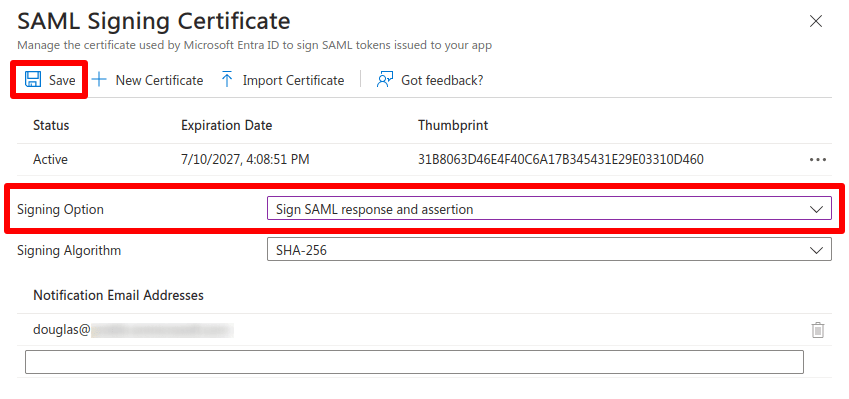
8. Accédez à Option de signature et sélectionnez Signer la réponse et l’assertion SAML dans le menu déroulant.
Cliquez sur Enregistrer lorsque vous avez terminé, puis sur X pour fermer la fenêtre Certificat SAML.
9. Accédez à 3. Certificats SAML → XML de métadonnées de fédération → Télécharger pour télécharger un fichier de configuration XML pour votre application. Vous aurez besoin de ce fichier pour configurer le SSO SAML sur votre compte Proton Pass for Business (voir ci-dessous).

Comment configurer le SSO SAML sur votre panneau d’administration Proton Pass
1. Connectez-vous à votre panneau d’administration Proton Pass for Business(nouvelle fenêtre) et accédez à ⚙ → Authentification unique → Authentification SAML → Configurer SAML.
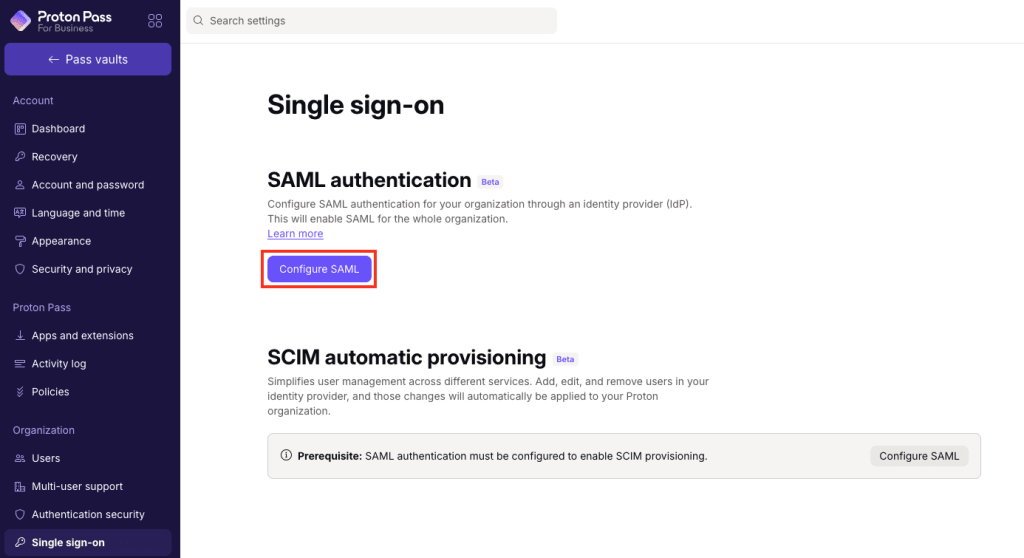
2. Ajoutez le nom de domaine de votre entreprise (le domaine sur lequel vous avez autorité en tant qu’entreprise) et cliquez sur Ajouter un domaine.

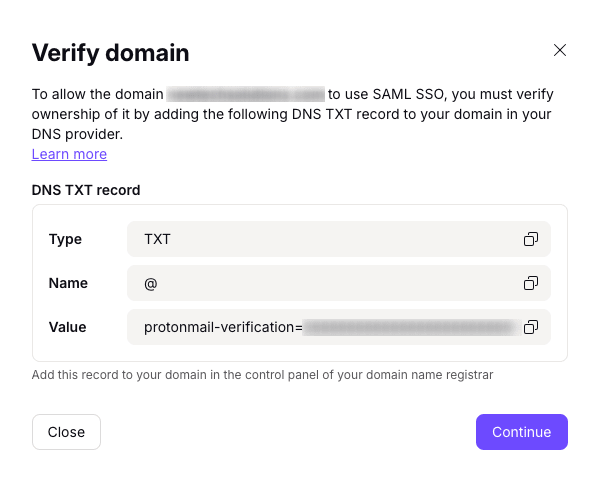
3. Vérifiez le domaine pour votre fournisseur d’identité. Pour ce faire, connectez-vous au portail web de votre fournisseur de domaine et saisissez l’enregistrement DNS TXT affiché sur cet écran.
Sur votre page de compte Proton Pass(nouvelle fenêtre), cliquez sur Continuer.
4. Un écran vous montrera les points de terminaison nécessaires à Microsoft Entra ID. Cependant, nous les avons déjà saisis (voir étape 4 de Configurer Proton Pass sur Microsoft), donc cliquez simplement sur Continuer.
5. Importez le fichier de métadonnées que vous avez téléchargé depuis Microsoft Entra ID à l’étape 9(nouvelle fenêtre) de Configurer Proton Pass sur Microsoft Entra ID. Pour ce faire, sélectionnez Fichier XML et faites glisser le fichier XML dans le champ prévu ou cliquez sur Sélectionner un fichier et localisez le fichier à l’aide du gestionnaire de fichiers par défaut de votre système.
Cliquez sur Terminé lorsque vous êtes prêt.

Le SSO utilisant Microsoft Entra ID devrait maintenant être configuré sur votre compte Proton Pass for Business. Cliquez sur Voir les détails pour une vue d’ensemble de vos paramètres SSO.

Comment utiliser le SSO pour se connecter à Proton Pass via SSO
En tant qu’utilisateur disposant d’un nouveau compte SSO configuré sur Microsoft, accédez à votre compte Proton Pass.
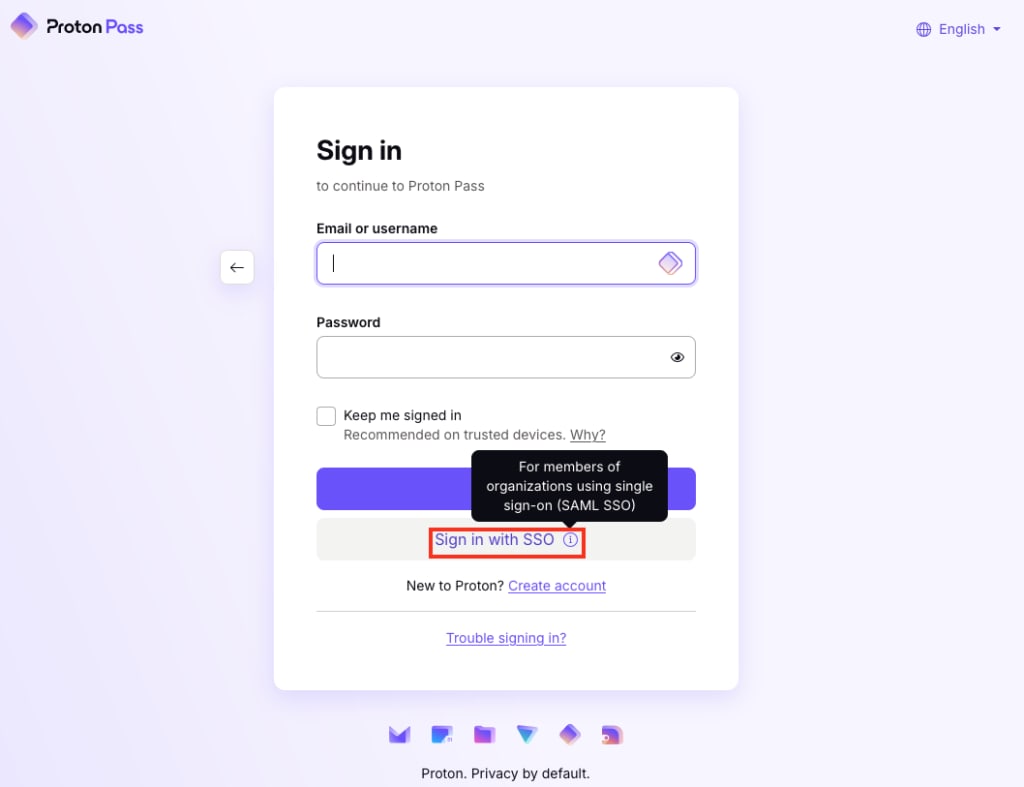
1. Cliquez sur Se connecter avec l’authentification unique (SSO) sur n’importe quel écran de connexion de Proton Pass
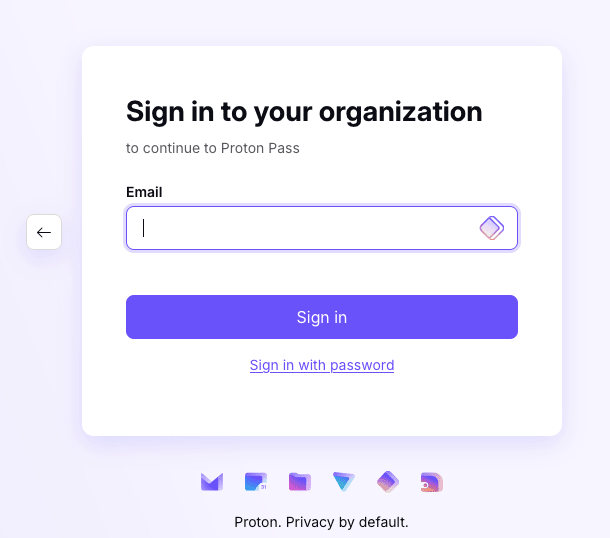
2. Saisissez votre adresse e-mail (telle que configurée sur Microsoft) et cliquez sur Se connecter.
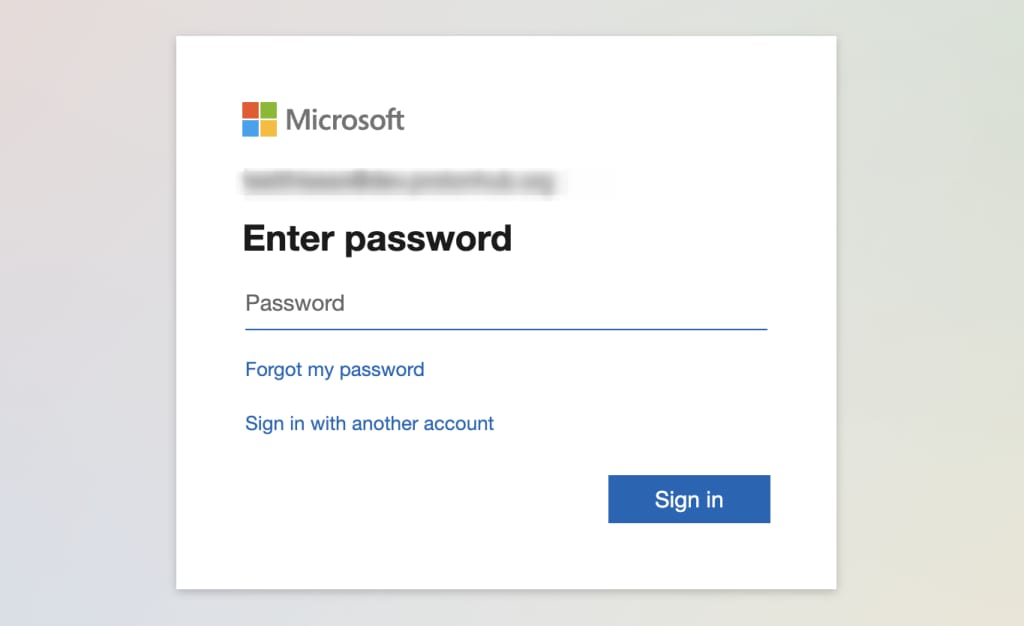
3. Saisissez votre mot de passe SSO Microsoft (il sera fourni par votre responsable, ou voir l’étape 2(nouvelle fenêtre) de la section « Comment ajouter des utilisateurs SSO dans Microsoft » ci-dessus), puis cliquez sur Se connecter.
Comment gérer les utilisateurs SSO pour Proton Pass
Les utilisateurs de votre entreprise peuvent désormais se connecter aux applications Proton Pass à l’aide de leurs identifiants IdP
Pour voir quels utilisateurs ont commencé à utiliser Pass, connectez-vous à votre panneau d’administration Proton Pass for Business et accédez à Entreprise → Tous les utilisateurs. (Note : les utilisateurs SSO n’apparaîtront ici qu’une fois qu’ils se seront connectés au moins une fois.)
Vous pouvez gérer les utilisateurs individuels en accédant à la section Utilisateurs, en recherchant la ligne de l’utilisateur concerné et en utilisant le menu déroulant dans la colonne Modifier.

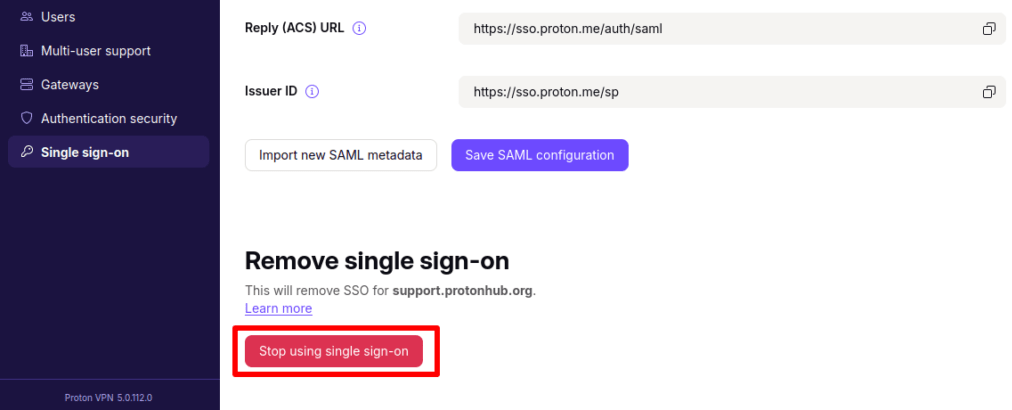
Pour désactiver le SSO pour l’ensemble de votre organisation, accédez à Authentification unique → Retirer l’authentification unique → Arrêter d’utiliser l’authentification unique.
Veuillez noter que cette action supprime toutes les configurations et tous les utilisateurs associés à votre domaine. Nous déconseillons donc fortement de désactiver le SSO pour l’ensemble de votre organisation.
Dépannage
Si vous voyez le message suivant, vous pouvez prendre certaines mesures pour résoudre le problème :
Une erreur est survenue dans la configuration de l’authentification unique, veuillez contacter l’administrateur de votre entreprise.
- Confirmez que le certificat que vous avez importé sur la page de configuration SAML de Proton Pass correspond à celui fourni par l’IdP Microsoft.
- Confirmez que l’ID de l’entité d’authentification unique sur la page de configuration SAML de Proton Pass est identique à l’Émetteur.