Comment utiliser le verrouillage de l’application sur Android
- Lecture
- 2 minutes
- Catégories
- Application Android
- Proton Mail
Pour éviter que vos messages chiffrés ne tombent entre de mauvaises mains, vous pouvez activer la fonctionnalité de verrouillage automatique dans l’application Proton Mail(nouvelle fenêtre).
Cette fonctionnalité vous invitera à saisir un code PIN ou à utiliser les données biométriques pour ouvrir Proton Mail. Vous pouvez configurer votre appareil pour qu’il se verrouille automatiquement à chaque fois que vous fermez votre application, ou après un délai défini.
Activer le verrouillage de l’application
- Ouvrez l’application Proton Mail et connectez-vous.
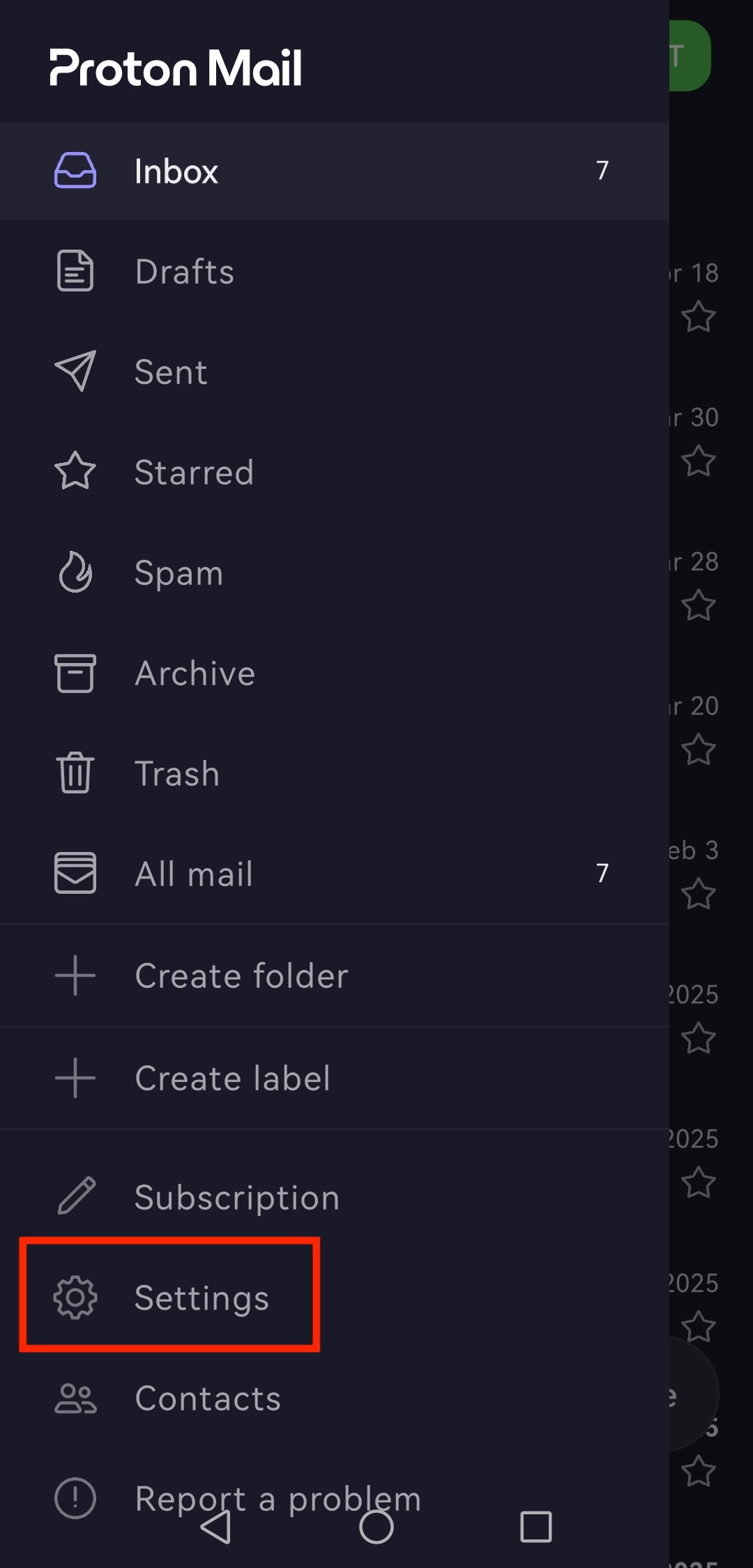
- Appuyez sur le bouton de menu ☰ et ouvrez les Paramètres.
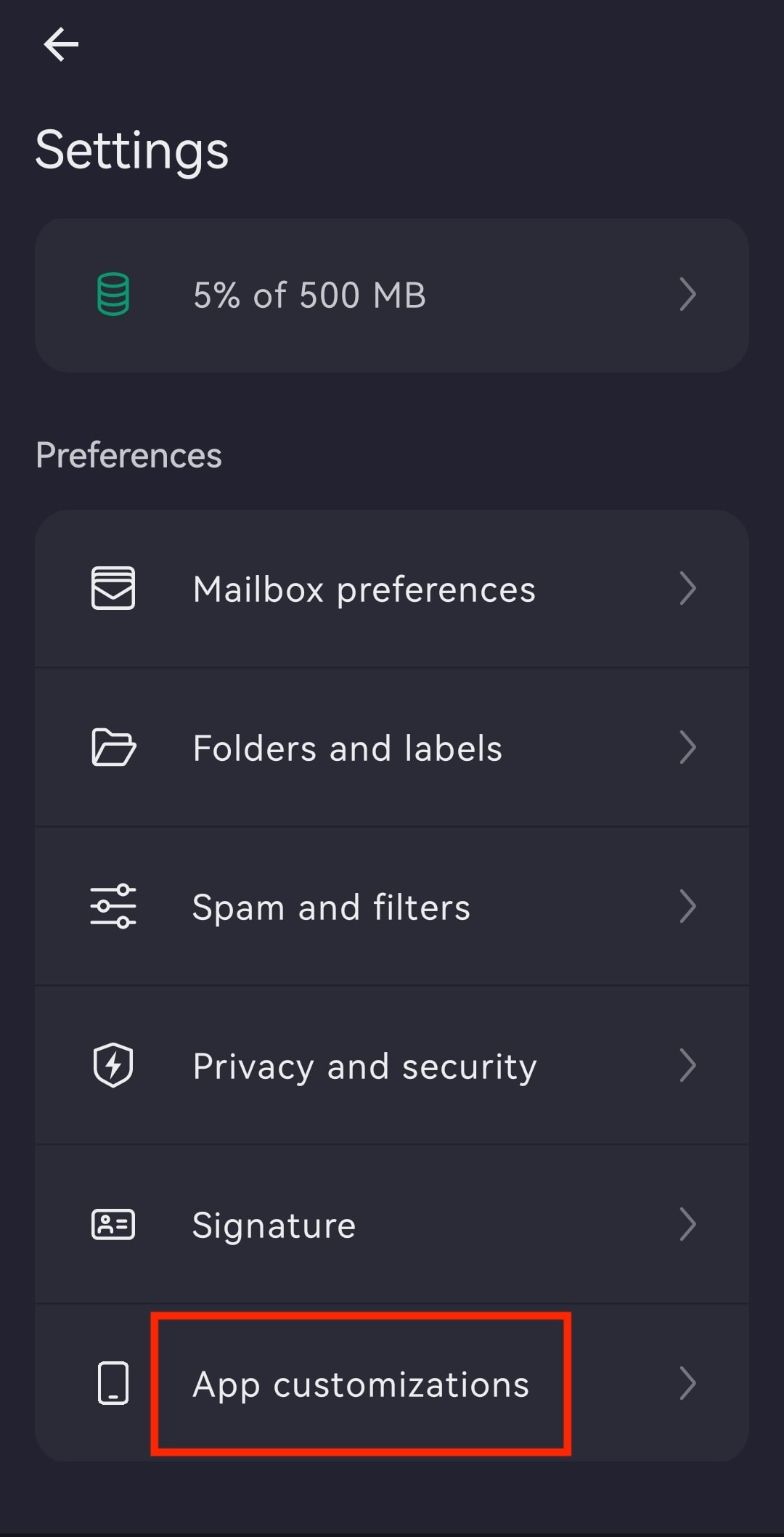
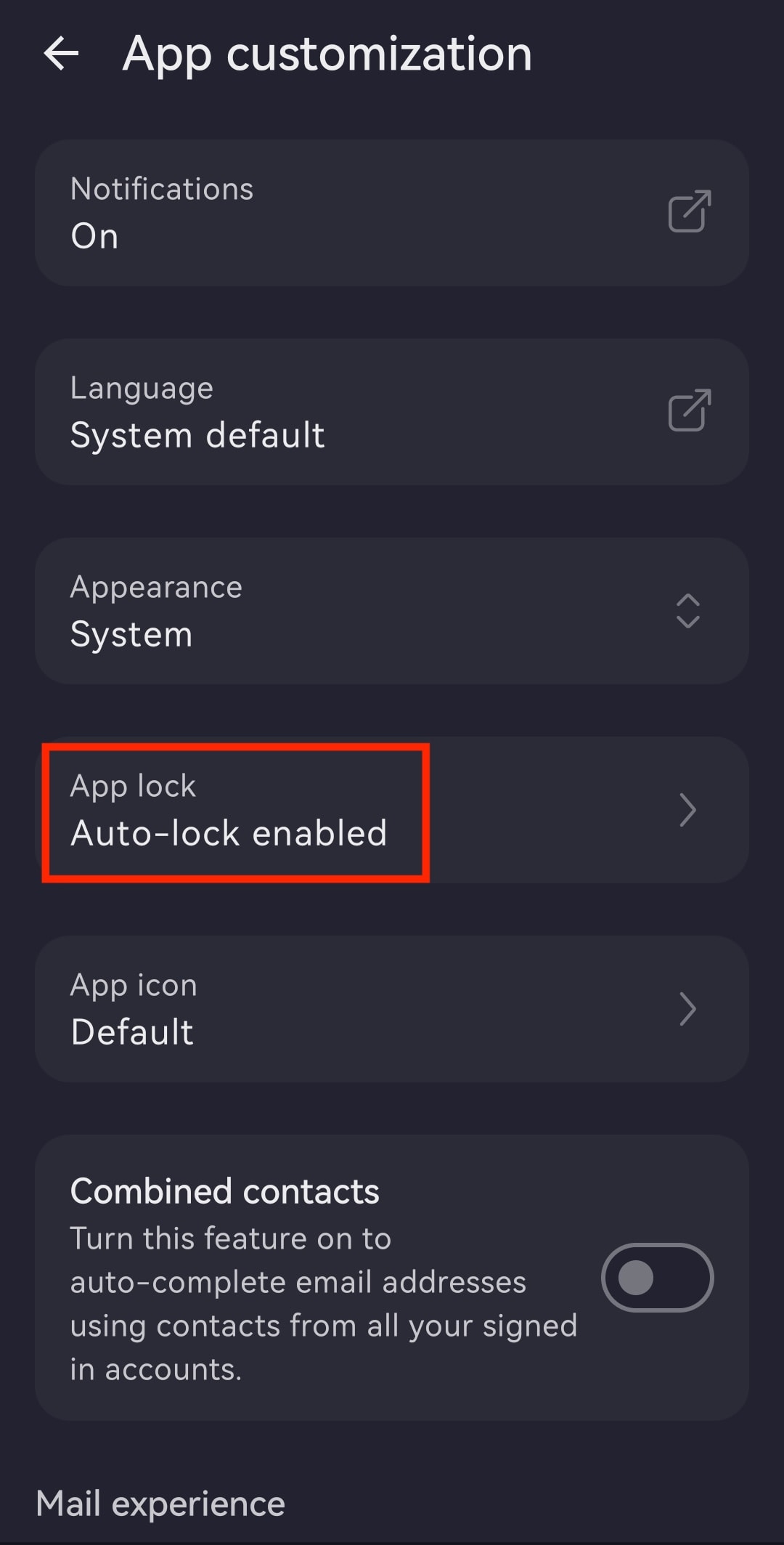
- Appuyez sur Personnalisations de l’application.
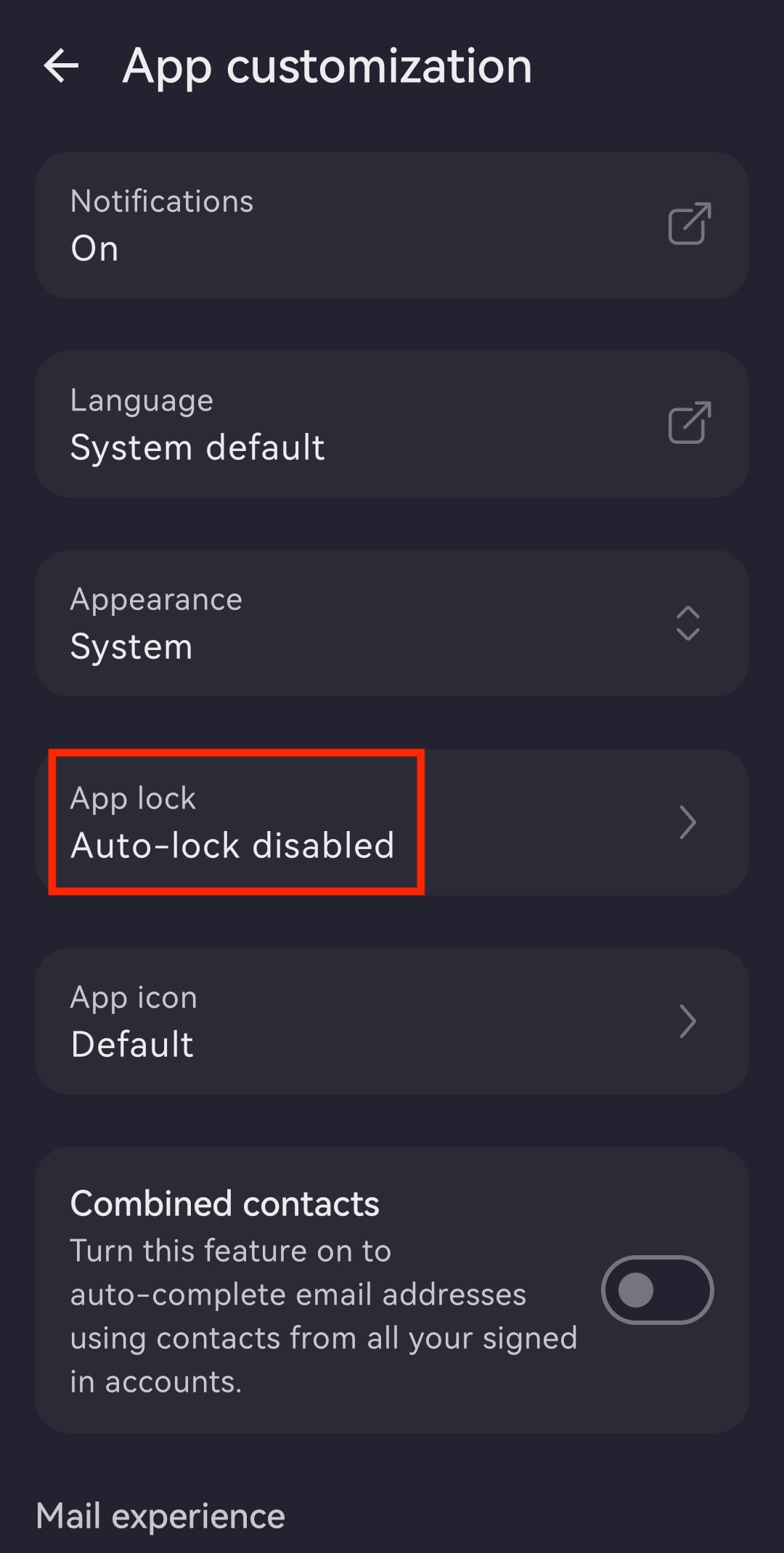
- Ouvrez Verrouillage de l’application.
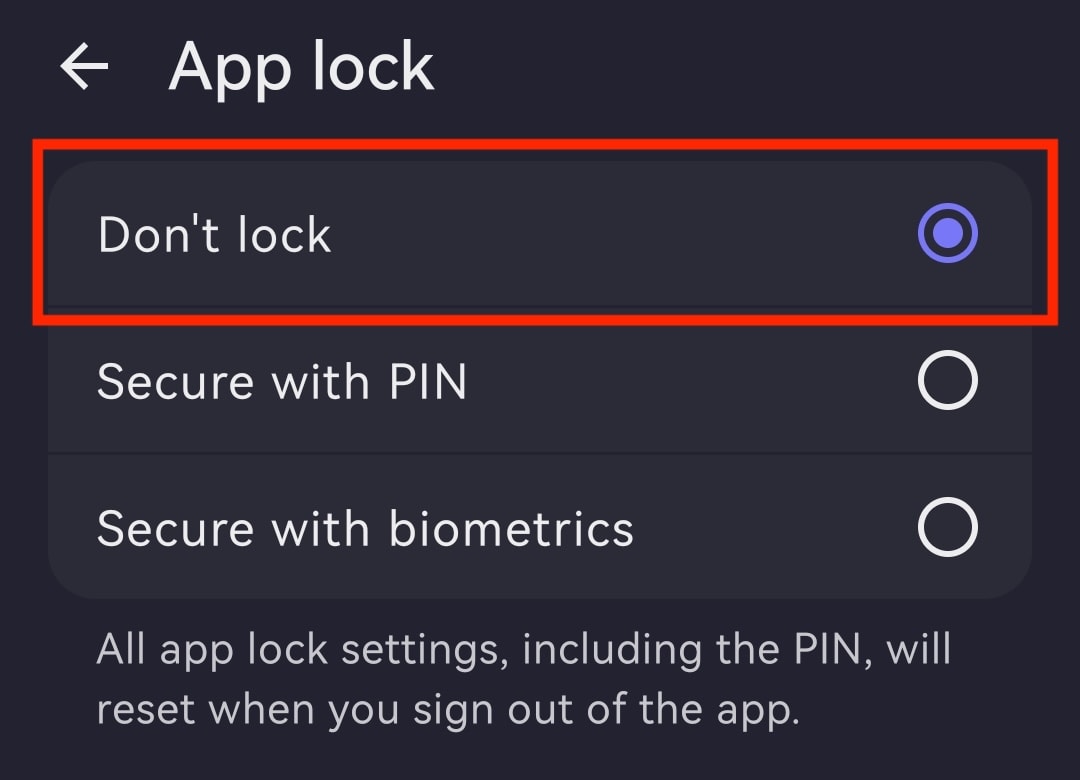
- Faites votre choix entre :
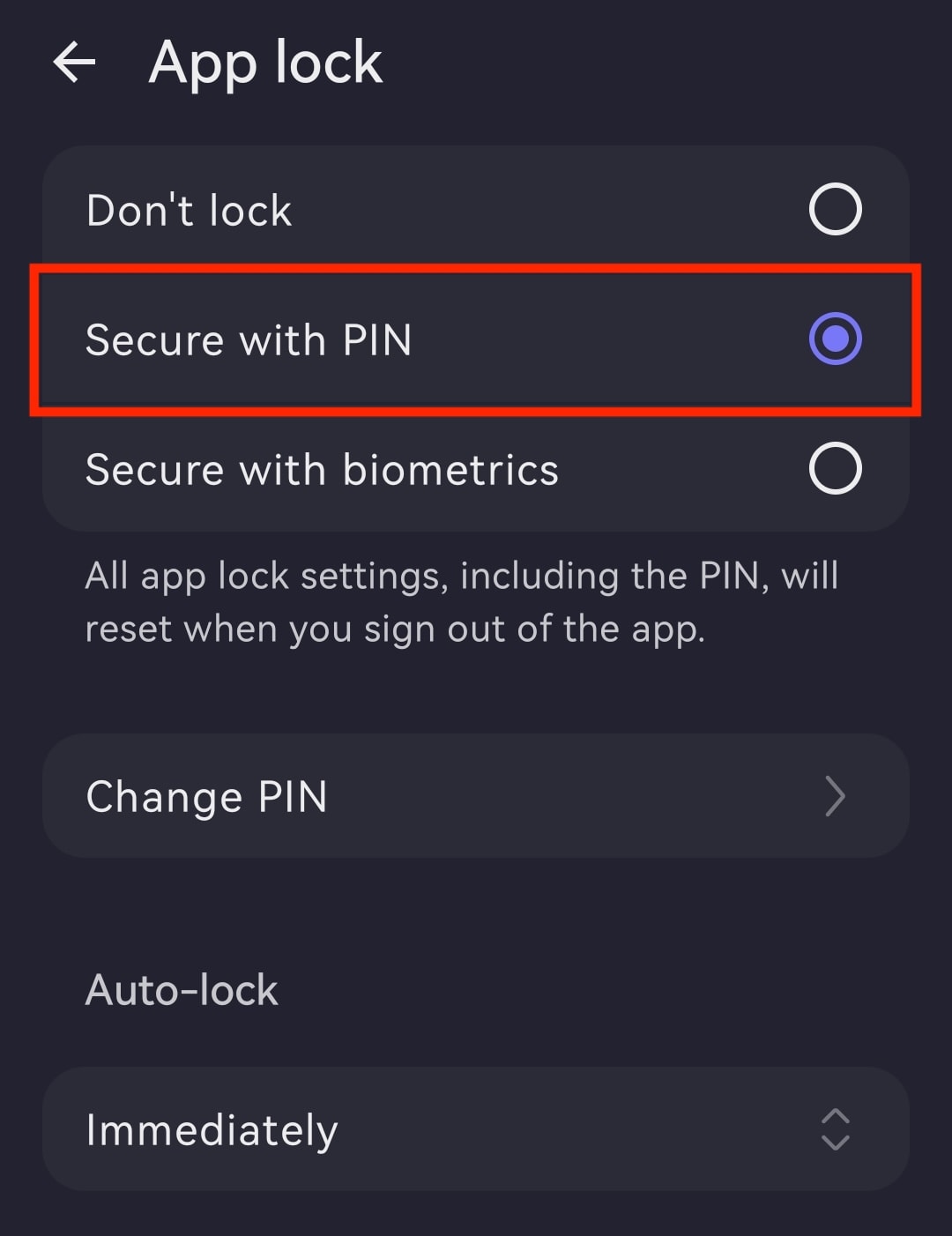
- Sécuriser avec code PIN : saisissez un code PIN et saisissez-le de nouveau pour confirmer. Vous pouvez ensuite modifier le délai de verrouillage automatique, passer à l’option Sécuriser avec la biométrie (nécessite de saisir votre code PIN) ou désactiver le verrouillage de l’application.
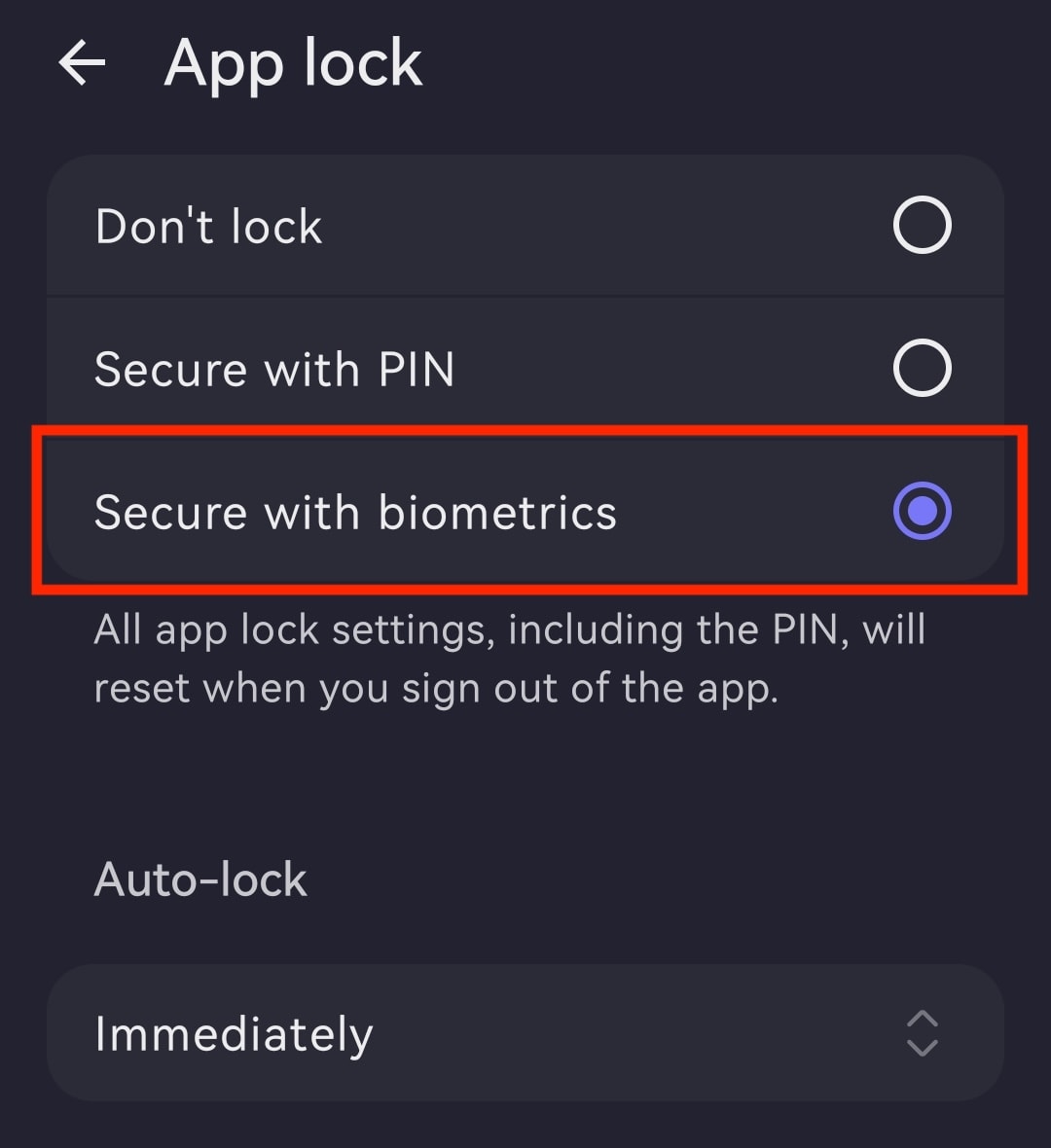
- Sécuriser avec la biométrie : confirmez en touchant la zone du capteur d’empreintes digitales de votre téléphone. Vous pouvez ensuite modifier le délai de verrouillage automatique, passer à l’option Sécuriser avec code PIN (nécessite d’utiliser votre empreinte digitale) ou désactiver le verrouillage de l’application.
Modifier le délai de verrouillage automatique
- Ouvrez l’application Proton Mail et connectez-vous avec votre compte Proton.
- Appuyez sur ☰ et ouvrez Paramètres.
- Allez dans Personnalisations de l’application.
- Ouvrez Verrouillage de l’application.
- Appuyez sur le délai (par exemple, Immédiatement) sous Verrouillage automatique.
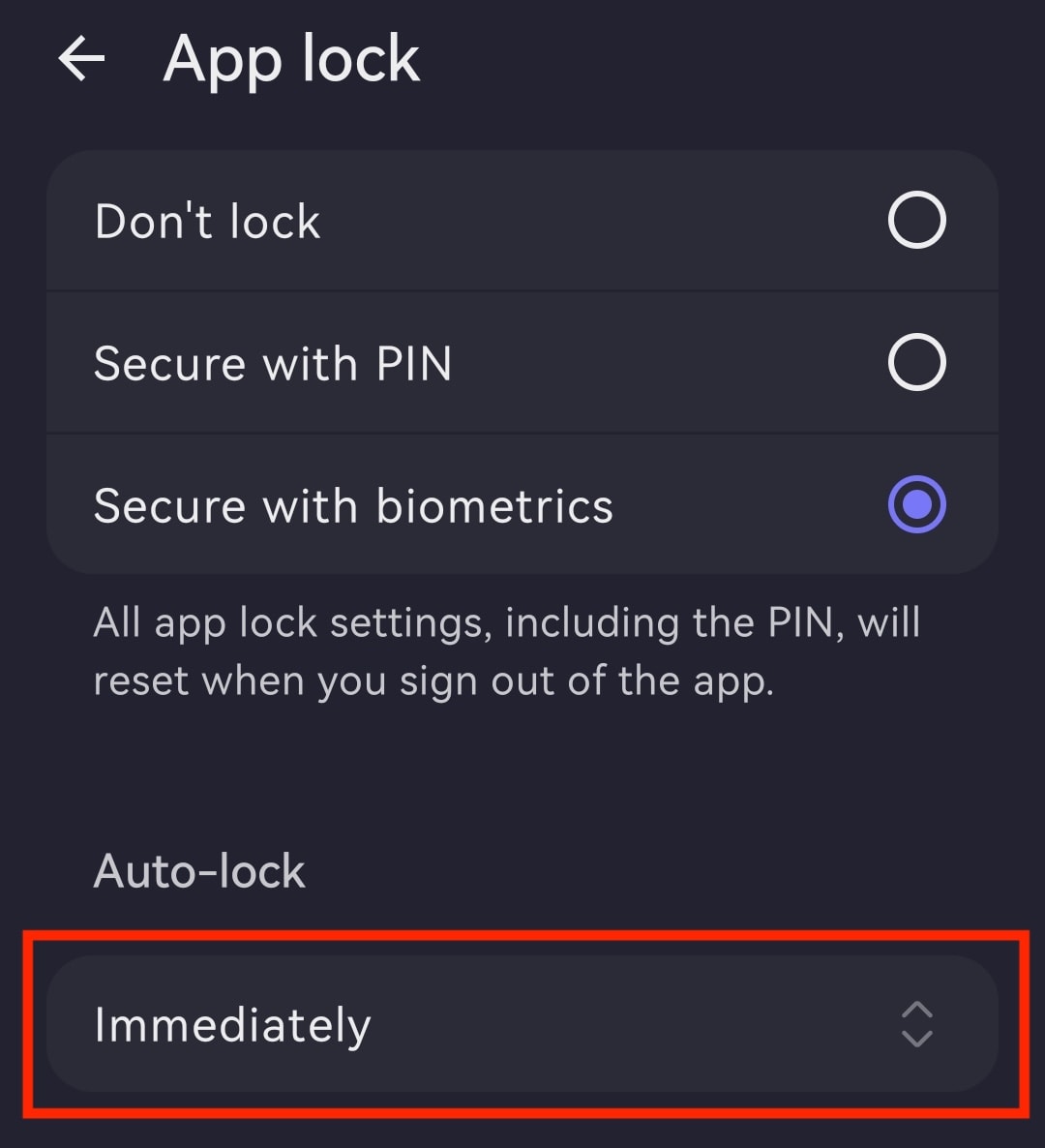
- Définissez le délai de verrouillage automatique de votre choix, allant de Immédiatement à Après 60 minutes.

Désactiver le verrouillage de l’application
- Ouvrez l’application Proton Mail et connectez-vous.
- Appuyez sur le bouton de menu ☰ et ouvrez les Paramètres.
- Appuyez sur Personnalisations de l’application.
- Ouvrez Verrouillage de l’application.
- Sélectionnez Ne pas verrouiller.