Como usar o Bloqueio do aplicativo no Android
- Leitura
- 2 min
- Categorias
- Aplicativo para Android
- Proton Mail
Para proteger suas mensagens criptografadas de caírem em mãos erradas, você pode ativar o recurso de bloqueio automático no aplicativo Proton Mail(nova janela).
Este recurso solicitará que você insira um código PIN ou use a biometria para abrir o Proton Mail. Você pode definir seu dispositivo para bloquear automaticamente sempre que fechar o aplicativo ou após um período de tempo definido.
Ativar o Bloqueio do aplicativo
- Abra o aplicativo do Proton Mail e inicie a sessão.
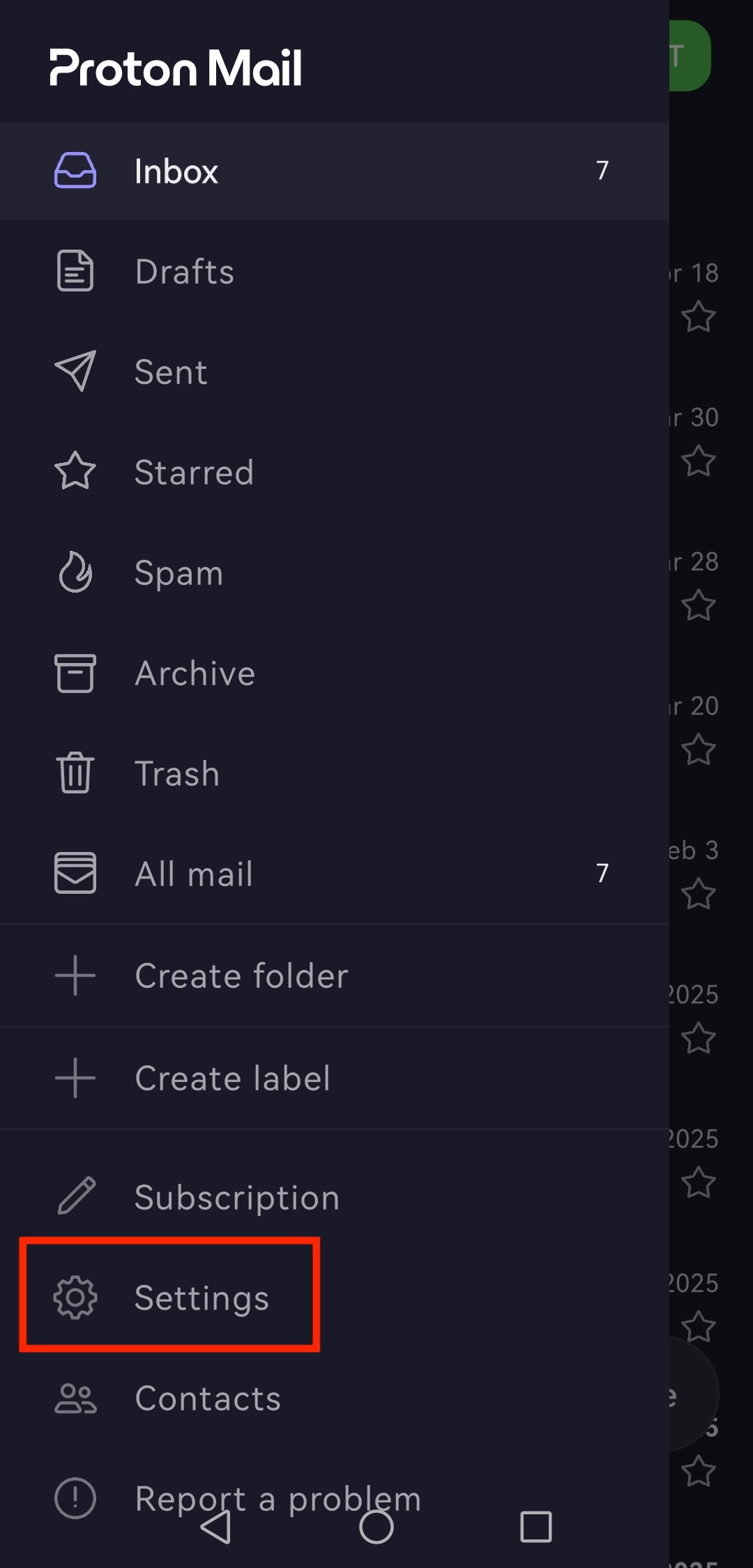
- Toque no botão de menu ☰ e abra as Configurações.
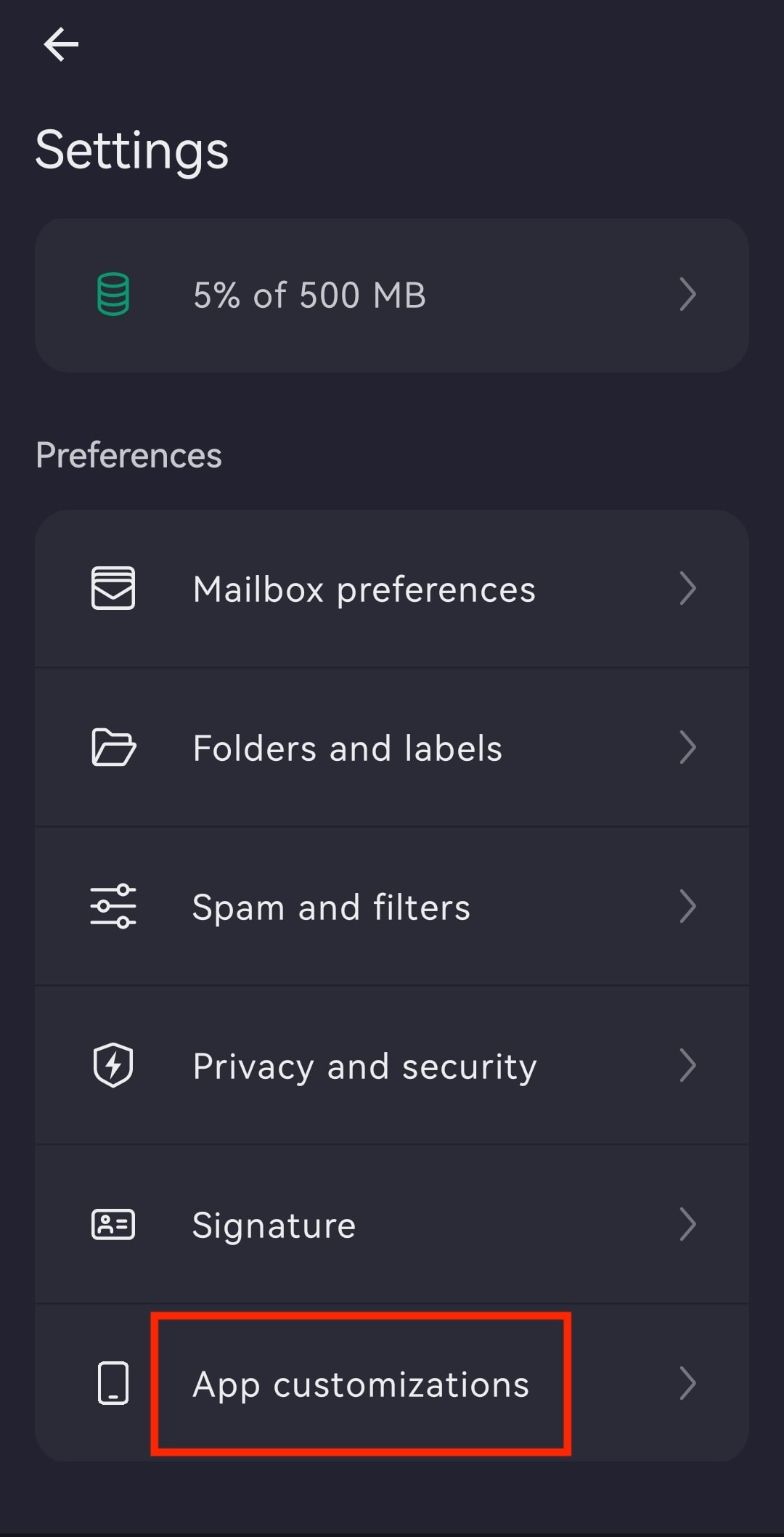
- Toque em Personalização do aplicativo.
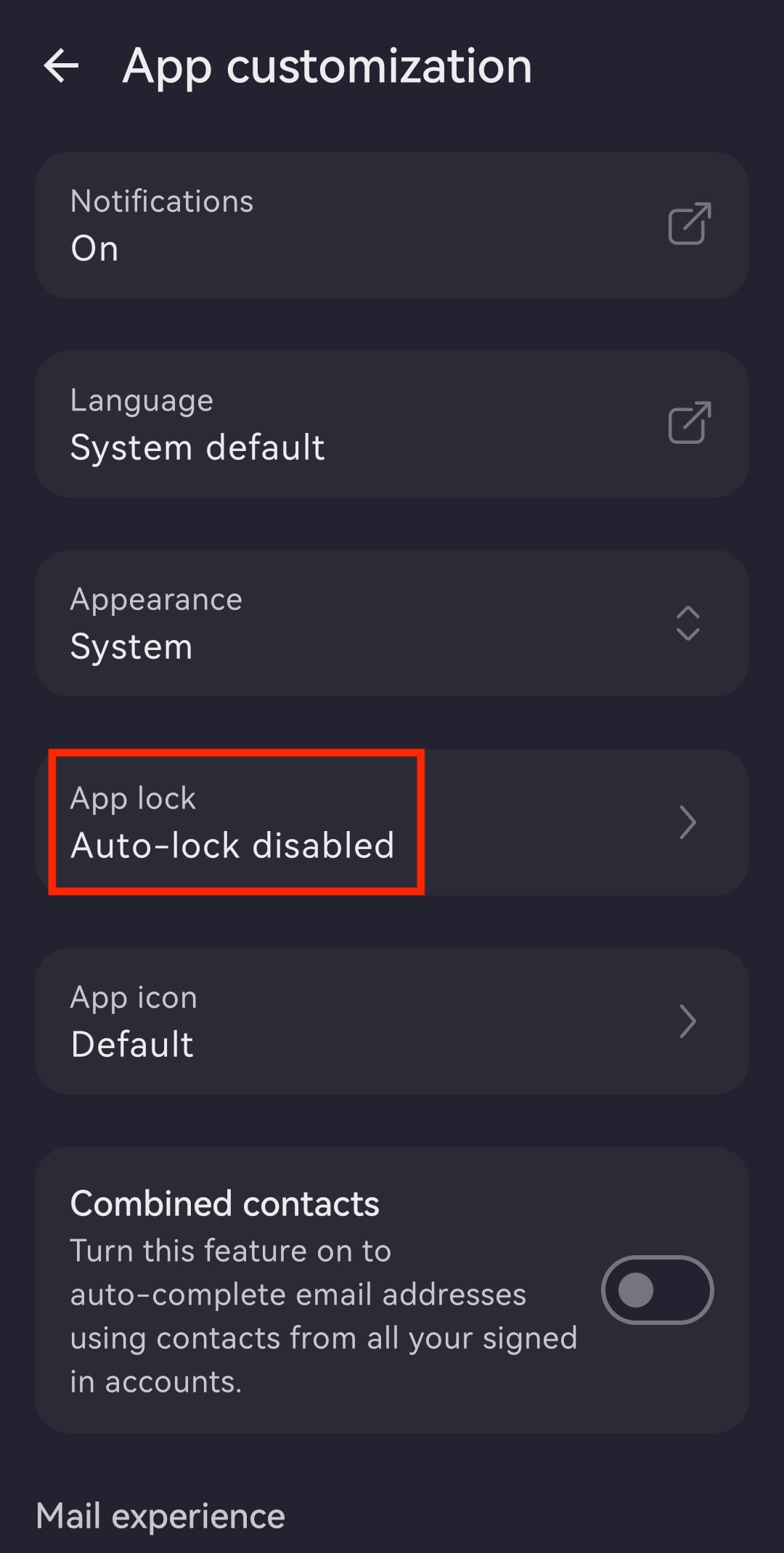
- Abra o Bloqueio do aplicativo.
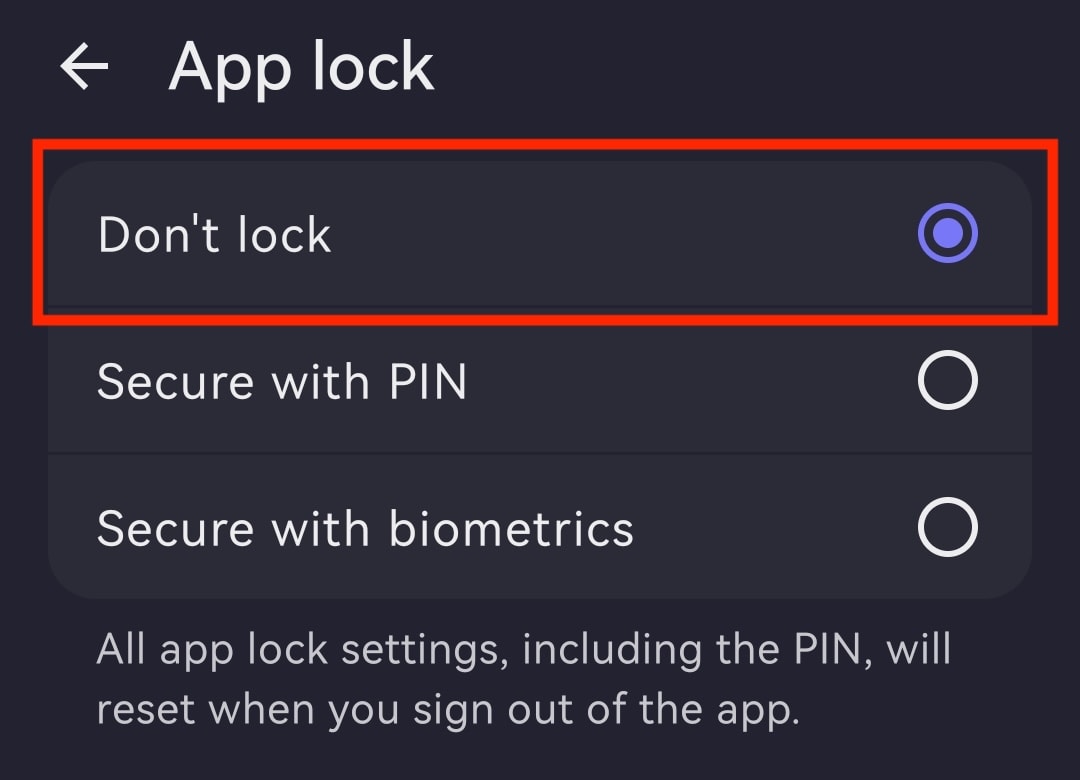
- Selecione entre:
- Proteger com PIN: insira um código PIN e repita-o para confirmar. Você poderá então alterar o temporizador de bloqueio automático, alternar para Proteger com biometria (requer a inserção do seu PIN) ou desativar o Bloqueio do aplicativo.
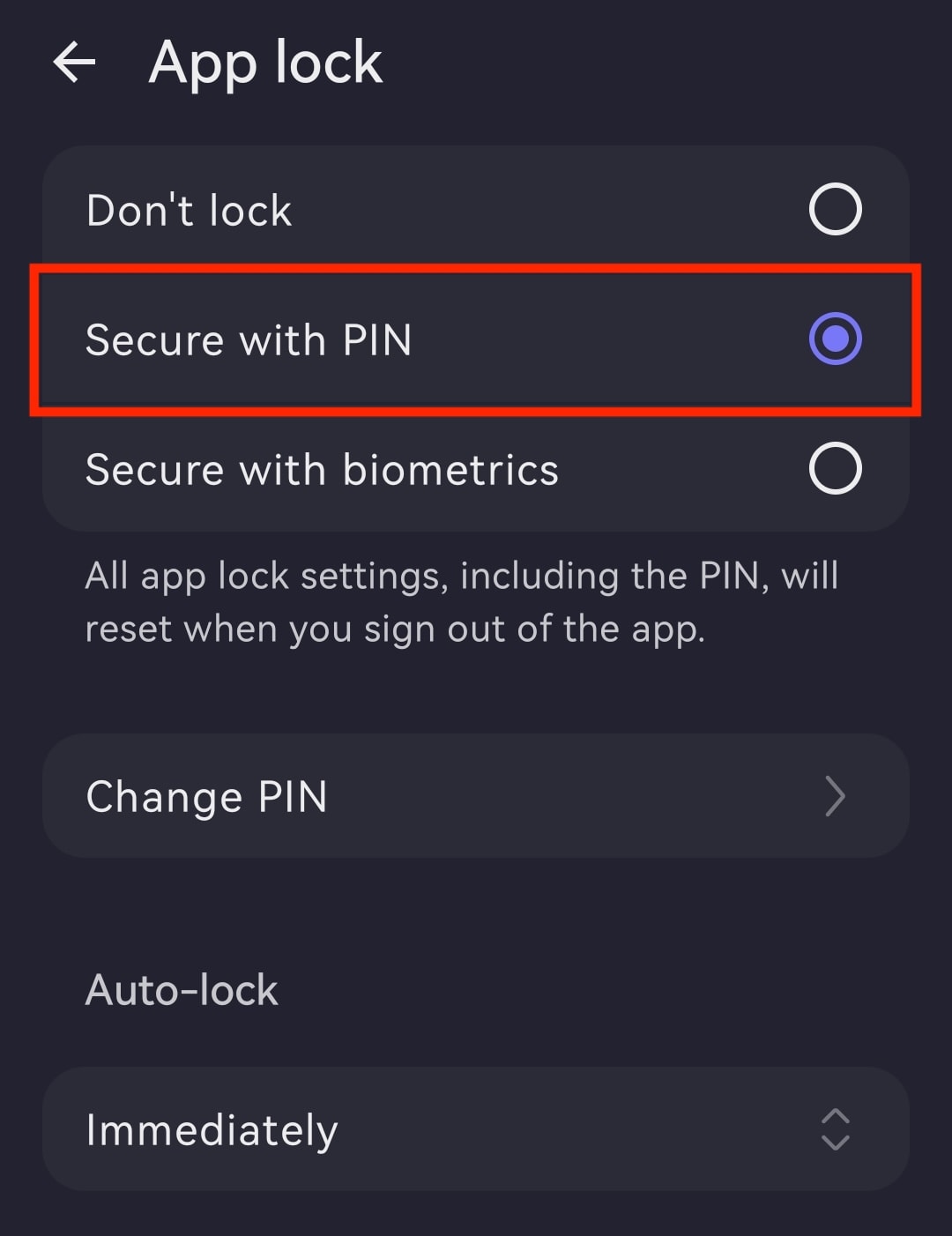
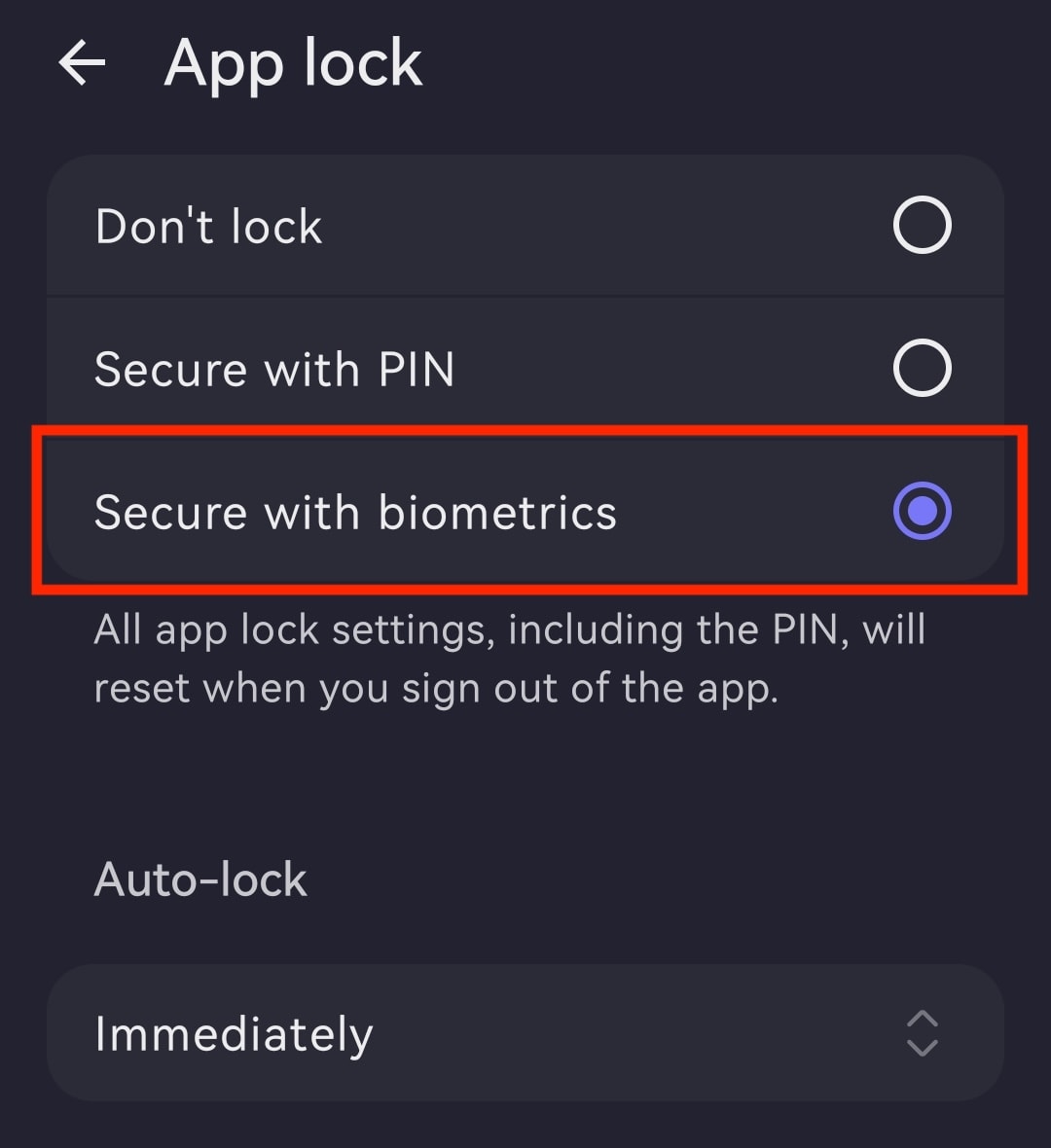
- Proteger com biometria: confirme tocando na área do sensor de impressão digital no seu celular. Você poderá então alterar o temporizador de bloqueio automático, alternar para Proteger com PIN (requer o uso da sua impressão digital) ou desativar o Bloqueio do aplicativo.
Alterar o temporizador de bloqueio automático
- Abra o aplicativo do Proton Mail e inicie sessão com sua conta Proton.
- Toque em ☰ e abra as Configurações.
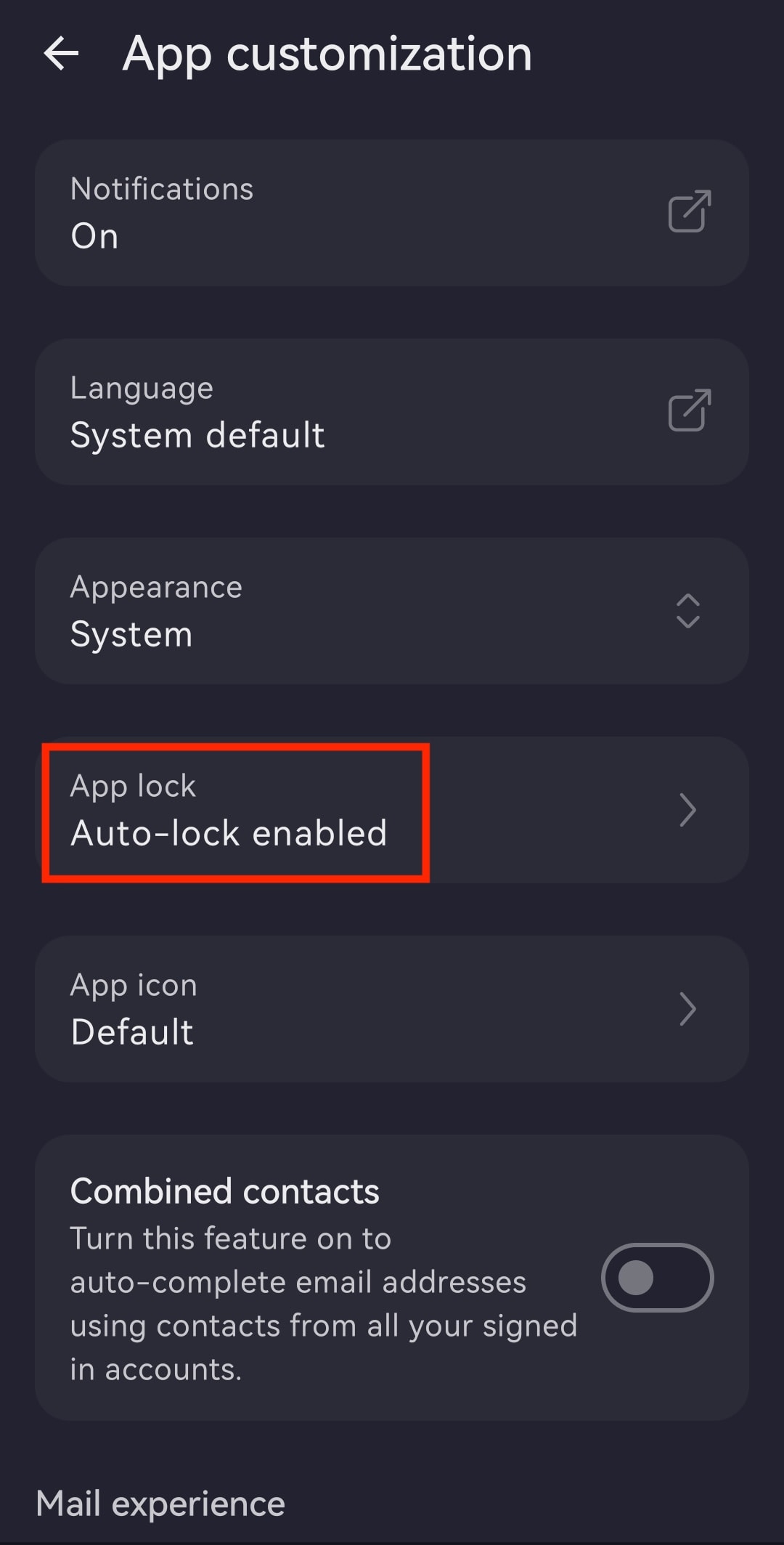
- Vá para Personalização do aplicativo.
- Abra o Bloqueio do aplicativo.
- Toque no temporizador (por exemplo, Imediatamente) abaixo de Bloqueio automático.
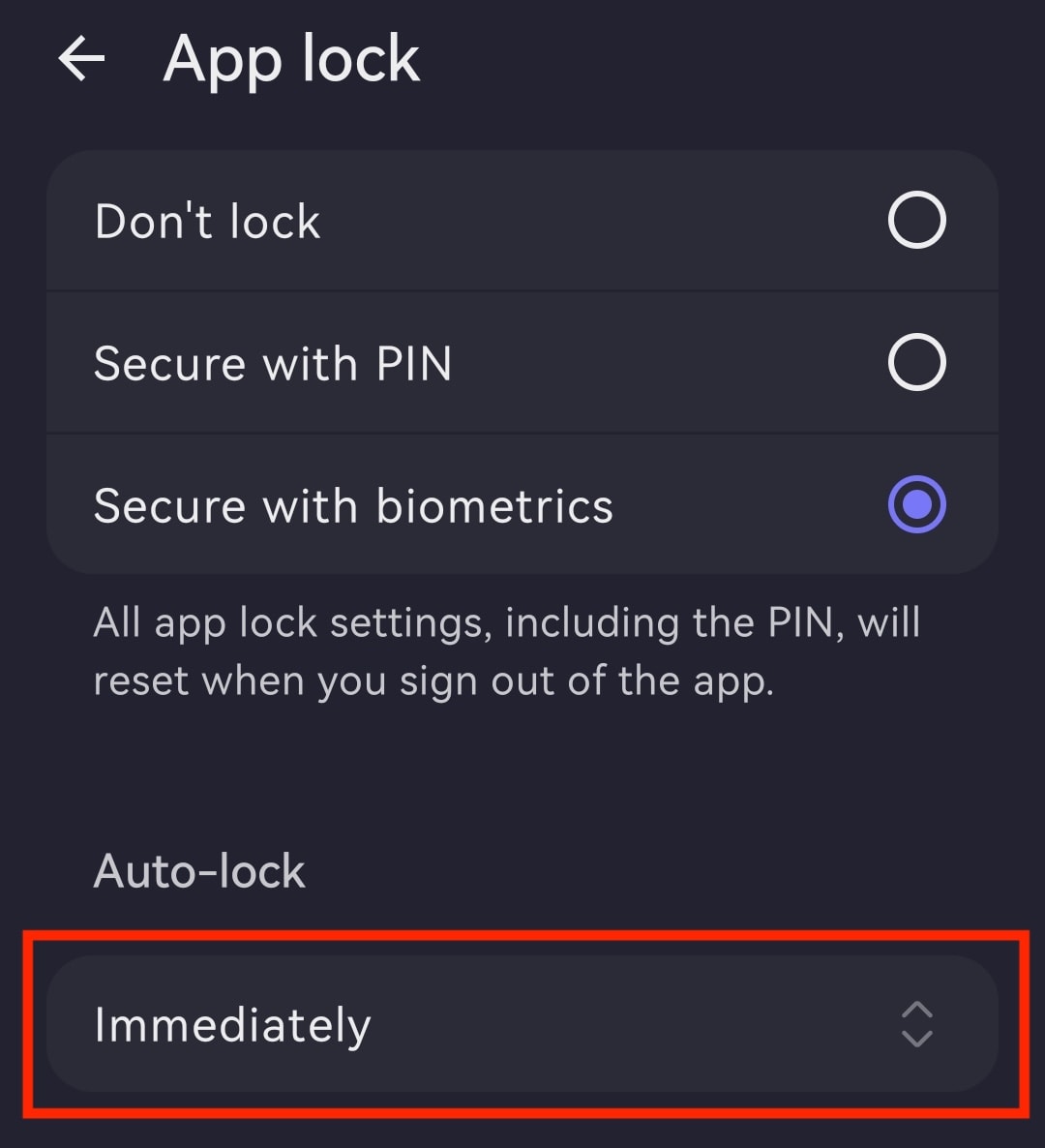
- Defina o tempo de bloqueio automático preferido, variando de Imediatamente a Após 60 minutos.

Desativar o Bloqueio do aplicativo
- Abra o aplicativo do Proton Mail e inicie a sessão.
- Toque no botão de menu ☰ e abra as Configurações.
- Toque em Personalização do aplicativo.
- Abra o Bloqueio do aplicativo.
- Selecione Não bloquear.