Comment partager des fichiers et des dossiers à l’aide des applications mobiles Proton Drive
- Lecture
- 4 minutes
- Catégorie
- Applications mobiles
Les applications mobiles Proton Drive vous permettent de partager vos fichiers et dossiers en toute sécurité et simplicité depuis votre iPhone/iPad ou votre téléphone ou tablette Android.
Cet article explique comment créer, copier et partager un lien vers votre fichier ou dossier. Il vous montre également comment définir un mot de passe ou une date d’expiration pour une protection supplémentaire, et comment arrêter le partage d’un fichier ou d’un dossier.
iPhone ou iPad (iOS/iPadOS)
Sur iOS et iPadOS, vous pouvez partager un fichier à l’aide d’un lien de partage ou en envoyant une invitation par e-mail.
Partager via un lien
1. Ouvrez l’application Proton Drive. Dans Mes fichiers, recherchez le fichier ou le dossier que vous souhaitez partager et appuyez sur l’icône de points de suspension verticaux (trois points ⋮).
2. Sélectionnez Partager dans le menu.

3. Sous Options de partage, activez le bouton Tous ceux qui ont le lien.

4. Par défaut, les destinataires ont un accès en Lecture seule à votre fichier. Pour leur donner des autorisations de modification, appuyez sur Peut consulter, puis sélectionnez Modifier dans le menu.

5. Votre lien de partage est créé. Appuyez sur Copier le lien pour le copier dans votre presse-papiers et le partager avec d’autres personnes.

N’oubliez pas que toute personne disposant de ce lien aura accès au fichier ou au dossier que vous avez partagé.
Ajouter un mot de passe et une date d’expiration
Une fois que vous avez créé un lien de partage, vous pouvez ajouter une protection par mot de passe et une date d’expiration. Nous avons rédigé un guide dédié expliquant comment faire.
Arrêter le partage d’un lien
1. Ouvrez l’application Proton Drive. Dans Mes fichiers, recherchez le fichier ou le dossier que vous souhaitez partager et appuyez sur l’icône de points de suspension verticaux (trois points ⋮).
2. Sélectionnez Partager dans le menu.

3. Sous Options de partage, désactivez le bouton Tous ceux qui ont le lien.

4. Cela désactivera définitivement votre lien de partage, et toute personne disposant du lien perdra l’accès. Si vous êtes sûr de vouloir continuer, appuyez sur Arrêter le partage.

Terminé. Si vous souhaitez à nouveau partager votre fichier ou dossier, créez simplement un nouveau lien.
Partager par e-mail
1. Ouvrez l’application Proton Drive. Dans Mes fichiers, recherchez le fichier ou le dossier que vous souhaitez partager et appuyez sur l’icône de points de suspension verticaux (trois points ⋮).
2. Sélectionnez Partager dans le menu.
3. Sous Options de partage, appuyez sur Ajouter des personnes ou des groupes pour partager.

4. Saisissez les détails de l’invitation :
- Ajouter des personnes : saisissez l’adresse e-mail de la personne avec laquelle vous souhaitez partager. Vous pouvez inviter plusieurs personnes.
- Attribuer des autorisations : par défaut, les destinataires peuvent consulter et modifier votre fichier. Pour passer à des autorisations en lecture seule, appuyez sur Modifier, puis sélectionnez Lecteur dans le menu.
- Ajouter un message (facultatif) : écrivez un message pour vos destinataires.
Une fois que vous avez terminé, appuyez sur Envoyer (➤).

Nous enverrons un e-mail à vos destinataires contenant un lien vers votre fichier.
Arrêter le partage d’un fichier partagé par e-mail
1. Ouvrez l’application Proton Drive. Dans Mes fichiers, recherchez le fichier ou le dossier que vous souhaitez partager et appuyez sur l’icône de points de suspension verticaux (trois points ⋮).
2. Sélectionnez Partager dans le menu.
3. Faites défiler jusqu’à Partagé avec et recherchez la personne avec laquelle vous ne souhaitez plus partager votre fichier. Appuyez sur son adresse e-mail.

4. Sélectionnez Retirer l’accès dans le menu.

5. Répétez le processus pour toute autre personne à qui vous ne souhaitez plus donner accès à votre fichier.
Android
Partager par e-mail
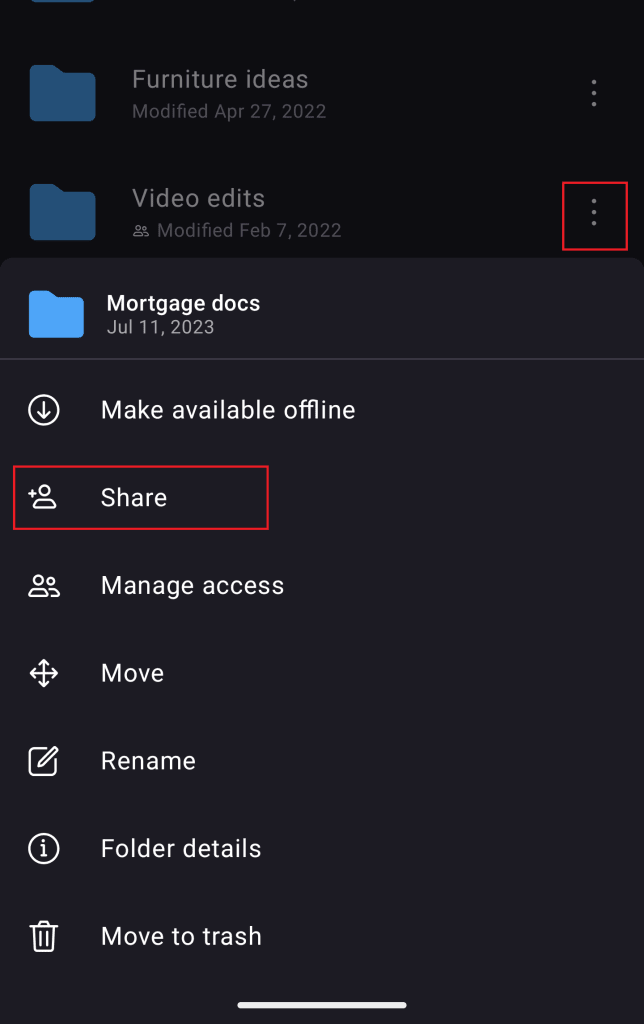
1. Appuyez sur les trois points verticaux à côté du fichier ou du dossier que vous souhaitez partager.
2. Sélectionnez Partager.
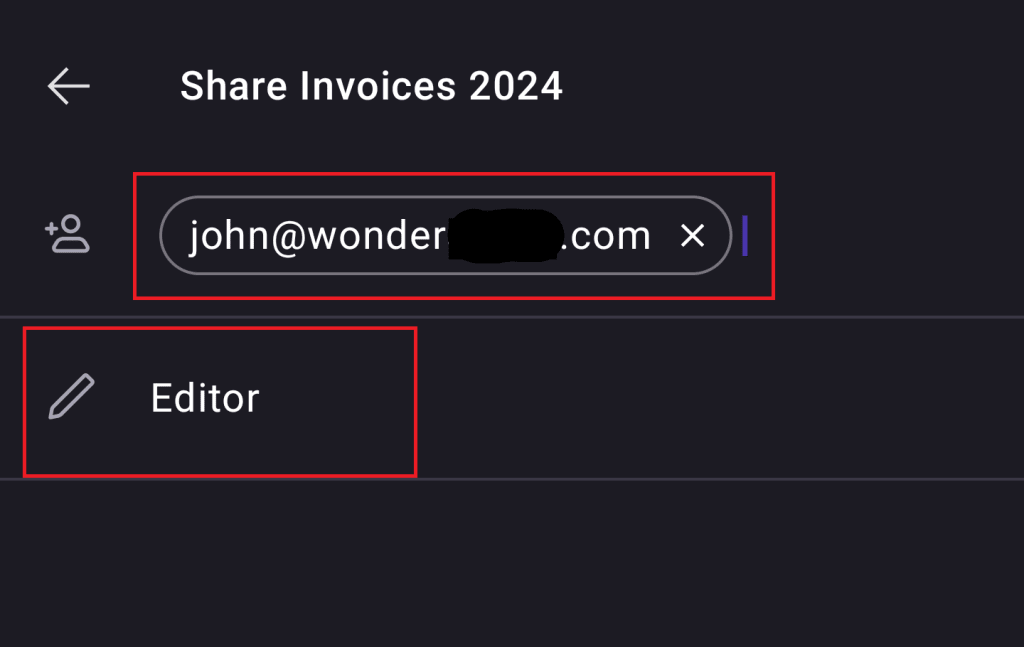
3. Ajoutez l’e-mail du destinataire dans le champ Ajouter des personnes.
4. Vous pouvez également attribuer des autorisations d’accès Éditeur ou Lecteur (l’option par défaut est Éditeur).
5. Le destinataire recevra un e-mail contenant une invitation à accéder au fichier ou dossier partagé.
Créer un lien de partage
Vous pouvez également partager des fichiers et des dossiers avec un lien public.
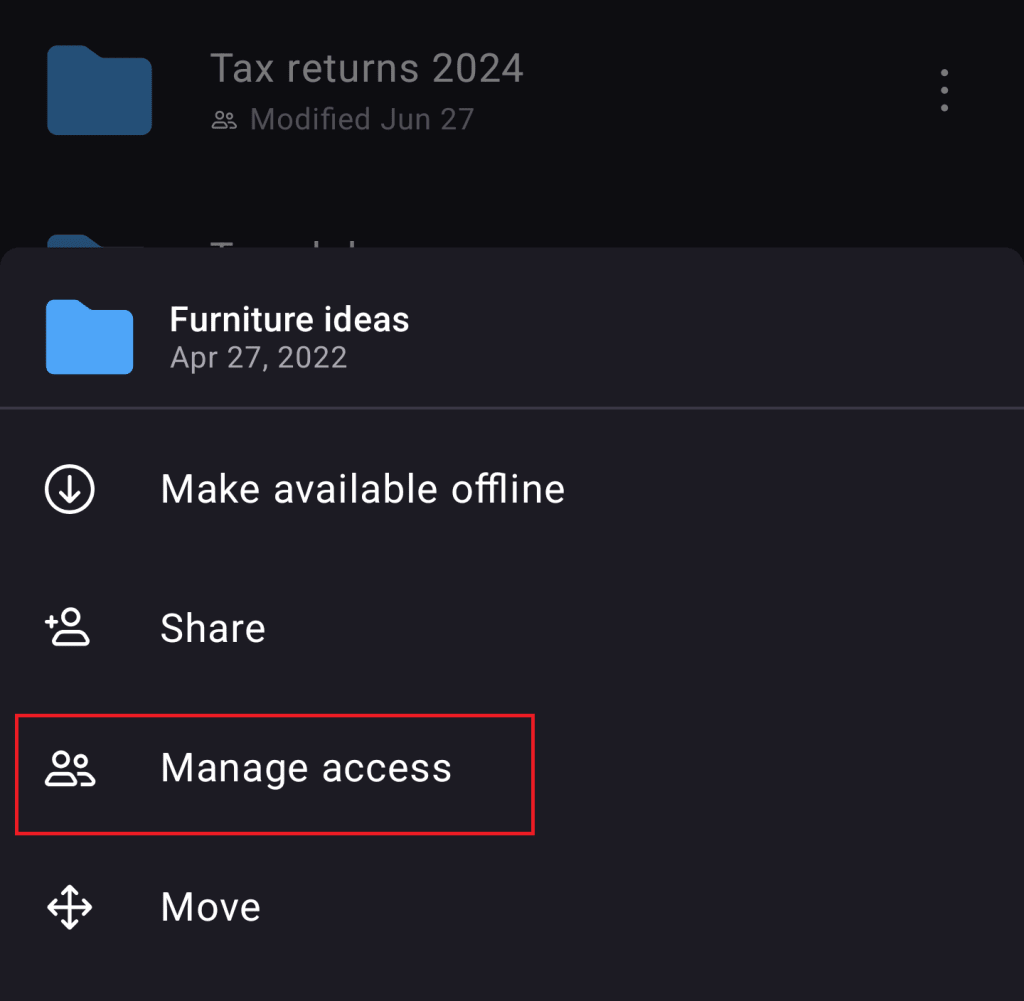
1. Appuyez sur les trois points verticaux à côté du fichier ou du dossier que vous souhaitez partager.
2. Sélectionnez Gérer l’accès.
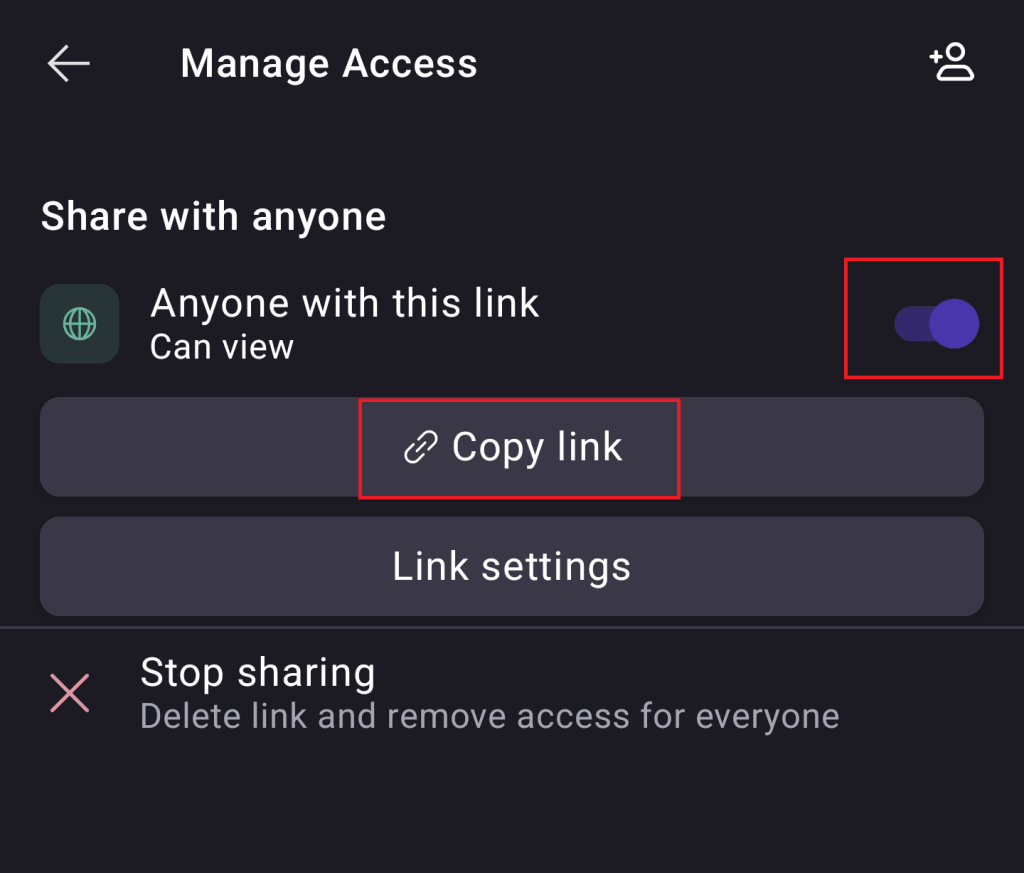
3. Créez un lien de partage en activant l’option Partager avec tout le monde.
4. Vous pouvez maintenant copier le lien et partager votre lien n’importe où.
Ajouter un mot de passe et une date d’expiration
Une fois que vous avez créé un lien de partage, vous pouvez ajouter une protection par mot de passe et une date d’expiration. Nous avons rédigé un guide dédié expliquant comment faire.
Arrêter le partage d’un lien
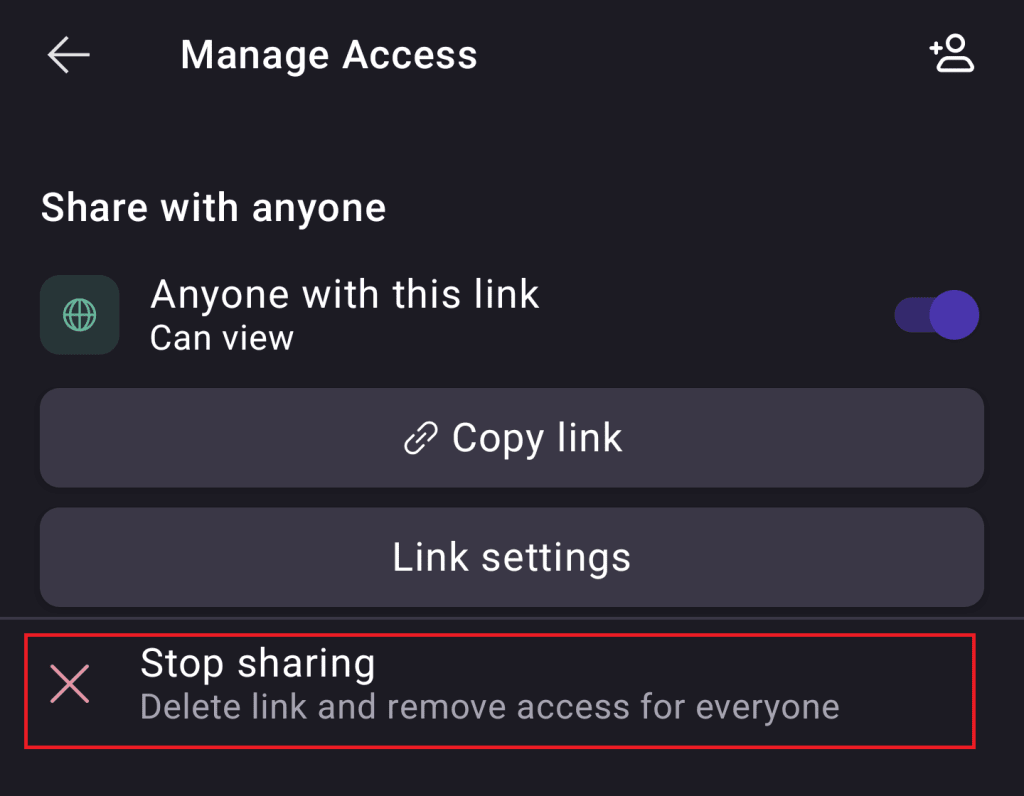
1. Appuyez sur les trois points verticaux à côté d’un fichier ou d’un dossier partagé.
2. Sélectionnez Gérer l’accès.
3. Sélectionnez Arrêter le partage et confirmez l’action.