
Comment protéger par mot de passe vos fichiers partagés dans Proton Drive ?
- Lecture
- 2 minutes
- Catégories
- Proton Drive
- Utilisation de Proton Drive
Vous pouvez partager des fichiers et des dossiers depuis Proton Drive avec n’importe qui grâce à des liens de partage sécurisés. Ces liens sont générés localement dans votre navigateur, ainsi Proton n’a jamais accès à vos fichiers ou dossiers.
Découvrez comment créer un lien de partage dans Proton Drive
Dans cet article, nous expliquons comment protéger un lien de partage existant avec un mot de passe et/ou une date d’expiration.
Ajouter une protection par mot de passe et une date d’expiration à un lien de partage Proton Drive
Application web
1. Connectez-vous à proton.me/drive.
2. Dans Mes fichiers, sélectionnez le fichier ou le dossier auquel vous souhaitez ajouter un mot de passe. Cliquez sur Gérer le partage (l’icône représentant deux personnes).

3. Cliquez sur Définir le mot de passe ou la date d’expiration.

4. Configurez votre mot de passe et/ou votre date d’expiration.

- Pour ajouter un mot de passe : activez le bouton de bascule Demander le mot de passe, créez un mot de passe fort(nouvelle fenêtre), puis cliquez sur Enregistrer les modifications.
- Pour ajouter une date d’expiration : activez le bouton de bascule Définir la date d’expiration, saisissez une date d’expiration, puis cliquez sur Enregistrer les modifications.
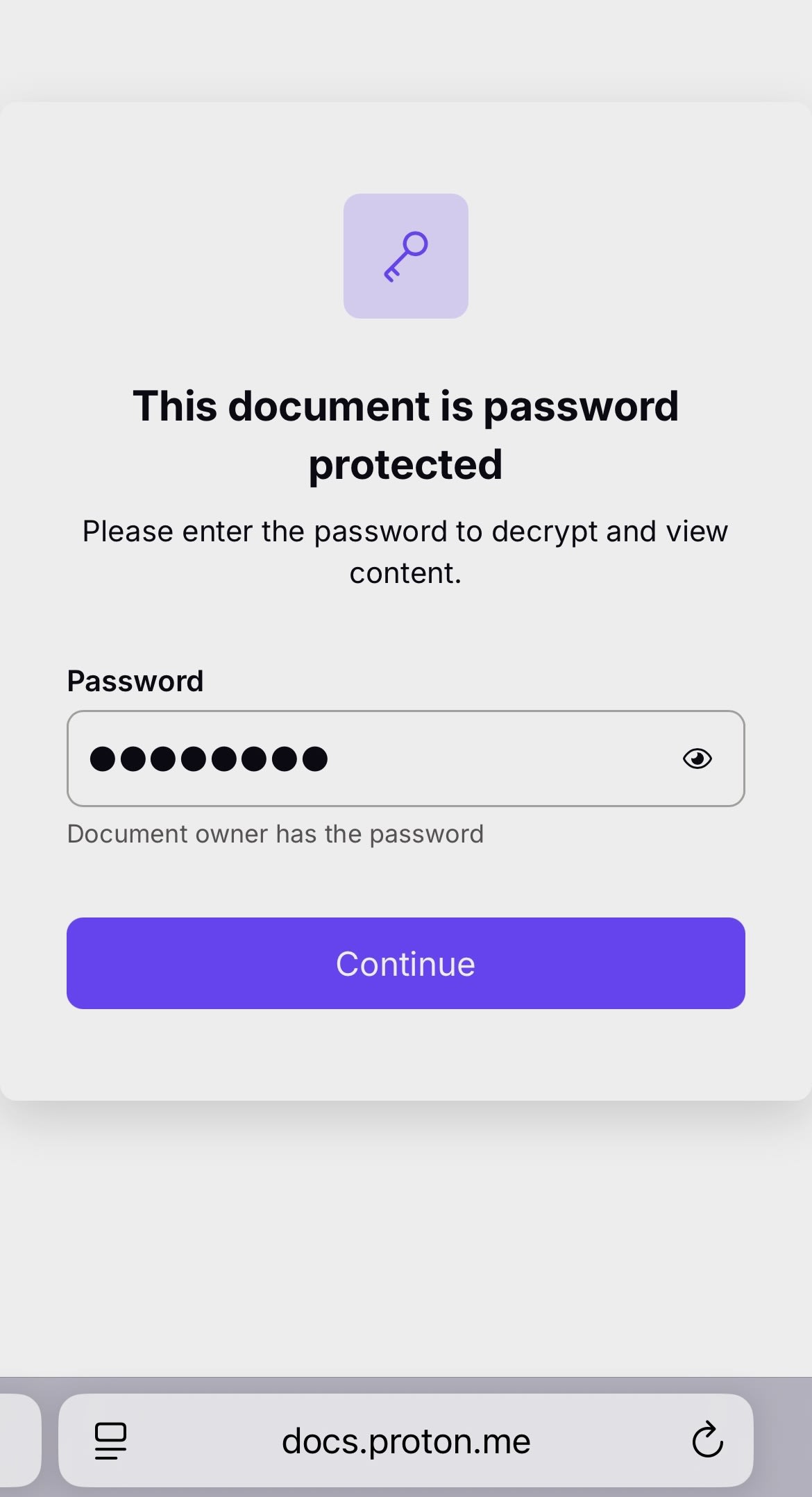
Toute personne qui reçoit le lien peut cliquer dessus pour accéder aux fichiers partagés en saisissant le mot de passe. Veillez à envoyer le mot de passe à la personne avec qui vous partagez les fichiers en utilisant un canal de communication sécurisé ou communiquez-le-lui simplement de vive voix.
Mobile
Les captures d’écran ci-dessous proviennent d’un iPhone, mais les étapes sont identiques pour iPadOS et Android.
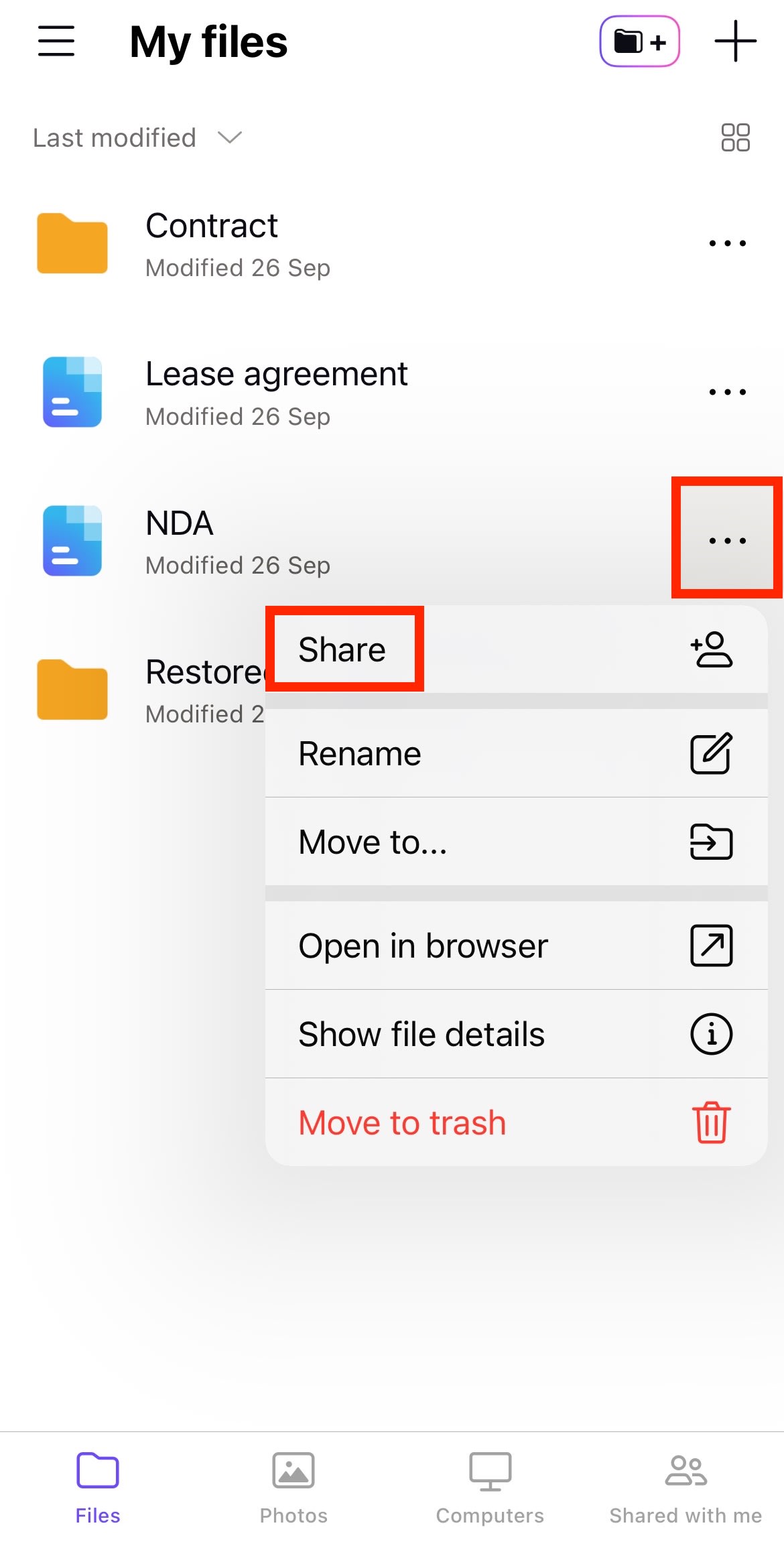
1. Appuyez sur … à côté du fichier ou du dossier, puis sélectionnez Partager.
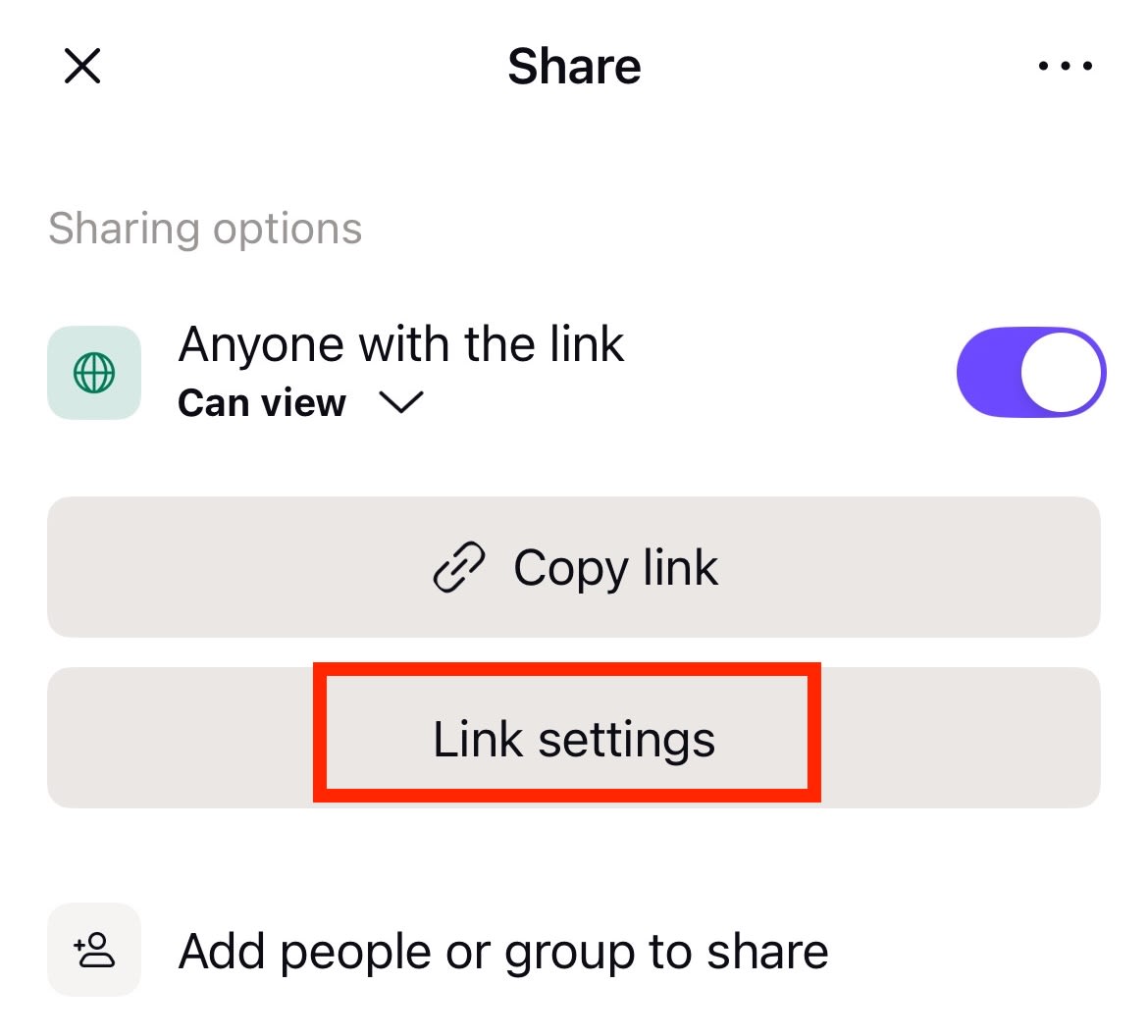
2. Sélectionnez Paramètres du lien.
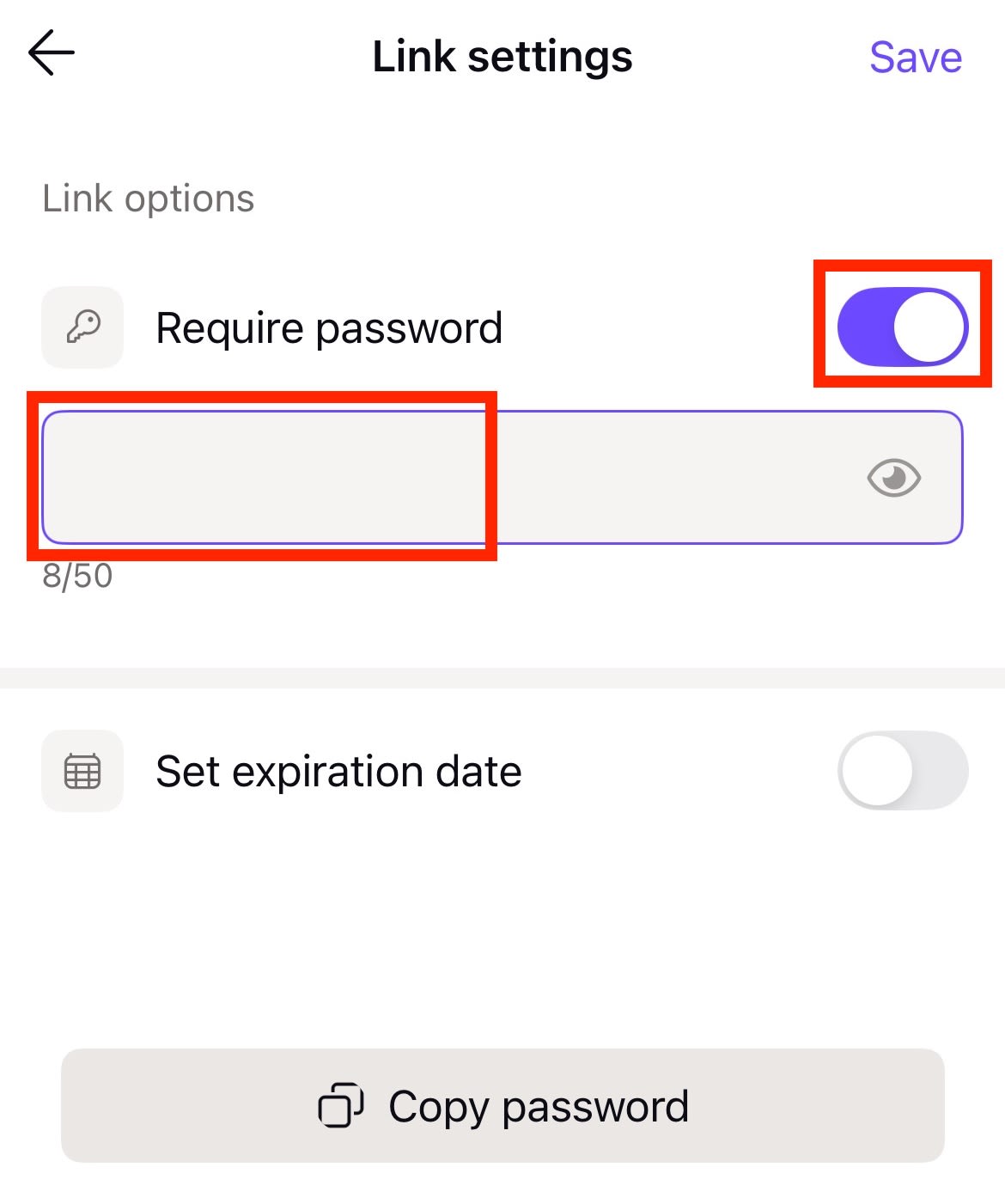
3. Activez l’option Demander le mot de passe et saisissez un mot de passe.
4. Si vous souhaitez que le lien cesse de fonctionner après une date spécifique, activez l’option Définir la date d’expiration et choisissez la date souhaitée. Appuyez sur Enregistrer lorsque vous avez terminé.
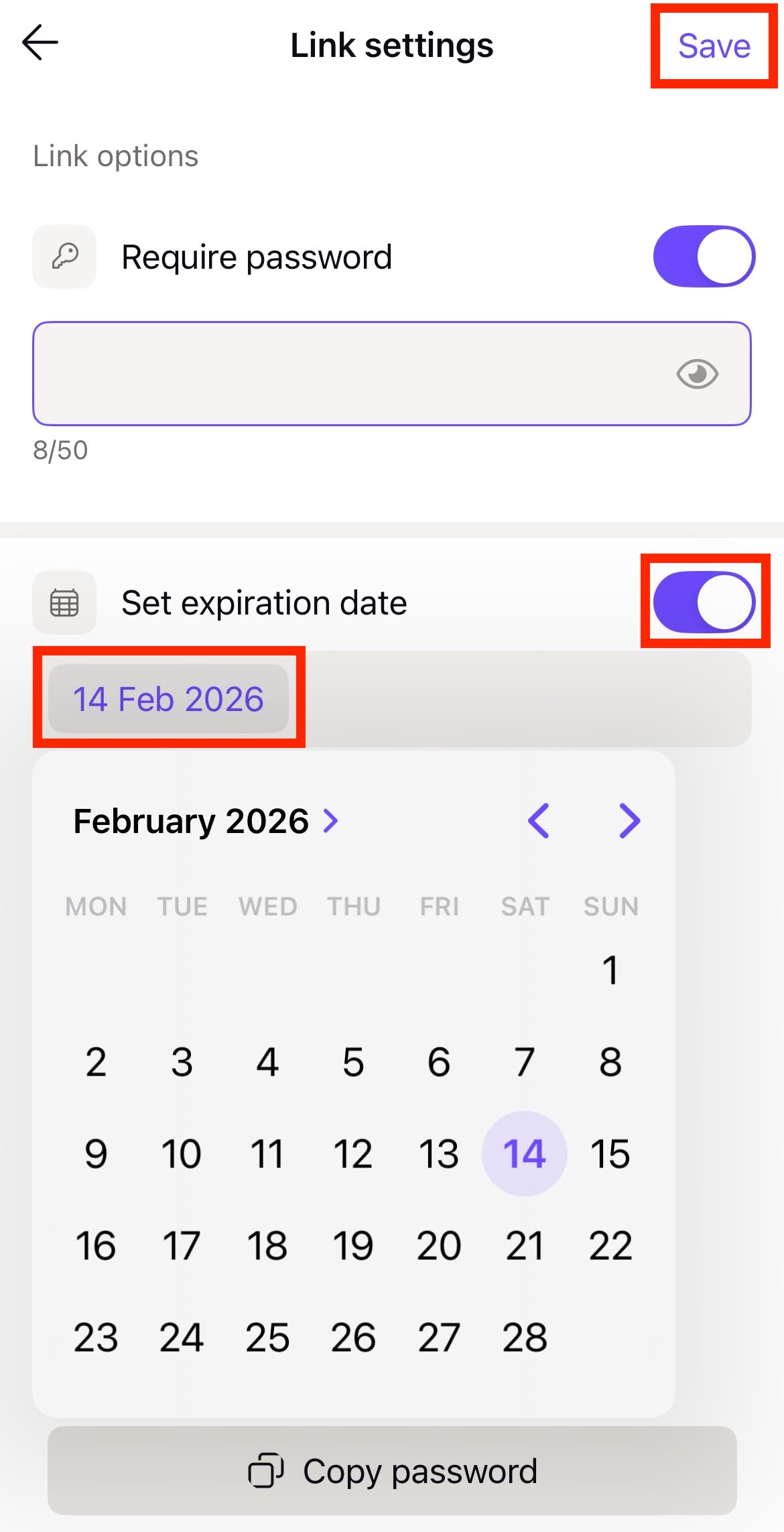
Toute personne souhaitant accéder à votre fichier ou dossier aura besoin à la fois du lien et du mot de passe.
Découvrez comment partager des fichiers et des dossiers avec l’application web Proton Drive
Découvrez comment partager des fichiers et des dossiers avec les applications mobiles Proton Drive