
Comment importer des calendriers depuis Google Calendar avec Easy Switch ?
- Lecture
- 1 minute
- Catégories
- Easy Switch
- Gérer les calendriers
Vous pouvez utiliser Easy Switch pour importer rapidement des événements de Google Calendar vers Proton Calendar sur le web et l’application Android. Vos événements sont automatiquement chiffrés de bout en bout afin que personne d’autre ne puisse y accéder. Vous pouvez également importer vos calendriers à partir d’autres fournisseurs de calendriers à l’aide d’un fichier ICS.
Sur le web
Pour lancer Easy Switch :
- Connectez-vous à votre compte sur calendar.proton.me(nouvelle fenêtre).
- Sélectionnez Paramètres → Tous les paramètres.
- Dans la barre latérale gauche, sélectionnez Importer via Easy Switch.
- Choisissez le fournisseur depuis lequel vous souhaitez importer.

Si vous importez depuis Google Calendar, Easy Switch fonctionne en arrière-plan en toute transparence. Vous pouvez utiliser votre appareil normalement pendant que vos calendriers sont transférés de votre ancien compte vers Proton Mail.
Sur l’application Proton Calendar pour Android
- Ouvrez l’application Proton Calendar et sélectionnez le menu hamburger (≡) en haut à gauche.
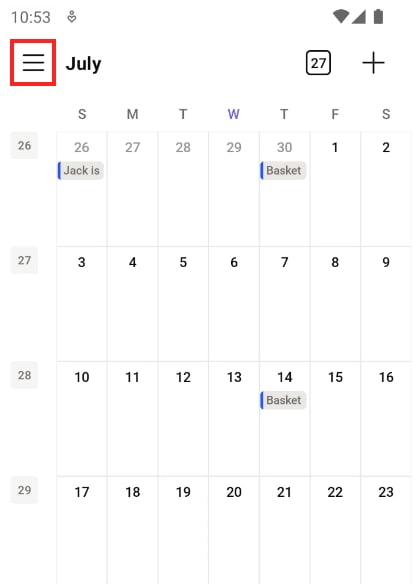
- Appuyez sur Paramètres dans la barre latérale gauche.

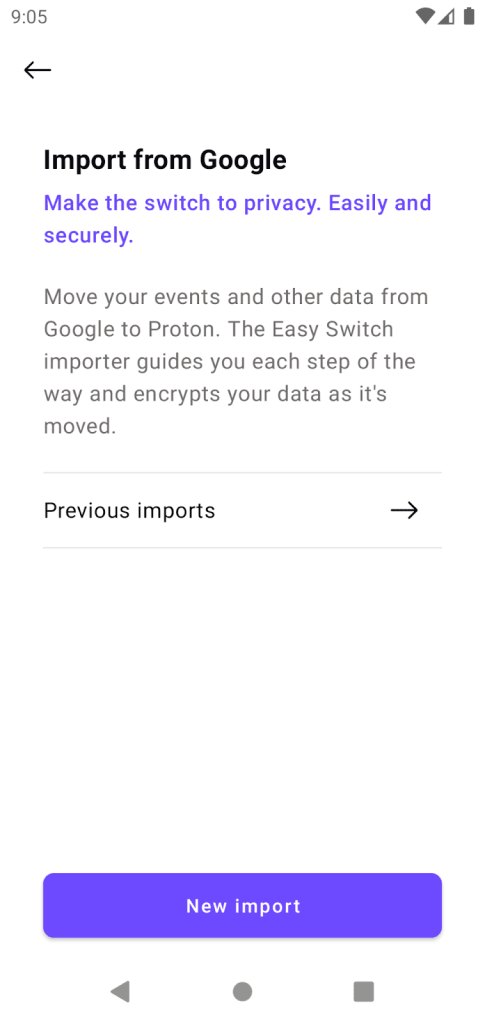
- Sélectionnez Importer depuis Google.

- Sélectionnez Nouvelle importation. Il vous sera demandé de vous connecter à votre compte Google et d’autoriser Easy Switch à accéder à votre calendrier.
Si vous possédez un compte Proton gratuit, vous ne pouvez avoir que trois calendriers. Pour importer un calendrier depuis Google, il vous sera demandé de le fusionner avec votre calendrier Proton existant.
Pour importer des calendriers d’autres fournisseurs, comme Outlook, vous devrez exporter un fichier ICS de votre calendrier et le télécharger directement dans l’application Proton Calendar pour le web.
Comment importer des fichiers ICS dans Proton Calendar.
Vous pouvez également utiliser Easy Switch pour importer vos e-mails et vos contacts.