
Comment utiliser le partage par lien sécurisé sur Android
- Lecture
- 3 minutes
- Catégorie
- Utiliser Proton Pass
Grâce au partage de liens sécurisés, vous pouvez partager des éléments Proton Pass (y compris des identifiants, des cartes de paiement et des notes) avec n’importe qui, même si cette personne n’utilise pas Proton Pass.
Le partage par lien sécurisé est disponible pour toute personne disposant d’un abonnement Proton Pass payant et est différent de notre fonctionnalité de partage de coffre-fort (qui est disponible pour tout le monde, y compris les utilisateurs de notre Free plan, mais qui vous permet uniquement de partager votre coffre-fort avec d’autres comptes Proton Pass).
En savoir plus sur le partage sécurisé de coffre-fort
Les liens sécurisés sont chiffrés de bout en bout sur votre appareil, de sorte que personne, à part vous et le(s) destinataire(s) prévu(s), ne puisse accéder à leur contenu. Cela inclut Proton. Si vous mettez à jour un élément partagé, les personnes avec qui vous l’avez partagé verront la version la plus récente.
Comment utiliser le partage par lien sécurisé sur Android
1. Ouvrez l’application Proton Pass, sélectionnez l’élément que vous souhaitez partager et appuyez sur l’icône Partager.

2. Appuyez sur Partager → Par lien sécurisé.

3. Par défaut, les liens sécurisés expirent après 7 jours. Une fois votre lien expiré, il ne fonctionnera plus. Pour modifier la durée d’expiration, appuyez sur Le lien arrive à expiration après.

4. Sélectionnez le moment où vous souhaitez que le lien expire.

5 (facultatif). Si vous le souhaitez, vous pouvez spécifier combien de fois un lien peut être utilisé. Pour ce faire, appuyez sur Restreindre le nombre de vues et utilisez les boutons + et – pour sélectionner combien de fois l’élément peut être affiché.
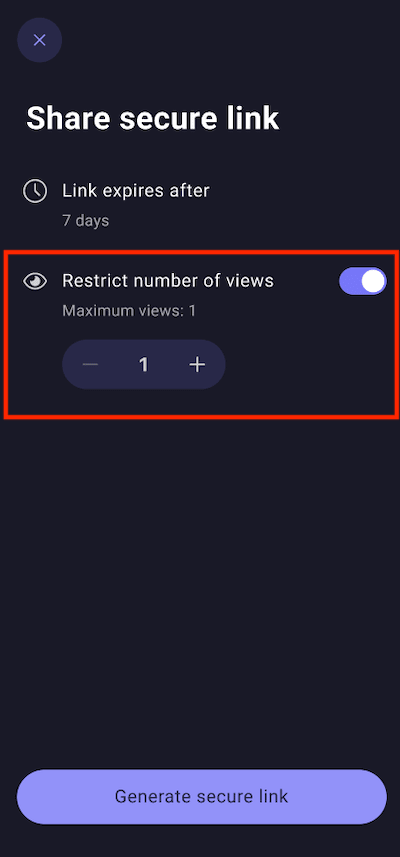
6. Lorsque vous êtes prêt, appuyez sur Générer un lien sécurisé.

7. Une fois le lien sécurisé généré, vous pouvez examiner ses paramètres, le copier dans votre presse-papiers (pour le coller manuellement dans une application de votre choix), ou le partager avec d’autres applications ou des appareils à proximité (Android ou Windows).
Appuyez sur X pour fermer cet écran et revenir à l’écran d’accueil de Pass. Alternativement, vous pouvez appuyer sur Afficher tous vos liens sécurisés pour examiner tous vos liens partagés (voir ci-dessous).

Comment gérer vos liens sécurisés partagés
Pour examiner et gérer vos liens sécurisés à tout moment, ouvrez l’application Proton Pass et accédez à l’onglet Profil → Liens sécurisés.

Appuyez sur ⋮ à côté d’un élément pour Copier le lien ou Retirer le lien rapidement. Une fois que vous retirez un lien, les personnes avec qui vous l’avez partagé ne pourront plus y accéder. Pour retirer rapidement tous les liens inactifs, appuyez sur ⋮ à côté de Liens inactifs → Retirer tous les liens inactifs.

Alternativement, appuyez sur un lien pour voir ses informations. Vous pouvez voir combien de temps il reste avant l’expiration d’un lien et combien de fois il a été affiché. À partir d’ici, vous pouvez également copier, partager ou retirer le lien.
