
Comment partager des mots de passe en utilisant l’extension de navigateur Proton Pass ?
- Lecture
- 3 minutes
- Catégorie
- Utiliser Proton Pass
Vous pouvez partager vos mots de passe Proton Pass et d’autres éléments (tels que des alias d’adresse e-mail, des notes et des cartes de paiement) via leur coffre-fort avec n’importe qui. Cette fonctionnalité s’appelle le partage de mots de passe.
Au sein du coffre-fort partagé, vous pouvez décider des autorisations dont dispose l’autre personne. Le partage de mot de passe vous permet de décider si vous autorisez d’autres personnes à afficher, modifier ou gérer les éléments de votre compte Proton Pass, et vous pouvez modifier ces autorisations à tout moment.
Pour partager des éléments dans Proton Pass, vous pouvez soit partager leur coffre-fort actuel, soit créer un nouveau coffre-fort et y déplacer les éléments que vous souhaitez partager. Le nombre de coffres-forts que vous pouvez partager dépend de votre abonnement Proton Pass :
- Proton Pass Free : créez et partagez jusqu’à deux coffres-forts, avec jusqu’à trois personnes par coffre-fort (vous inclus).
- Tout abonnement Proton Pass payant : Créez et partagez jusqu’à 50 coffres-forts, avec jusqu’à 10 abonnés Proton Pass par coffre-fort (vous inclus). Cela inclut les abonnés à Proton Unlimited, Pass Plus, Pass Family, Proton Duo, Proton Visionary et Proton Pass Lifetime.
En savoir plus sur les coffres-forts dans Proton Pass
- Comment partager vos mots de passe et autres éléments
- Comment gérer vos partages
- Comment accepter un coffre-fort partagé
Comment partager vos mots de passe et d’autres éléments ?
1. Ajoutez les éléments à un coffre-fort que vous souhaitez partager. Il peut s’agir du coffre-fort actuel de l’élément, ou vous pouvez en créer un nouveau à cet effet.
2. Ouvrez l’extension de navigateur Proton Pass et allez dans Coffres-forts (l’icône de Proton Pass en haut à gauche de la fenêtre de l’extension) → Éléments globaux → ⋮ à côté du coffre-fort que vous souhaitez partager → Partager.

3. Saisissez l’adresse e-mail de la personne avec laquelle vous souhaitez partager le coffre-fort, puis appuyez sur Continuer.

4. Sélectionnez le niveau d’accès que cette personne aura lorsqu’elle rejoindra votre coffre-fort partagé. Appuyez sur Inviter des personnes lorsque vous êtes prêt.

Comment gérer vos partages ?
Vous pouvez examiner les coffres-forts partagés, partager le coffre-fort avec d’autres personnes, et retirer ou modifier les autorisations d’accès des membres existants du coffre-fort à tout moment. Pour ce faire :
1. Ouvrez l’application Proton Pass et cliquez sur Vaults → All items → ⋮ à côté du coffre-fort que vous souhaitez gérer → Manage access.
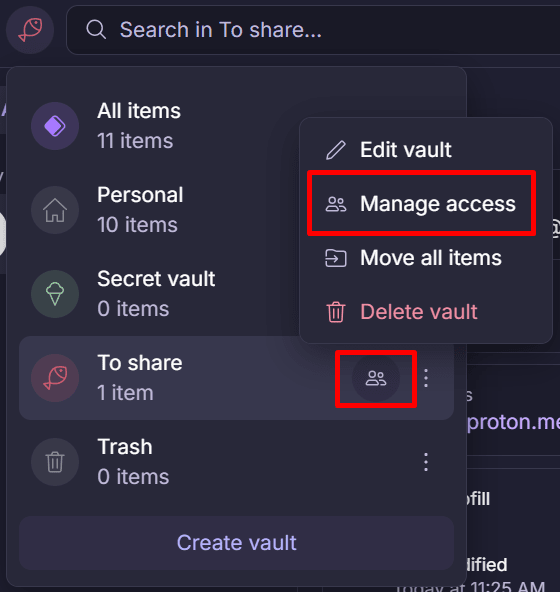
3. Cliquez sur Inviter d’autres personnes pour partager le coffre-fort avec plus de personnes, puis utilisez le même processus que celui décrit à l’étape 3 ci-dessus pour créer un nouveau coffre-fort partagé.
Pour gérer les partages existants, appuyez sur ⋮ à côté du partage et sélectionnez Renvoyer l’invitation ou Retirer l’accès (si l’invitation est encore en attente), ou Définir comme lecteur, Définir comme éditeur, Définir comme admin, ou Retirer l’accès (une fois l’invitation acceptée).

Comment accepter un coffre-fort partagé ?
Si vous avez été invité à accéder à un coffre-fort Proton Pass et que vous ne possédez pas encore de compte Proton Pass, vous recevrez un e-mail vous invitant à créer un compte Proton Pass gratuit.
Si vous avez été invité à accéder à un coffre-fort Proton Pass et que vous êtes déjà utilisateur de Pass, vous recevrez une notification dans l’application Proton Pass ou l’extension du navigateur. Pour accepter l’invitation sur iOS, iPadOS ou Android, appuyez sur la notification → Rejoindre le coffre-fort partagé.

Pour accepter l’invitation sur l’extension de navigateur, cliquez sur Voir les informations.

Puis cliquez sur Rejoindre le coffre-fort partagé.

Le coffre-fort partagé fonctionne maintenant comme n’importe quel autre coffre-fort, sous réserve des restrictions d’accès imposées par la personne ayant partagé le coffre-fort (peut consulter, Modifier ou gérer).
Pour voir les autres personnes partageant un coffre-fort, cliquez ou appuyez sur ⋮ → See members.
