
Come consentire l’accesso IMAP e regolare le impostazioni prima di importare le email su Proton Mail
- Lettura
- 2 minuti
- Categoria
- Guide alla migrazione
Puoi importare le email nel tuo account Proton Mail da un altro provider di posta utilizzando Easy Switch.
L’importazione dei tuoi messaggi su Proton Mail potrebbe richiedere la modifica di alcune impostazioni del tuo account email esterno, come l’attivazione dell’accesso IMAP o la configurazione di una password dell’app per consentire alle app di terze parti di accedere al tuo account.
Qui spieghiamo i passaggi per preparare gli account Gmail, Outlook, Yahoo Mail, Yandex e GMX per spostare i tuoi messaggi su Proton Mail.
Preparazione del tuo account Gmail per l’importazione
Preparazione del tuo account Outlook per l’importazione
Preparazione del tuo account Yahoo Mail per l’importazione
Preparazione del tuo account Yandex per l’importazione
Preparazione del tuo account GMX per l’importazione
Preparazione del tuo account Gmail per l’importazione
Per utilizzare Easy Switch per importare le email dal tuo account Gmail al tuo account Proton:
- Accedi al tuo account Proton su account.proton.me/mail.
- Seleziona Impostazioni → Tutte le impostazioni → Importa tramite Easy Switch.
- In Importa messaggi, seleziona Google come provider di servizi.

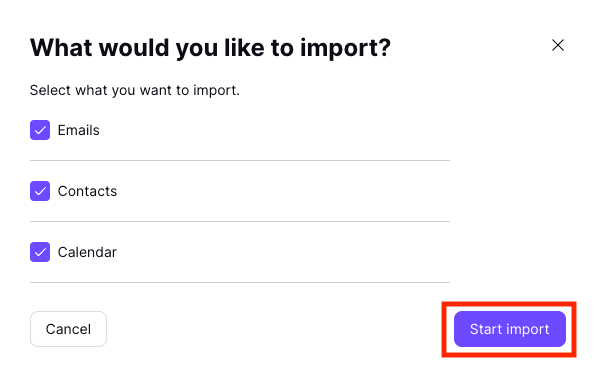
- Seleziona ciò che desideri importare e fai clic su Avvia importazione.
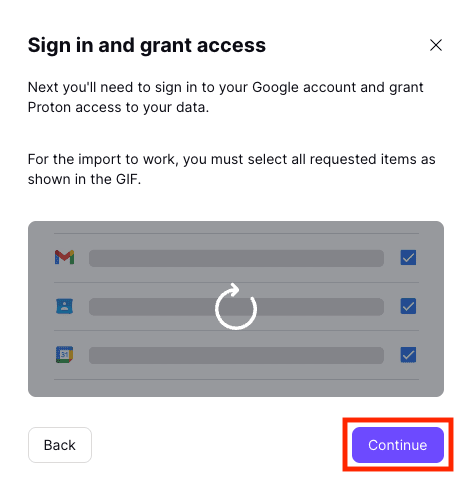
- Fai clic su Continua per accedere al tuo account Google e consentire a Proton l’accesso ai tuoi dati.
Preparazione del tuo account Outlook per l’importazione
Per utilizzare Easy Switch per importare le email dal tuo account Outlook al tuo account Proton:
- Accedi al tuo account Proton su account.proton.me/mail.
- Seleziona Impostazioni → Tutte le impostazioni → Importa tramite Easy Switch.
- In Importa messaggi, seleziona Outlook come provider di servizi.

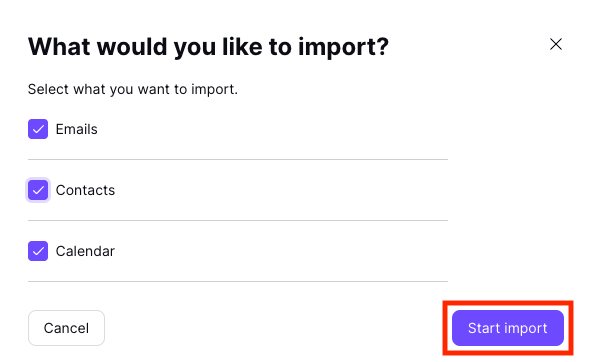
- Seleziona ciò che desideri importare e fai clic su Avvia importazione.
- Accedi al tuo account Microsoft/Outlook e fai clic su Accetta per consentire a Proton l’accesso ai tuoi dati.

Preparazione del tuo account Yahoo Mail per l’importazione
Se il tuo provider è Yahoo Mail, devi creare una password dell’app se non ne hai già una.
1. Nel tuo account Yahoo, fai clic sul tuo nome nell’angolo in alto a destra dello schermo per aprire Info account.
2. Vai alla sezione Sicurezza account e Genera password dell’app per Mail in base al dispositivo che stai utilizzando. Assicurati di ricordare questa password dell’app perché ti servirà durante l’importazione.

Preparazione del tuo account Yandex per l’importazione
Per consentire l’importazione da Yandex, segui questi passaggi:
1. Nel tuo account Yandex(nuova finestra), vai su Impostazioni (l’icona dell’ingranaggio nell’angolo in alto a destra) e poi scegli Tutte le impostazioni.
2. Seleziona Client di posta.
3. In Utilizza un client di posta per recuperare la tua posta di Yandex, seleziona la casella accanto a Dal server imap.yandex.com tramite IMAP e salva le modifiche.

Dovrai quindi creare una cosiddetta password dell’app:
1. Nel tuo account Yandex(nuova finestra), seleziona Crea una password dell’app

2. Seleziona Mail, assegna un nome alla tua password e Crea la password. Assicurati di ricordarla perché ti servirà durante l’importazione.

Preparazione del tuo account GMX per l’importazione
Per consentire l’importazione da GMX, segui questi passaggi:
1. Nel tuo account GMX(nuova finestra), vai su Impostazioni e seleziona POP3 & IMAP.
2. Seleziona la casella accanto a Invia e ricevi email tramite programma esterno e Salva.