
Como permitir o acesso IMAP e ajustar as configurações antes de importar e-mails para o Proton Mail
- Leitura
- 3 min
- Categoria
- Guias de migração
Você pode importar e-mails para a sua conta do Proton Mail de outro provedor de e-mail usando o Easy Switch.
Importar suas mensagens para o Proton Mail pode exigir o ajuste de algumas configurações na sua conta de e-mail externa, como ativar o acesso IMAP ou configurar uma senha de aplicativo para permitir que aplicativos de terceiros acessem sua conta.
Aqui explicamos os passos para preparar contas do Gmail, Outlook, Yahoo Mail, Yandex e GMX para mover suas mensagens para o Proton Mail.
Como preparar sua conta do Gmail para importação
Como preparar sua conta do Outlook para importação
Como preparar sua conta do Yahoo Mail para importação
Como preparar sua conta do Yandex para importação
Como preparar sua conta do GMX para importação
Como preparar sua conta do Gmail para importação
Para usar o Easy Switch para importar e-mails da sua conta do Gmail para sua conta Proton:
- Inicie sessão na sua conta Proton em account.proton.me/mail.
- Selecione Configurações → Todas as configurações → Importar via Easy Switch.
- Em Importar mensagens, selecione o Google como provedor de serviços.

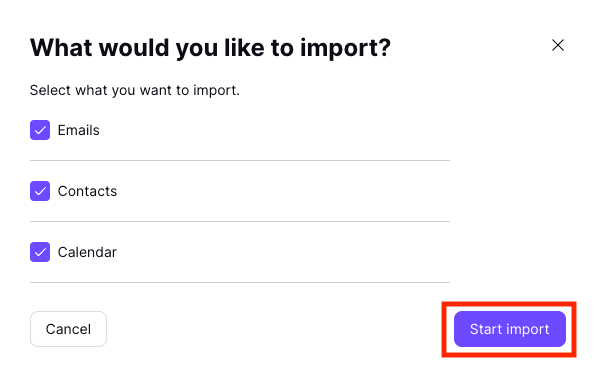
- Selecione o que você gostaria de importar e clique em Iniciar importação.
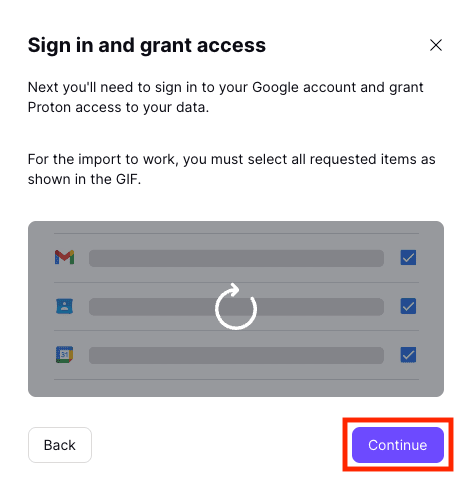
- Clique em Continuar para iniciar sessão na sua conta do Google e conceder ao Proton acesso aos seus dados.
Como preparar sua conta do Outlook para importação
Para usar o Easy Switch para importar e-mails da sua conta do Outlook para sua conta Proton:
- Inicie sessão na sua conta Proton em account.proton.me/mail.
- Selecione Configurações → Todas as configurações → Importar via Easy Switch.
- Em Importar mensagens, selecione o Outlook como provedor de serviços.

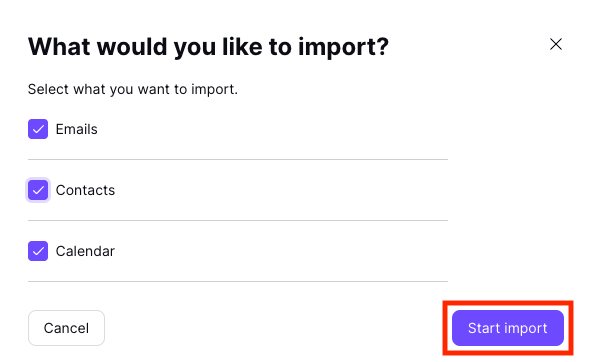
- Selecione o que você gostaria de importar e clique em Iniciar importação.
- Inicie sessão na sua conta da Microsoft/Outlook e clique em Aceitar para conceder ao Proton acesso aos seus dados.

Como preparar sua conta do Yahoo Mail para importação
Se o seu provedor for o Yahoo Mail, você precisará criar uma senha de aplicativo caso ainda não tenha uma.
1. Na sua conta do Yahoo, clique no seu nome no canto superior direito da tela para abrir as Informações da conta.
2. Acesse a seção Segurança da conta e clique em Gerar senha de aplicativo para o Mail com base no dispositivo que você está usando. Lembre-se de salvar essa senha de aplicativo, pois você precisará dela durante a importação.

Como preparar sua conta do Yandex para importação
Para permitir a importação do Yandex, siga estes passos:
1. Na sua conta do Yandex(nova janela), acesse as Configurações (o ícone de engrenagem no canto superior direito) e escolha Todas as configurações.
2. Selecione Clientes de e-mail.
3. Em Use um cliente de e-mail para recuperar seu e-mail do Yandex, marque a caixa ao lado de Do servidor imap.yandex.com via IMAP e clique em salvar alterações.

Depois, você precisará criar uma chamada senha de aplicativo:
1. Na sua conta do Yandex(nova janela), selecione Criar uma senha de aplicativo

2. Selecione Mail, dê um nome para sua senha e clique em Criar. Lembre-se de salvar a senha, pois você precisará dela durante a importação.

Como preparar sua conta do GMX para importação
Para permitir a importação do GMX, siga estes passos:
1. Na sua conta do GMX(nova janela), acesse as Configurações e selecione POP3 & IMAP.
2. Marque a caixa ao lado de Enviar e receber e-mails via programa externo e clique em Salvar.