
Come migrare il tuo Google Workspace a Proton usando Easy Switch
- Lettura
- 6 minuti
- Categorie
- Easy Switch
- Guide alla migrazione
- Migra a Proton
Proton Easy Switch ti consente di spostare in modo sicuro le email, i contatti e gli eventi del calendario di tutta la tua organizzazione da Google Workspace al tuo account Proton for Business. Questo articolo ti guida passo dopo passo attraverso la procedura.
Segui queste istruzioni per le migrazioni da Google Workspace. Per gli account Gmail personali, scopri come migrare da Gmail a Proton Mail.
Requisiti
- Sei un amministratore Proton.
- Sei un amministratore di Google Workspace. Un account utente standard non avrà i permessi necessari.
- Hai accesso al provider del tuo dominio.
Scopri di più: Configura il tuo dominio personalizzato con Squarespace
Primi passi
Quando accedi per la prima volta a Proton Mail, nella tua posta in arrivo compare la finestra di dialogo Configura la tua organizzazione. La guida alla configurazione presenta tre opzioni.
Seleziona Easy Switch for Business e fai clic su Avanti.

Arriverai sulla pagina delle impostazioni Importa tramite Easy Switch. Fai clic su Google per avviare la procedura guidata di migrazione.

Puoi tornare a questa pagina in qualsiasi momento tramite Impostazioni ⚙ → Importa tramite Easy Switch nella barra laterale sinistra.
Panoramica dei passaggi di migrazione
La procedura guidata di migrazione ti guida attraverso sei passaggi:
- Configura la migrazione
- Autentica
- Installa l’app di migrazione
- Configura il dominio
- Configura gli utenti
- Passaggio finale
Passaggio 1: Configura la migrazione
Seleziona i dati che vuoi migrare. Per impostazione predefinita, sono selezionate tutte e tre le opzioni: Email, Contatti e Calendari. Deseleziona quelle che non ti servono, quindi fai clic su Avanti.

Passaggio 2: Autentica il tuo account Google Workspace
Fai clic su Accedi a Google Workspace. Si aprirà una finestra di accesso di Google.

Accedi con un account amministratore di Google Workspace. Google ti chiederà quindi di consentire a Proton for Business l’accesso ai dati del tuo Workspace.

In Proton, la protezione dei tuoi dati è fondamentale in tutto ciò che facciamo. Qualsiasi informazione ricevuta tramite le API di Google Workspace è gestita in conformità con le Norme sui dati utente dei servizi API di Google, inclusi i requisiti di utilizzo limitato, ed è soggetta agli stessi rigorosi standard che applichiamo a tutti i dati degli utenti.
Passaggio 3: Installa l’app di migrazione
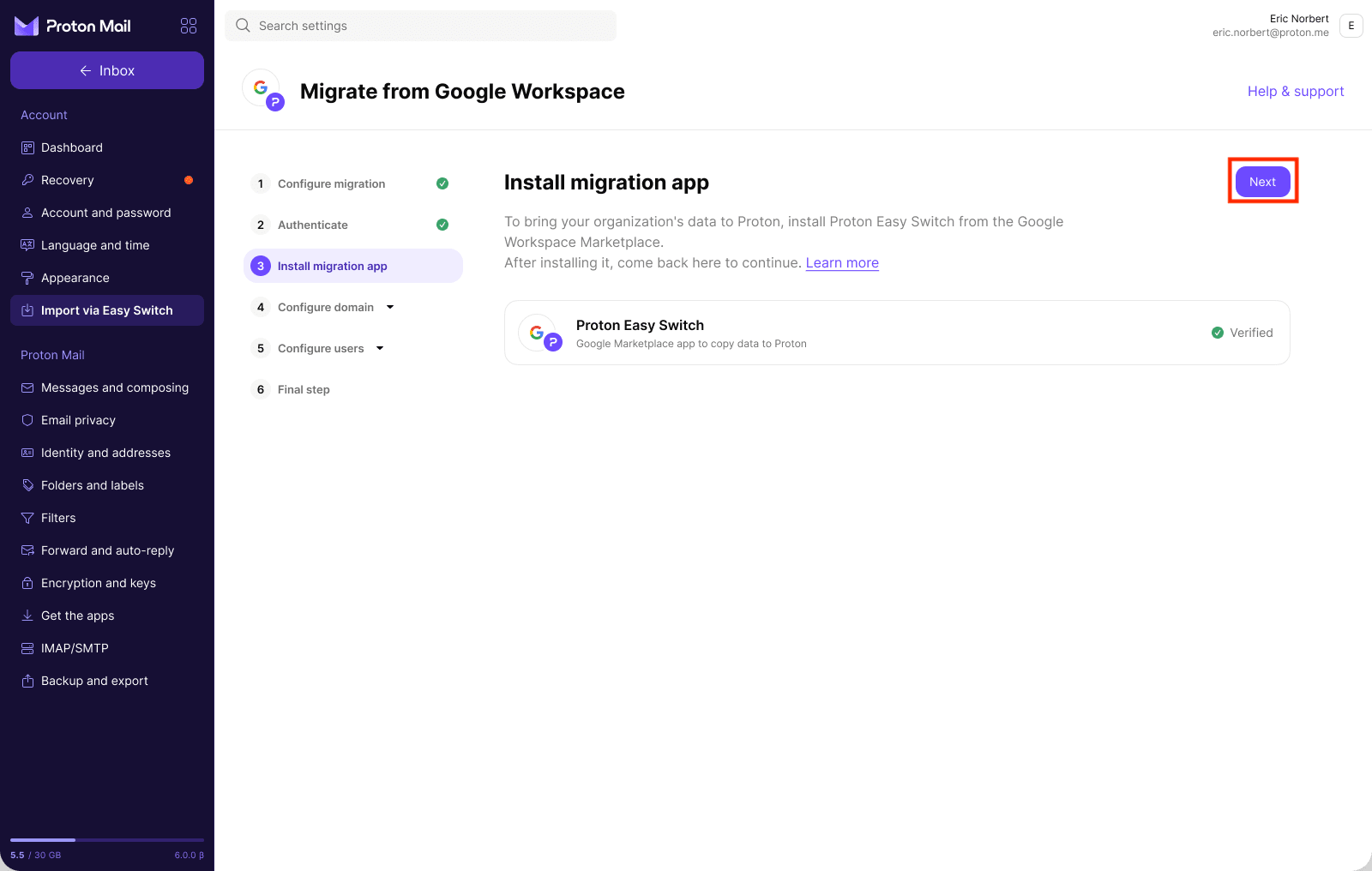
In questa schermata vedrai l’app Proton Easy Switch. Fai clic su Installa l’app.

Nel Google Workspace Marketplace, cerca Proton Easy Switch(nuova finestra) (pubblicata da Proton AG) e installala per la tua organizzazione.

Una volta installata, torna alla scheda Importa tramite Easy Switch in Proton Mail. Al posto del pulsante di installazione, l’app mostrerà ora un badge Verificato che conferma l’avvenuta installazione. Fai clic su Avanti per continuare.
Passaggio 4: Configura il tuo dominio
Fai clic su Aggiungi dominio per iniziare il processo di configurazione.

Questo passaggio prevede quattro sotto-passaggi, ciascuno accessibile dalla barra laterale sinistra.
4.1 Verifica il tuo dominio
Copia il record TXT fornito e incollalo nella console DNS dell’host del tuo dominio. Come nome host, usa il valore predefinito (di solito @). Quindi fai clic su Aggiorna stato per verificare lo stato dell’operazione. (Nota: la sincronizzazione può richiedere fino a 24 ore.)
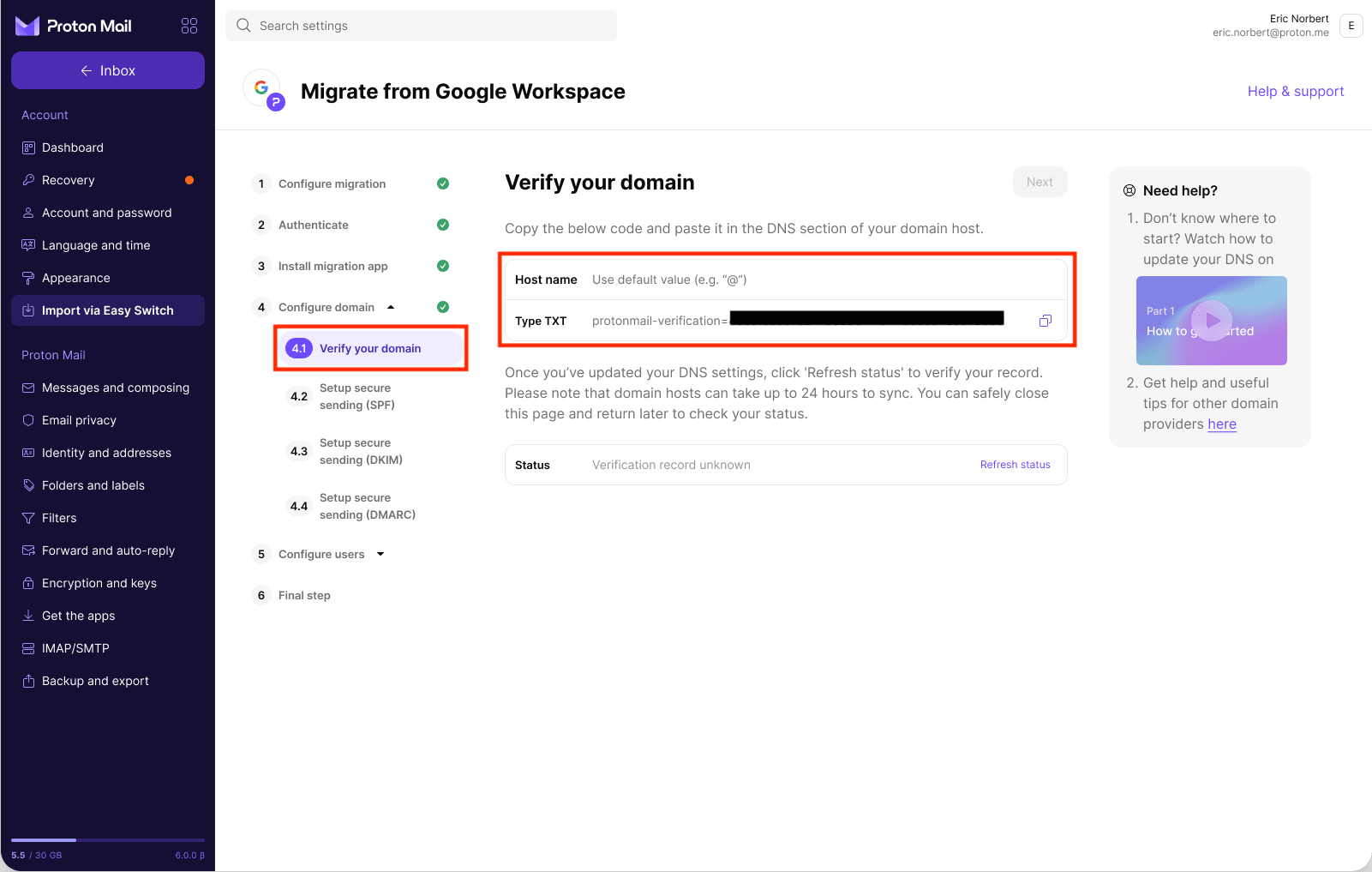
Lo stato mostrerà inizialmente Record di verifica non trovato mentre il DNS si sta ancora propagando. Puoi fare clic su Aggiorna stato per controllare.

Una volta rilevato il record, lo stato verrà aggiornato in Verifica valida trovata. Fai clic su Avanti per procedere.

(Nota: la propagazione delle modifiche al DNS può richiedere fino a 24 ore. Il pannello “Hai bisogno di aiuto?” a destra fornisce guide dettagliate per i provider di domini più diffusi, tra cui Squarespace.)
4.2 Configura l’invio sicuro (SPF)
Copia il record TXT fornito e incollalo nella sezione DNS dell’host del tuo dominio. Usa il nome host predefinito (@). Il record SPF consente al tuo team di inviare email sia da Proton che da Google contemporaneamente durante il periodo di migrazione.

4.3 Configura l’invio sicuro (DKIM)
Aggiungi i tre record CNAME forniti al tuo DNS. I nomi host sono: protonmail._domainkey, protonmail2._domainkey e protonmail3._domainkey. Il protocollo DKIM aggiunge una firma digitale a ogni email, così i destinatari possono verificare che il messaggio provenga effettivamente dal tuo dominio e non sia stato modificato durante il transito. Senza di esso, i messaggi potrebbero essere considerati meno attendibili.

4.4 Configura l’invio sicuro (DMARC)
Copia il record TXT fornito e aggiungilo al tuo DNS con il nome host _dmarc. Il protocollo DMARC si basa su SPF e DKIM per proteggere il tuo dominio dall’usurpazione di identità e migliorare l’affidabilità della consegna delle email.

Passaggio 5: Configura gli utenti
5.1 Migra gli account
Apparirà un elenco di tutti gli utenti del tuo Google Workspace, che mostrerà il nome, l’indirizzo email e la dimensione stimata dei dati di ciascuna persona. Puoi migrare l’intera organizzazione in una sola volta, oppure iniziare con un gruppo più piccolo e aggiungere il resto in un secondo momento.
Seleziona gli utenti che vuoi spostare su Proton Mail e clicca su Migra.

Apparirà una schermata di avanzamento. Durante questo tempo, Proton configura gli account e importa i dati direttamente sulla tua macchina.

Una volta avviata la migrazione, ogni utente selezionato mostrerà lo stato In corso. Il contatore in alto si aggiorna man mano che gli account vengono elaborati. Puoi procedere alla sottofase successiva senza attendere che tutte le migrazioni siano terminate.

5.2 Integra il tuo team
Una volta migrati gli account, Proton genera un unico link di invito valido per tutti gli utenti migrati. Puoi usare il modello di messaggio fornito o scriverne uno tuo. Copia il link e condividilo con il tuo team.

Ogni utente deve:
- Visitare il link di invito
- Inserire il proprio indirizzo email
- Ricevere un codice di verifica nella posta in arrivo di Gmail esistente
- Usare il codice per verificare la propria email e impostare una nuova password di Proton
La tabella Account migrati in questa schermata mostra lo stato Attivato o Sincronizzazione non iniziata per ciascun utente, così puoi monitorare chi ha completato la configurazione.
Passaggio 6: Aggiorna i tuoi record MX
L’ultimo passaggio indirizza le email in entrata del tuo dominio su Proton. Aggiungi i seguenti due record MX al DNS del tuo dominio:
- mail.protonmail.ch — Nome host: @ (predefinito)
- mailsec.protonmail.ch — Nome host: @ (predefinito)
Nota: dovresti anche eliminare tutti gli altri record MX che hai.
Una volta aggiunti entrambi i record al tuo DNS, clicca su Conferma accanto a Conferma record MX aggiunti.

Clicca su Salva e chiudi.

La crittografia end-to-end verrà ora abilitata.

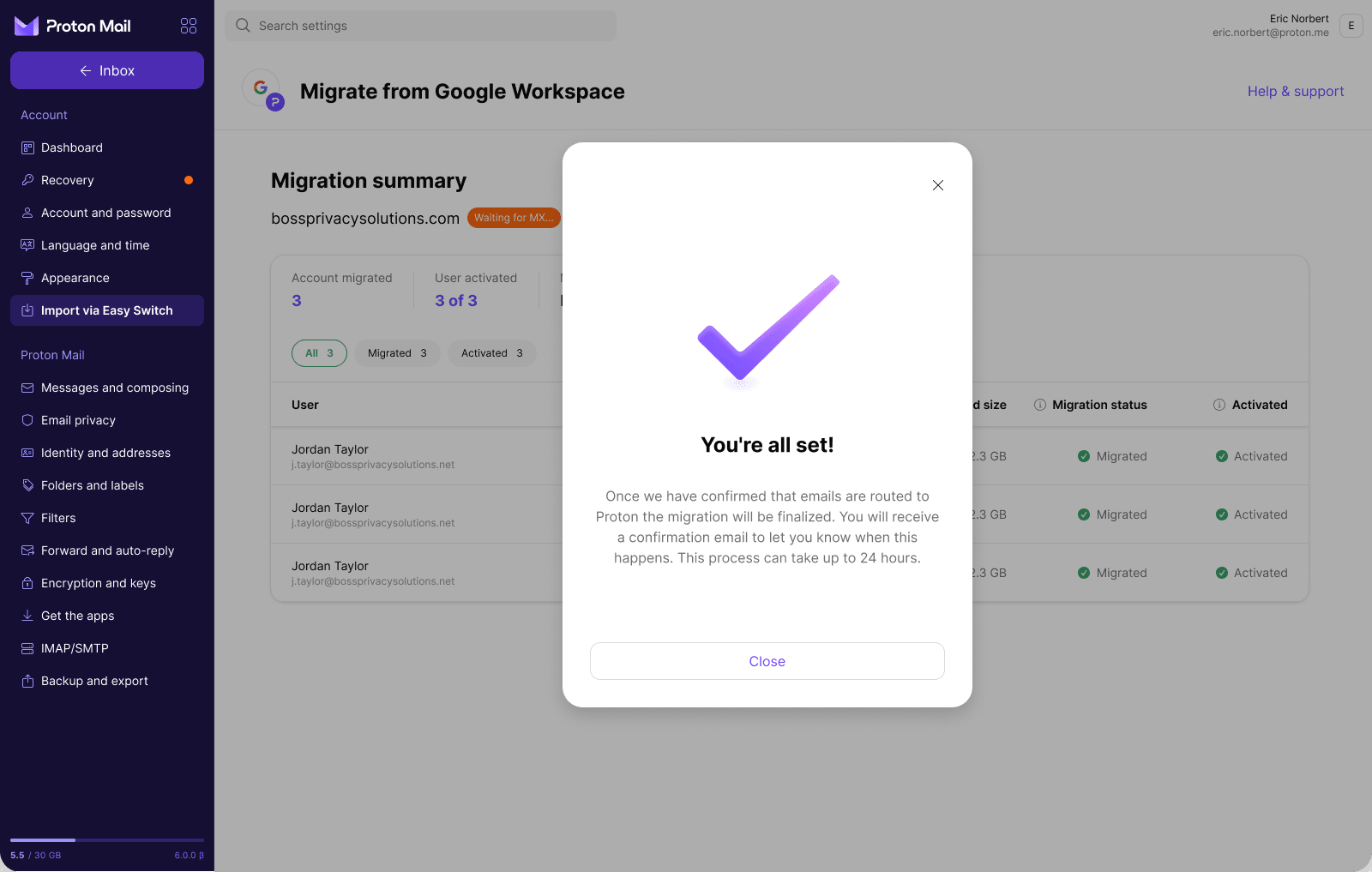
È tutto pronto! Proton ti invierà un’email di conferma non appena la posta in entrata verrà reindirizzata su Proton. Questo processo può richiedere fino a 24 ore.
Monitoraggio della migrazione
Dopo il salvataggio, atterrerai sulla pagina Riepilogo migrazione. Qui viene mostrato l’avanzamento generale, compresi gli account migrati, gli utenti attivati e lo stato del record MX del dominio. Il dominio mostrerà il badge In attesa di MX… finché le email non saranno reindirizzate direttamente su Proton. A quel punto, gli utenti smetteranno di ricevere nuovi messaggi su Gmail e la migrazione sarà definitiva.
Nota: una volta completata la migrazione, i link di attivazione smetteranno di funzionare. Gli utenti che non hanno attivato i propri account dovranno contattare l’amministratore per reimpostare manualmente la password.
