Come configurare e utilizzare lo sblocco biometrico per Proton Pass sull’app desktop
- Lettura
- 1 minuto
- Categorie
- Proton Pass
- Utilizzo di Proton Pass
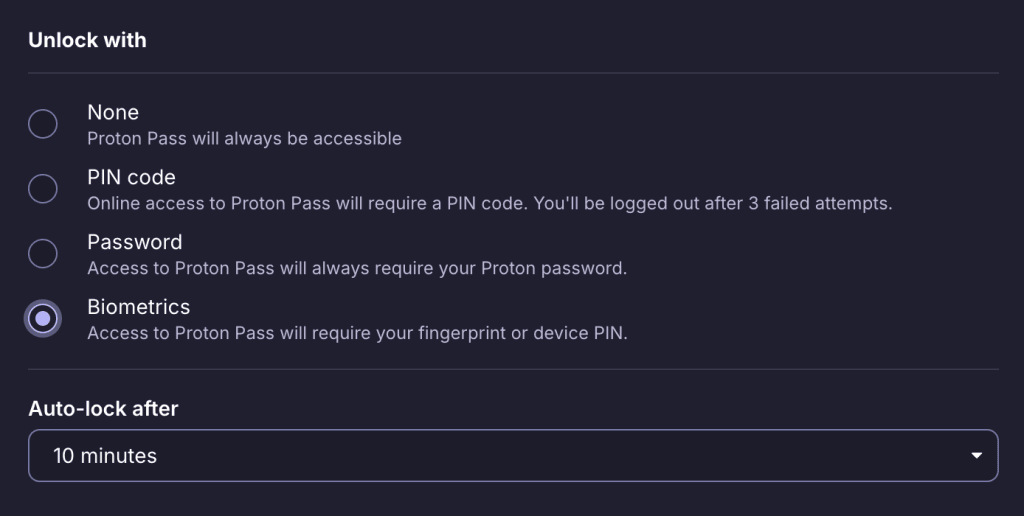
Puoi utilizzare lo sblocco biometrico (Face ID o impronta digitale) per sbloccare l’app desktop di Proton Pass anziché usare una password. Questo può facilitarti l’accesso a Proton Pass migliorando al contempo la sicurezza del tuo account: per un hacker, infatti, un login biometrico è molto più difficile da rubare rispetto a una password.
Come configurare lo sblocco biometrico durante la configurazione di Proton Pass
Il primo modo per configurare lo sblocco tramite biometria è quando configuri Proton Pass per la prima volta. Per farlo, segui una delle seguenti guide:
Come configurare Proton Pass per Windows
Come configurare l’app macOS di Proton Pass
Come configurare l’app Linux di Proton Pass
Come abilitare lo sblocco biometrico nell’app Proton Pass
Il secondo modo per utilizzare lo sblocco tramite biometria è modificare le impostazioni di sblocco una volta che hai già configurato Proton Pass:
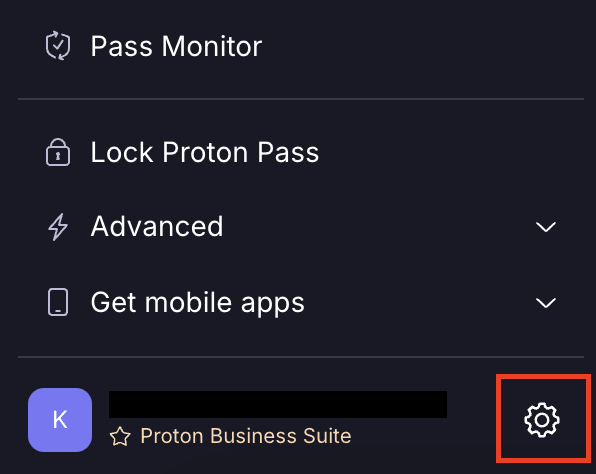
- Seleziona l’icona delle Impostazioni ⚙
- Seleziona Sicurezza

- Scegli come preferisci sbloccare il tuo account