Comment configurer et utiliser le déverrouillage biométrique pour Proton Pass sur l’application de bureau
- Lecture
- 1 minute
- Catégories
- Proton Pass
- Utiliser Proton Pass
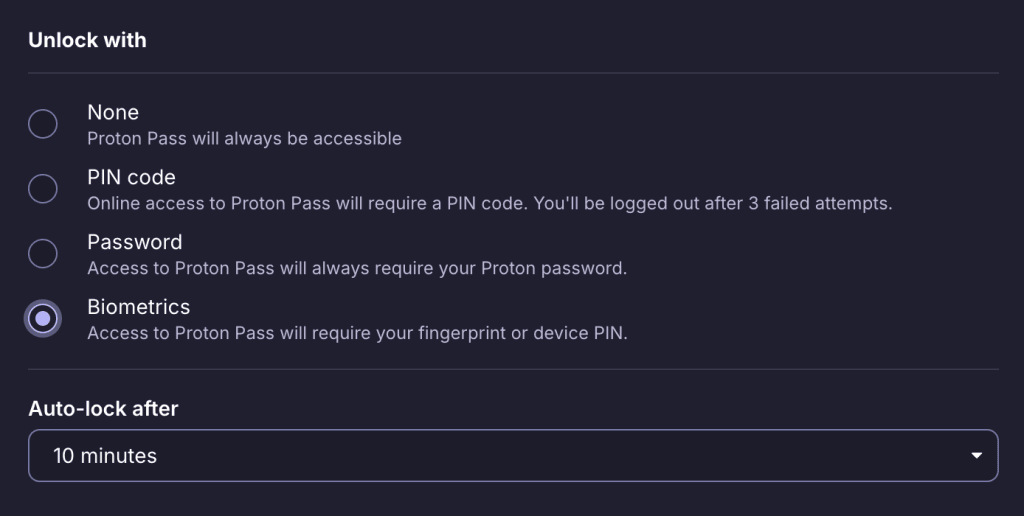
Vous pouvez utiliser le déverrouillage biométrique (Face ID ou empreinte digitale) pour déverrouiller votre application de bureau Proton Pass au lieu d’utiliser un mot de passe. Cela peut faciliter l’accès à Proton Pass tout en améliorant la sécurité de votre compte : une connexion biométrique est bien plus difficile à voler pour un pirate qu’un mot de passe.
Comment configurer le déverrouillage par données biométriques lors de la configuration de Proton Pass
La première façon de configurer le déverrouillage biométrique consiste à le faire lors de la première utilisation de Proton Pass. Pour ce faire, suivez l’un des guides suivants :
Comment configurer Proton Pass pour Windows
Comment configurer l’application Proton Pass pour macOS
Comment configurer l’application Proton Pass Linux
Comment activer le déverrouillage par données biométriques dans l’application Proton Pass
La deuxième façon d’utiliser le déverrouillage biométrique consiste à modifier vos paramètres de déverrouillage une fois que vous avez déjà configuré Proton Pass :
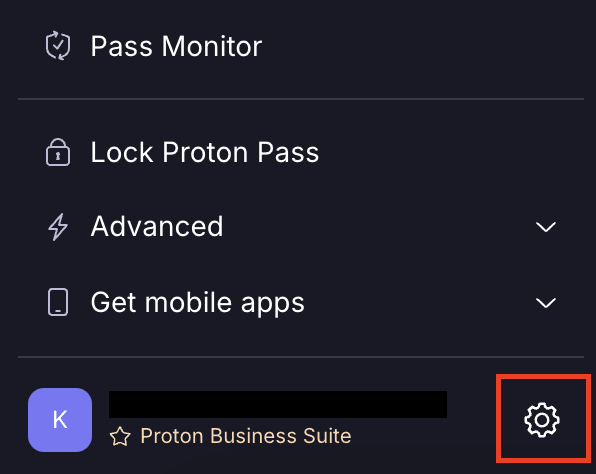
- Sélectionnez l’icône Paramètres ⚙
- Sélectionnez Sécurité

- Choisissez comment vous souhaitez déverrouiller votre compte