
Come configurare Proton Pass per Windows
- Lettura
- 2 minuti
- Categorie
- Proton Pass
- Utilizzo di Proton Pass
L’app Proton Pass per Windows ti consente di gestire i tuoi elementi direttamente dal tuo desktop, sia online che offline. Puoi configurare l’app Windows in pochi clic seguendo i passaggi sottostanti.
Come installare e configurare l’app Proton Pass per Windows
Come abilitare l’accesso con biometria
Come importare password in Proton Pass
Come installare e configurare l’app Proton Pass per Windows
Per prima cosa, dovrai scaricare l’app Windows.
Puoi andare alla nostra pagina dei download o alla sezione Applicazioni ed estensioni nelle tue impostazioni di Proton Pass.
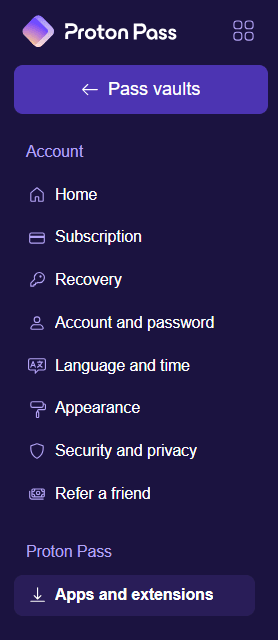
Una volta scaricato il file ProtonPass_Setup, dovrai aprirlo. Trova il file scaricato (dovrebbe essere nella tua cartella Download, a meno che tu non abbia specificato una posizione diversa) e fai doppio clic su di esso.

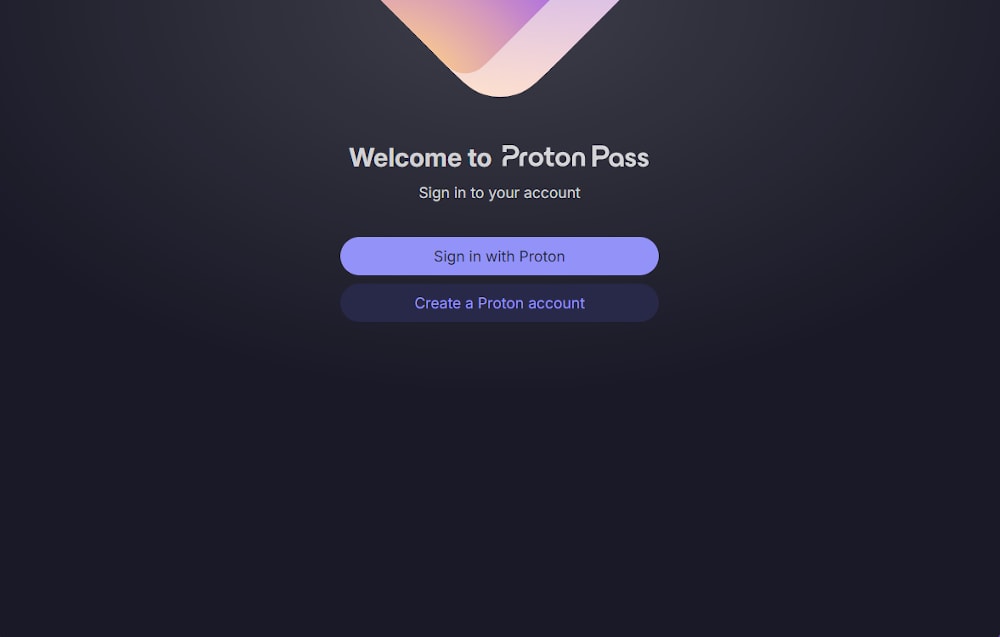
L’app si avvierà e ti indirizzerà a una pagina di login. Accedi utilizzando il tuo nome utente e la tua password dell’Account Proton, e l’app si aprirà.
Per ulteriori istruzioni, consulta la nostra guida su come utilizzare l’app Proton Pass per Windows.
Come abilitare l’accesso con biometria
Se possiedi un account Proton Pass a pagamento, puoi utilizzare l’autenticazione biometrica per sbloccare Pass su Windows. L’autenticazione biometrica è disponibile per dispositivi mobili sia nei piani Free che in quelli a pagamento.
Per abilitare il login biometrico per Pass, seleziona ⚙ Impostazioni → Sicurezza

Nella sezione Metodo di sblocco, scegli Biometria.
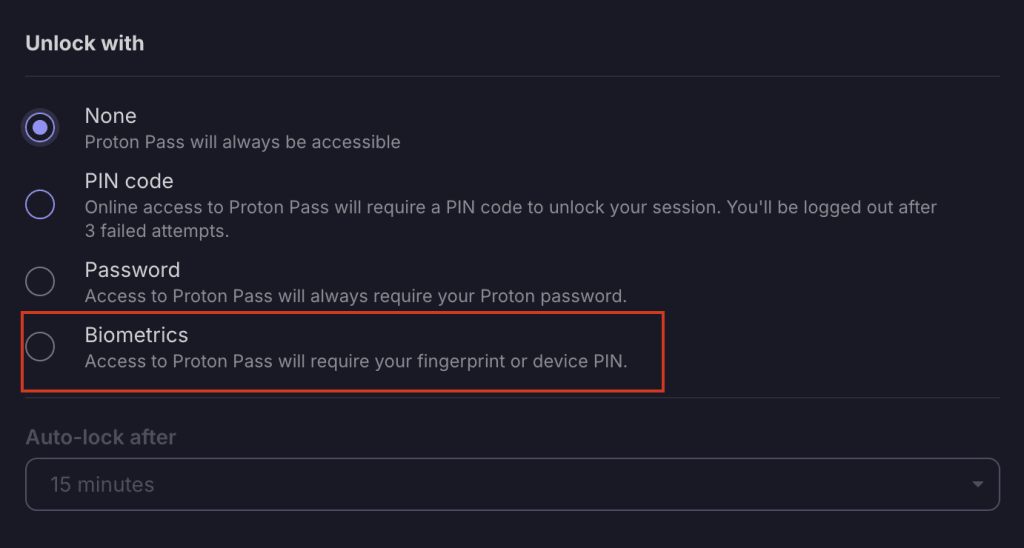
Segui i passaggi per aggiungere il tuo accesso biometrico; riceverai una notifica nella parte inferiore dello schermo che confermerà l’operazione.

La prossima volta che accederai a Proton Pass, vedrai questa schermata.

Clicca su Sblocca e utilizza la tua impronta digitale per accedere. Ti verrà quindi richiesto di consentire a Proton Pass di utilizzare il tuo lettore di impronte digitali.

Come importare password in Proton Pass
Se hai già utilizzato un gestore di password, la prima cosa che probabilmente vorrai fare è importare i tuoi accessi da esso.
Ed ecco fatto! Ora puoi accedere facilmente alle tue password salvate, note, alias hide-my-email e dettagli delle carte di credito dalla comodità di un’app desktop.