
Come usare i gruppi di contatti in Proton Mail
- Lettura
- 3 minuti
- Categoria
- Gestisci contatti
I gruppi di contatti rendono più facile metterti in contatto con grandi gruppi di persone. Invece di aggiungere manualmente gli indirizzi email nel campo A ogni volta che vuoi inviare un’email a più persone, puoi creare un gruppo di contatti con un massimo di 100 contatti, consentendoti di inviare email a tutti i membri di quel gruppo in modo rapido e semplice.
Questa funzionalità è disponibile per tutti coloro che hanno un piano a pagamento di Proton Mail. Puoi creare tutti i gruppi di contatti che desideri, assegnando a ciascuno un nome unico e un colore dedicato. All’interno dei tuoi gruppi, puoi anche includere più indirizzi email dello stesso contatto, e ciascun contatto può essere aggiunto a più di un gruppo.
Ad esempio, se organizzi un incontro con i tuoi amici una volta al mese, puoi creare un gruppo di contatti chiamato “Meetup Friends” che li include tutti, per poi inviare contemporaneamente l’invito mensile a tutti.
Questo articolo spiega come creare e gestire i gruppi di contatti e come inviare email ai tuoi gruppi di contatti.
Come accedere ai gruppi di contatti
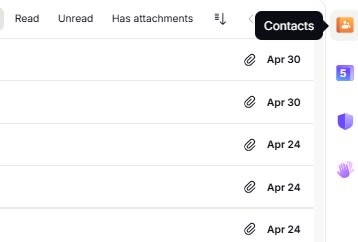
1. Accedi al tuo account Proton su account.proton.me/mail e fai clic sull’icona Contatti nel pannello laterale a destra.
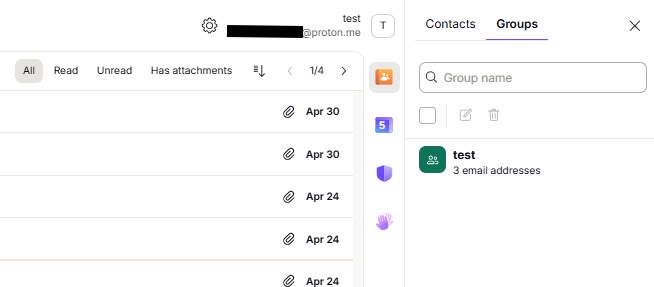
2. Fai clic sull’icona Contatti e seleziona Gruppi. Se hai già creato dei gruppi di contatti, li troverai qui.
Come creare o eliminare gruppi di contatti
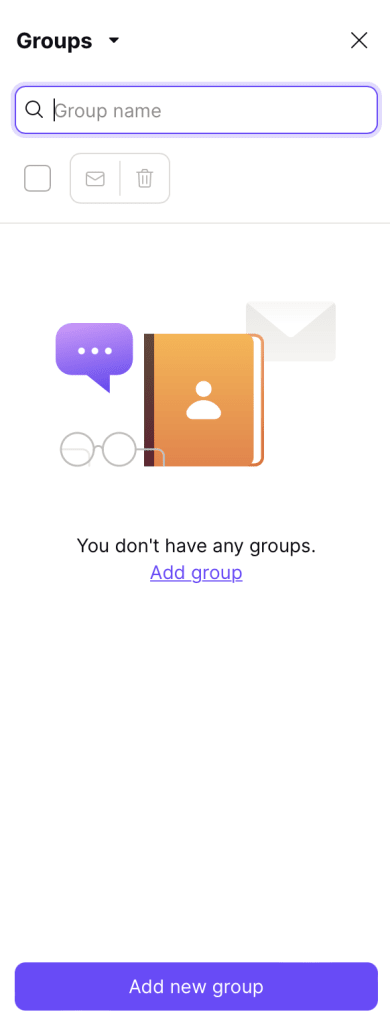
1. Usa il pulsante Aggiungi un nuovo gruppo per creare un nuovo gruppo di contatti. Si aprirà una nuova finestra in cui potrai dare un nome al nuovo gruppo, assegnargli un colore e aggiungere contatti al gruppo.
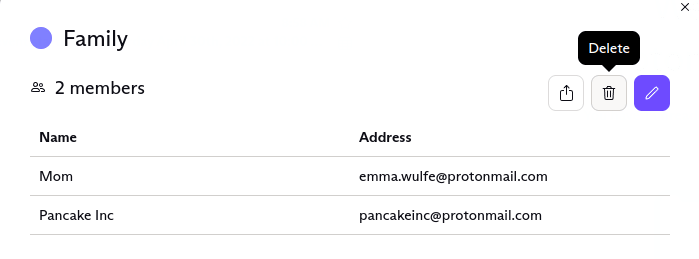
2. Per eliminare un gruppo, fai clic sul gruppo che desideri eliminare. Questo aprirà il gruppo in una nuova finestra.
3. Seleziona Elimina nell’angolo a destra della finestra e fai di nuovo clic su Elimina nella finestra di conferma per rimuovere il gruppo di contatti dal tuo account.
L’eliminazione del gruppo di contatti non eliminerà i relativi indirizzi email dai tuoi contatti.
Come modificare i gruppi di contatti
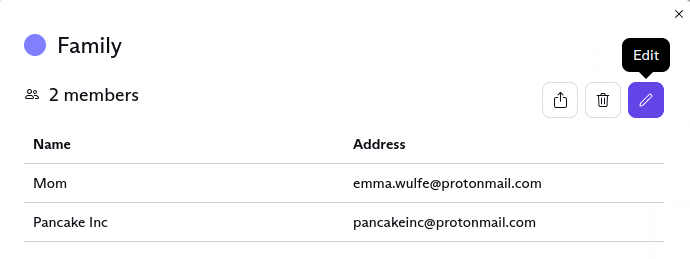
1. Per modificare un gruppo o i contatti al suo interno, fai clic sul gruppo per aprirlo in una nuova finestra. Seleziona Modifica.
2. Nella finestra di modifica puoi cambiare il nome e il colore del gruppo, oltre ad aggiungere o rimuovere i membri del gruppo.
Come aggiungere o rimuovere persone dai gruppi di contatti
Per rimuovere un contatto da un gruppo di contatti, fai clic sul pulsante Rimuovi accanto al nome del contatto. Il contatto verrà immediatamente rimosso dal gruppo di contatti.
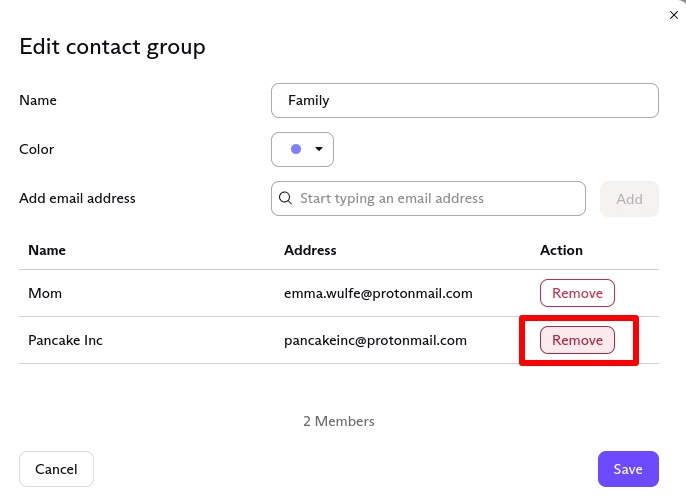
2. Per aggiungere un nuovo membro a un gruppo di contatti, digita il suo indirizzo email nel campo Aggiungi indirizzo email. Se l’indirizzo email è già presente tra i tuoi contatti, apparirà non appena inizi a digitare. Quindi fai clic su Aggiungi o premi Invio sulla tastiera per aggiungere l’utente al gruppo.
3. Fai clic su Salva per salvare le modifiche.
Come inviare un’email ai gruppi di contatti
1. Per inviare un’email a un gruppo di contatti, inizia a digitare il nome del gruppo nel campo A del compositore. Il nome del gruppo apparirà come suggerimento. Per selezionare il suggerimento, fai clic sul gruppo o premi i tasti Tab o Invio.
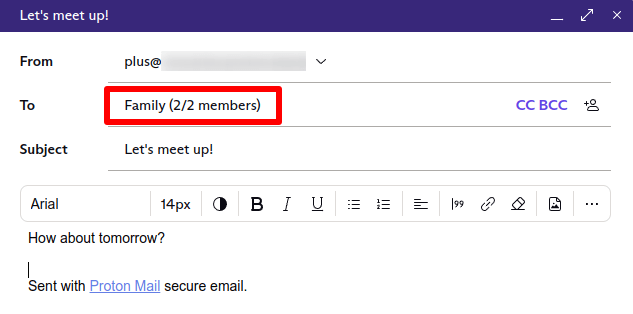
Tieni presente che puoi inviare un’email di gruppo a un massimo di 100 destinatari (inclusi i destinatari in A, CC e CCN) e che i limiti di invio possono impedirti di inviare email a gruppi eccessivamente grandi.
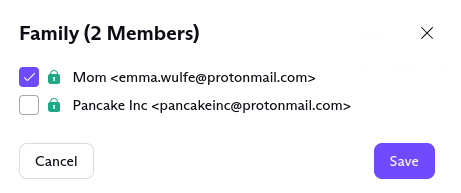
Per rimuovere determinati contatti di un gruppo dall’elenco dei destinatari della tua email, fai clic sul nome del gruppo nel campo A. Nella nuova finestra, deseleziona i contatti interessati.
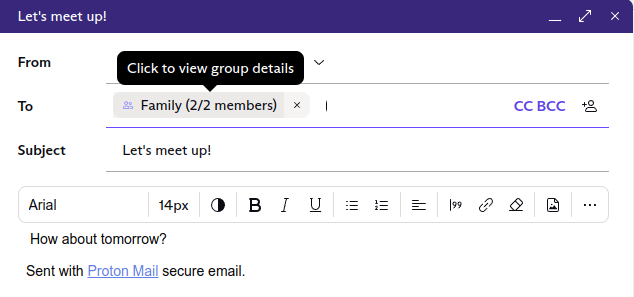
I contatti che deselezioni non riceveranno l’email che stai scrivendo. Tuttavia, continueranno a far parte di quel determinato gruppo di contatti.
Nota: se crei gruppi di contatti come utente con piano a pagamento e successivamente effettui il downgrade del tuo account al piano gratuito, potrai comunque vedere i tuoi gruppi. Tuttavia, non potrai più modificarli, inviare messaggi ai gruppi esistenti o crearne di nuovi.
Gruppi di contatti condivisi
Desideri gestire centralmente i tuoi gruppi di contatti all’interno della tua azienda o condividere i tuoi gruppi di contatti con alcuni membri del team? Questa funzionalità è attualmente nella nostra roadmap: contatta il team vendite(nuova finestra) per ricevere una notifica non appena sarà disponibile.