
Como usar grupos de contatos no Proton Mail
- Leitura
- 4 min
- Categoria
- Gerenciar contatos
Os grupos de contatos facilitam o contato com grandes grupos de pessoas. Em vez de adicionar endereços de e-mail manualmente no campo Para toda vez que quiser enviar e-mails para várias pessoas, você pode criar um grupo de contatos com até 100 contatos, permitindo enviar e-mails de forma rápida e fácil para todos desse grupo.
Este recurso está disponível para todos em um plano pago do Proton Mail. Você pode criar quantos grupos de contatos quiser e dar a cada um deles um nome exclusivo e uma cor atribuída. Dentro dos seus grupos, você também pode incluir múltiplos endereços de e-mail do mesmo contato, e cada contato pode ser adicionado a mais de um grupo.
Por exemplo, se você organizar um encontro com seus amigos uma vez por mês, você pode criar um grupo de contatos chamado “Meetup Friends” que inclua todos eles e depois enviar o convite mensal para todos ao mesmo tempo.
Este artigo explica como criar e gerenciar grupos de contatos e como enviar e-mails para seus grupos de contatos.
Como acessar grupos de contatos
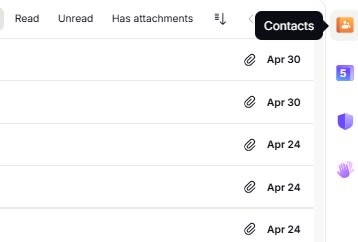
1. Inicie sessão na sua conta Proton em account.proton.me/mail e clique no ícone Contatos no painel lateral à direita.
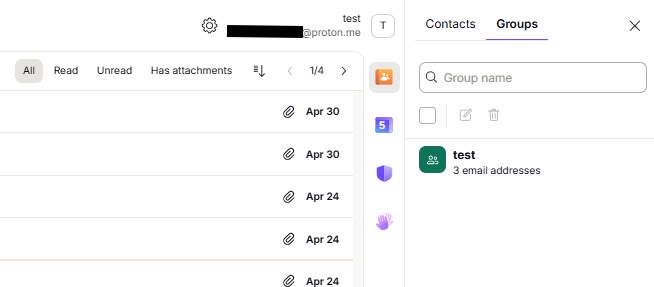
2. Clique no ícone Contatos e selecione Grupos. Se você já tiver criado grupos de contatos, você os encontrará aqui.
Como criar ou excluir grupos de contatos
1. Use o botão Adicionar novo grupo para criar um novo grupo de contatos. Uma nova janela se abrirá, onde você poderá dar um nome ao novo grupo, atribuir uma cor a ele e adicionar contatos ao grupo.
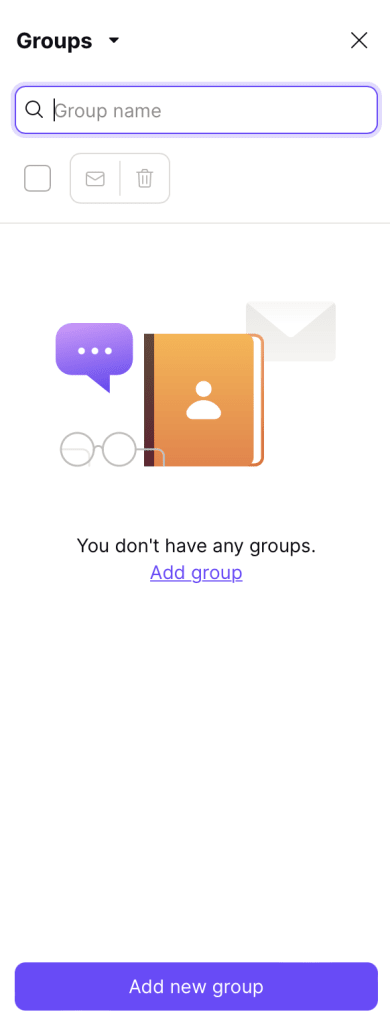
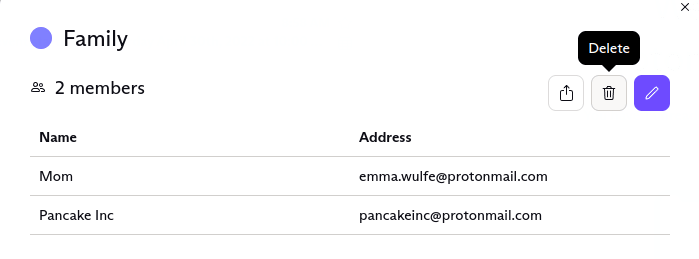
2. Para excluir um grupo, clique no grupo que deseja excluir. Isso abrirá o grupo em uma nova janela.
3. Selecione Excluir no canto superior direito da janela e clique em Excluir novamente na janela de confirmação para remover o grupo de contatos da sua conta.
A exclusão do grupo de contatos não excluirá os endereços de e-mail atribuídos a ele dos seus contatos.
Como editar grupos de contatos
1. Para editar um grupo ou os contatos dentro dele, clique no grupo para abri-lo em uma nova janela. Selecione Editar.
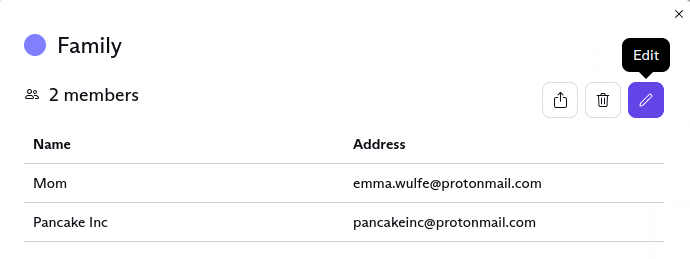
2. Na janela de edição, você pode alterar o nome e a cor do grupo, bem como adicionar ou remover membros do grupo.
Como adicionar ou remover pessoas de grupos de contatos
Para remover um contato de um grupo de contatos, clique no botão Remover ao lado do nome do contato. O contato será removido imediatamente do grupo de contatos.
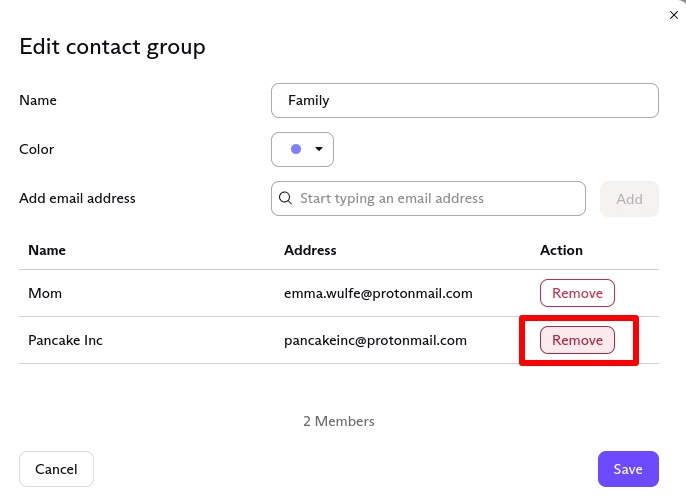
2. Para adicionar um novo membro a um grupo de contatos, digite o endereço de e-mail dele no campo Adicionar endereço de e-mail. Se o endereço de e-mail já estiver nos seus contatos, ele aparecerá assim que você começar a digitar. Depois, clique em Adicionar ou pressione Enter no teclado para adicionar o usuário ao grupo.
3. Clique em Salvar para salvar as alterações.
Como enviar um e-mail para grupos de contatos
1. Para enviar um e-mail para um grupo de contatos, comece a digitar o nome do grupo no campo Para do seu compositor. O nome do grupo aparecerá como uma sugestão. Para selecionar a sugestão, clique no grupo ou pressione as teclas Tab ou Enter.
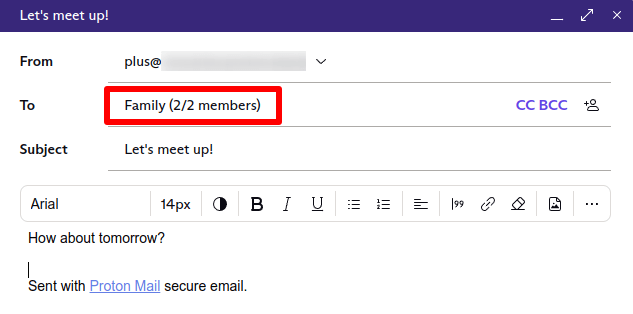
Lembre-se de que você pode enviar um e-mail de grupo para no máximo 100 destinatários (incluindo os destinatários em Para, CC e CCO) e que os limites de envio podem impedir você de enviar e-mails para grupos excessivamente grandes.
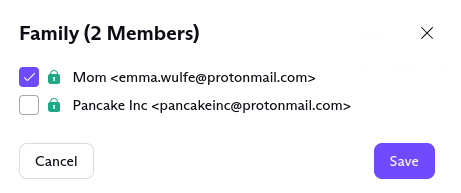
Para remover determinados contatos de um grupo da lista de destinatários do seu e-mail, clique no nome do grupo no campo Para. Na nova janela, desmarque o(s) contato(s).
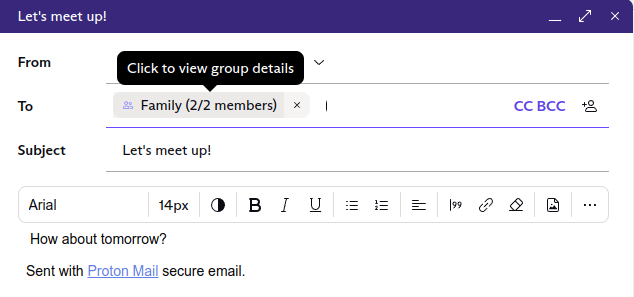
Os contatos que você desmarcar não receberão o e-mail que você está escrevendo. No entanto, eles continuarão a ser membros daquele grupo de contatos específico.
Nota: se você criar grupos de contatos como usuário pago e posteriormente fizer o downgrade da sua conta para a versão grátis, você ainda poderá ver seus grupos. No entanto, não poderá mais editar ou enviar mensagens para seus grupos existentes, nem criar novos.
Grupos de contatos compartilhados
Quer gerenciar centralizadamente seus grupos de contatos dentro da sua empresa ou compartilhar seus grupos de contatos com alguns membros da equipe? Esta funcionalidade está atualmente no nosso cronograma — entre em contato com a equipe de vendas(nova janela) para receber uma notificação quando ela estiver disponível.