
Comment utiliser les groupes de contacts dans Proton Mail
- Lecture
- 4 minutes
- Catégorie
- Gérer les contacts
Les groupes de contacts facilitent la prise de contact avec de grands groupes de personnes. Au lieu d’ajouter manuellement des adresses e-mail dans le champ À à chaque fois que vous souhaitez envoyer un message à plusieurs personnes, vous pouvez créer un groupe de contacts contenant jusqu’à 100 contacts, ce qui vous permet d’envoyer rapidement et facilement des messages à tous les membres de ce groupe.
Cette fonctionnalité est disponible pour tous les utilisateurs d’un abonnement payant Proton Mail. Vous pouvez créer autant de groupes de contacts que vous le souhaitez, et attribuer à chacun un nom unique et une couleur personnalisée. Dans vos groupes, vous pouvez également inclure plusieurs adresses e-mail pour un même contact, et chaque contact peut être ajouté à plusieurs groupes.
Par exemple, si vous organisez une rencontre avec vos amis une fois par mois, vous pouvez créer un groupe de contacts appelé « Meetup Friends » qui les inclut tous, puis envoyer simultanément l’invitation mensuelle à tout le monde.
Cet article explique comment créer et gérer des groupes de contacts, et comment envoyer des e-mails à vos groupes de contacts.
Comment accéder aux groupes de contacts
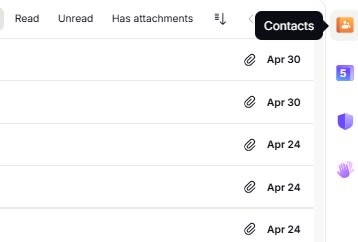
1. Connectez-vous à votre compte Proton à l’adresse account.proton.me/mail et cliquez sur l’icône Contacts dans le panneau latéral de droite.
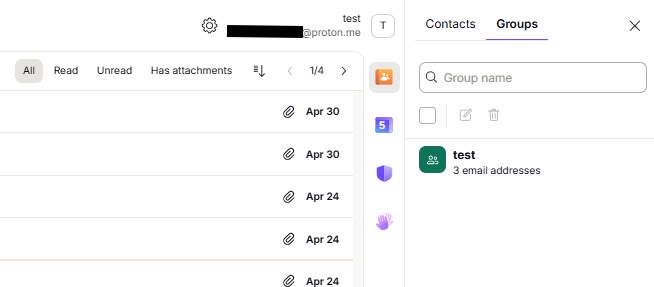
2. Cliquez sur l’icône Contacts, puis sélectionnez Groupes. Si vous avez déjà créé des groupes de contacts, vous les trouverez ici.
Comment créer ou supprimer des groupes de contacts
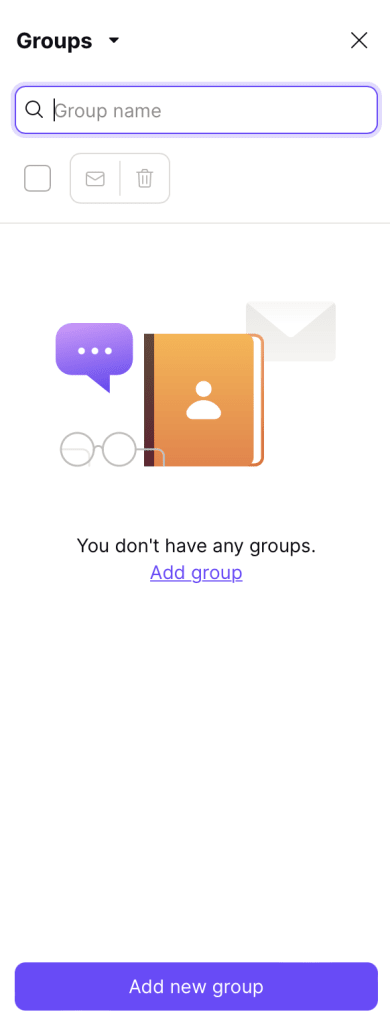
1. Utilisez le bouton Ajouter un nouveau groupe pour créer un nouveau groupe de contacts. Une nouvelle fenêtre s’ouvrira, dans laquelle vous pourrez nommer le nouveau groupe, lui attribuer une couleur et y ajouter des contacts.
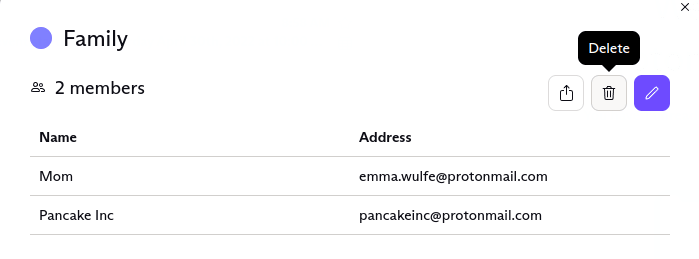
2. Pour supprimer un groupe, cliquez sur le groupe que vous souhaitez supprimer. Cela ouvrira le groupe dans une nouvelle fenêtre.
3. Sélectionnez Supprimer dans le coin droit de la fenêtre, puis cliquez à nouveau sur Supprimer dans la fenêtre de confirmation pour retirer le groupe de contacts de votre compte.
La suppression du groupe de contacts ne supprimera pas de vos contacts les adresses e-mail qui lui sont attribuées.
Comment modifier des groupes de contacts
1. Pour modifier un groupe ou les contacts qu’il contient, cliquez sur le groupe pour l’ouvrir dans une nouvelle fenêtre. Sélectionnez Modifier.
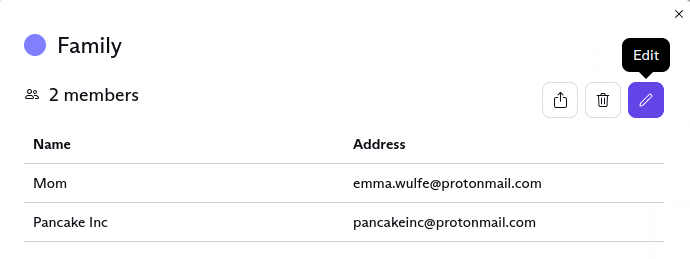
2. Dans la fenêtre de modification, vous pouvez changer le nom et la couleur du groupe, ainsi qu’ajouter ou retirer des membres du groupe.
Comment ajouter ou retirer des personnes des groupes de contacts
Pour retirer un contact d’un groupe de contacts, cliquez sur le bouton Retirer à côté du nom du contact. Le contact sera immédiatement retiré du groupe de contacts.
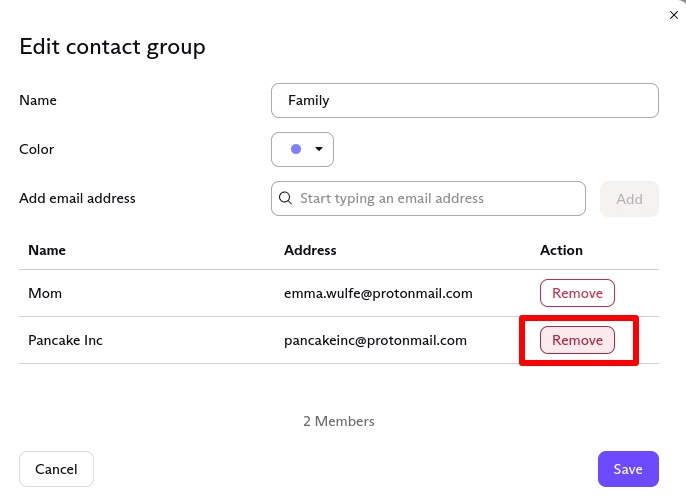
2. Pour ajouter un nouveau membre à un groupe de contacts, saisissez son adresse e-mail dans le champ Ajouter une adresse e-mail. Si l’adresse e-mail figure déjà dans vos contacts, elle apparaîtra dès que vous commencerez à taper. Cliquez ensuite sur Ajouter, ou appuyez sur la touche Entrée de votre clavier pour ajouter l’utilisateur au groupe.
3. Cliquez sur Enregistrer pour enregistrer les modifications.
Comment envoyer un e-mail à des groupes de contacts
1. Pour envoyer un e-mail à un groupe de contacts, commencez à saisir le nom du groupe dans le champ À de votre éditeur. Le nom du groupe apparaîtra sous forme de suggestion. Pour sélectionner la suggestion, cliquez sur le groupe ou appuyez sur les touches Tab ou Entrée.
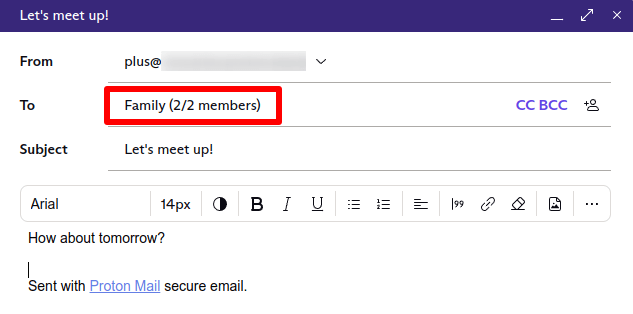
Veuillez garder à l’esprit que vous pouvez envoyer un e-mail groupé à un maximum de 100 destinataires (y compris les destinataires en À, Cc et Cci) et que les limites d’envoi peuvent vous empêcher d’envoyer des e-mails à des groupes excessivement grands.
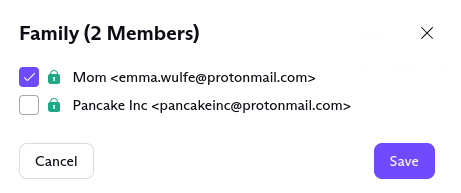
Pour retirer certains contacts d’un groupe de la liste des destinataires de votre e-mail, cliquez sur le nom du groupe dans le champ À. Dans la nouvelle fenêtre, désélectionnez le ou les contacts.
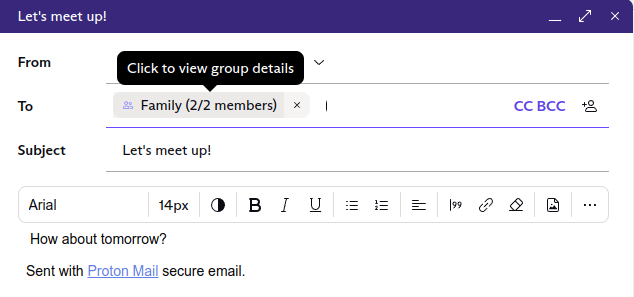
Les contacts que vous désélectionnez ne recevront pas l’e-mail que vous rédigez. Cependant, ils resteront membres de ce groupe de contacts particulier.
Note : si vous créez des groupes de contacts en tant qu’utilisateur payant et que vous passez ensuite à un abonnement inférieur gratuit, vous pourrez toujours voir vos groupes. Cependant, vous ne pourrez plus modifier vos groupes existants ni leur envoyer de messages, ni en créer de nouveaux.
Groupes de contacts partagés
Vous souhaitez gérer de manière centralisée vos groupes de contacts au sein de votre entreprise ou partager vos groupes de contacts avec certains membres de votre équipe ? Cette fonctionnalité est actuellement sur notre feuille de route — contactez l’équipe commerciale(nouvelle fenêtre) pour être informé lorsqu’elle sera disponible.