
Come creare cartelle in Proton Drive
- Lettura
- 2 minuti
- Categoria
- Utilizzo di Proton Drive
Proton Drive(nuova finestra) ti consente di archiviare in modo sicuro i tuoi file sulla rete di server Proton. I tuoi file sono crittografati sul tuo dispositivo e solo tu — o le persone a cui invii un link condivisibile — potete decriptarli.
Puoi creare cartelle e sottocartelle per organizzare e categorizzare meglio i tuoi file appena crittografati. Le cartelle che crei in Proton Drive sono anch’esse crittografate con lo stesso metodo di crittografia PGP che utilizziamo per i tuoi file.
Creazione di una nuova cartella in Proton Drive
1. Accedi al tuo account Proton su drive.proton.me.
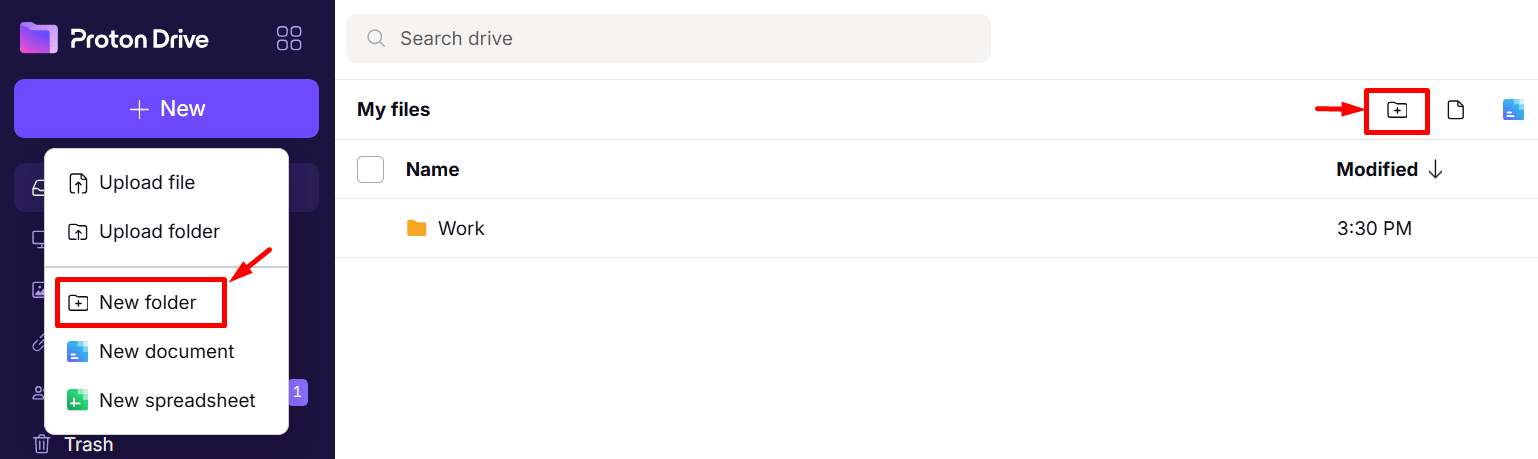
2. Fai clic sul pulsante +Nuovo in alto a sinistra e scegli Nuova cartella, oppure fai clic sul pulsante Crea nuovo situato nell’angolo in alto a destra.
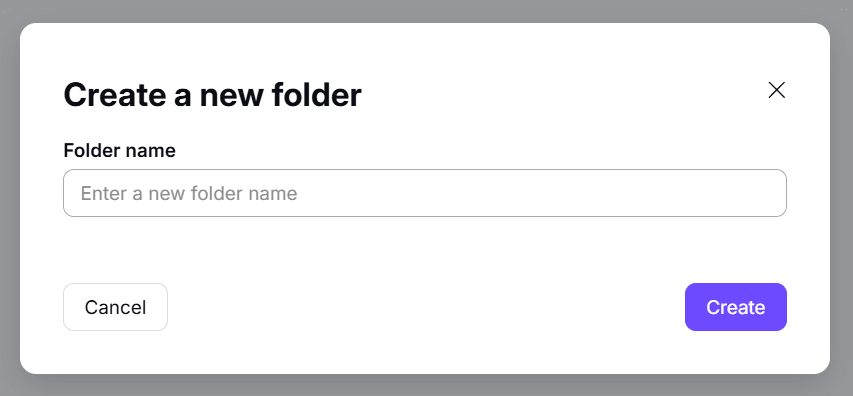
3. Assegna un nome alla tua nuova cartella nel campo contrassegnato come Nome cartella e fai clic su Crea. Oppure fai clic su Annulla per tornare indietro.
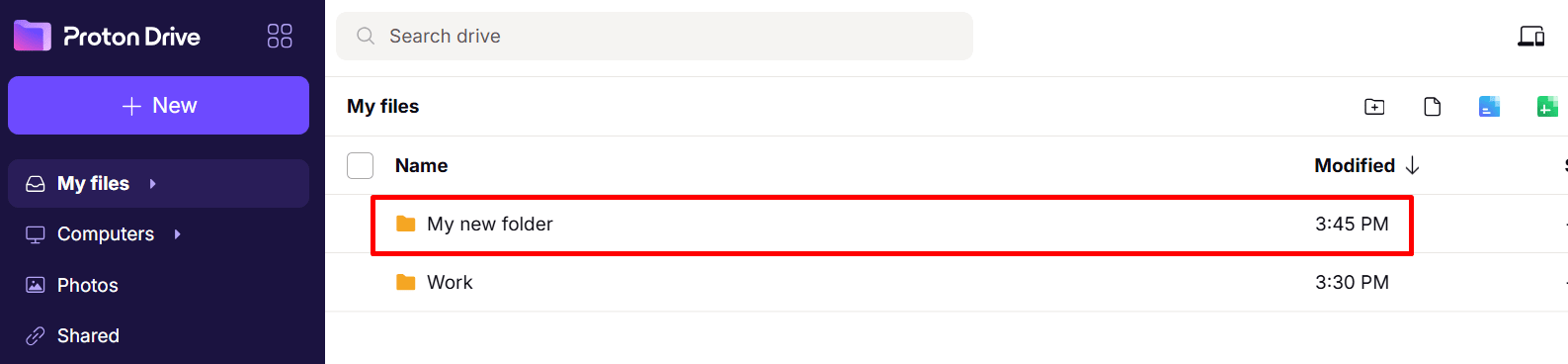
La tua nuova cartella è ora pronta per l’uso e apparirà sotto I miei file nel tuo Drive.
Come creare una sottocartella in Proton Drive
Puoi creare una cartella all’interno di un’altra cartella in Proton Drive. Queste cartelle sono chiamate sottocartelle e possono aiutarti a organizzare meglio i tuoi file.
Per creare una sottocartella:
1. Apri una cartella esistente nel tuo Drive facendo doppio clic su di essa.
2. Fai clic sul pulsante Crea nuova cartella in alto a sinistra dell’app.

3. Assegna un nome alla tua nuova cartella nel campo contrassegnato come Nome cartella e fai clic su Crea. Oppure fai clic su Annulla per tornare indietro.
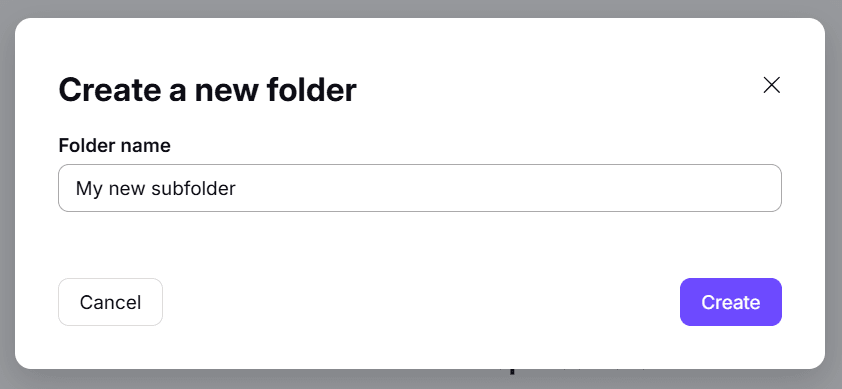
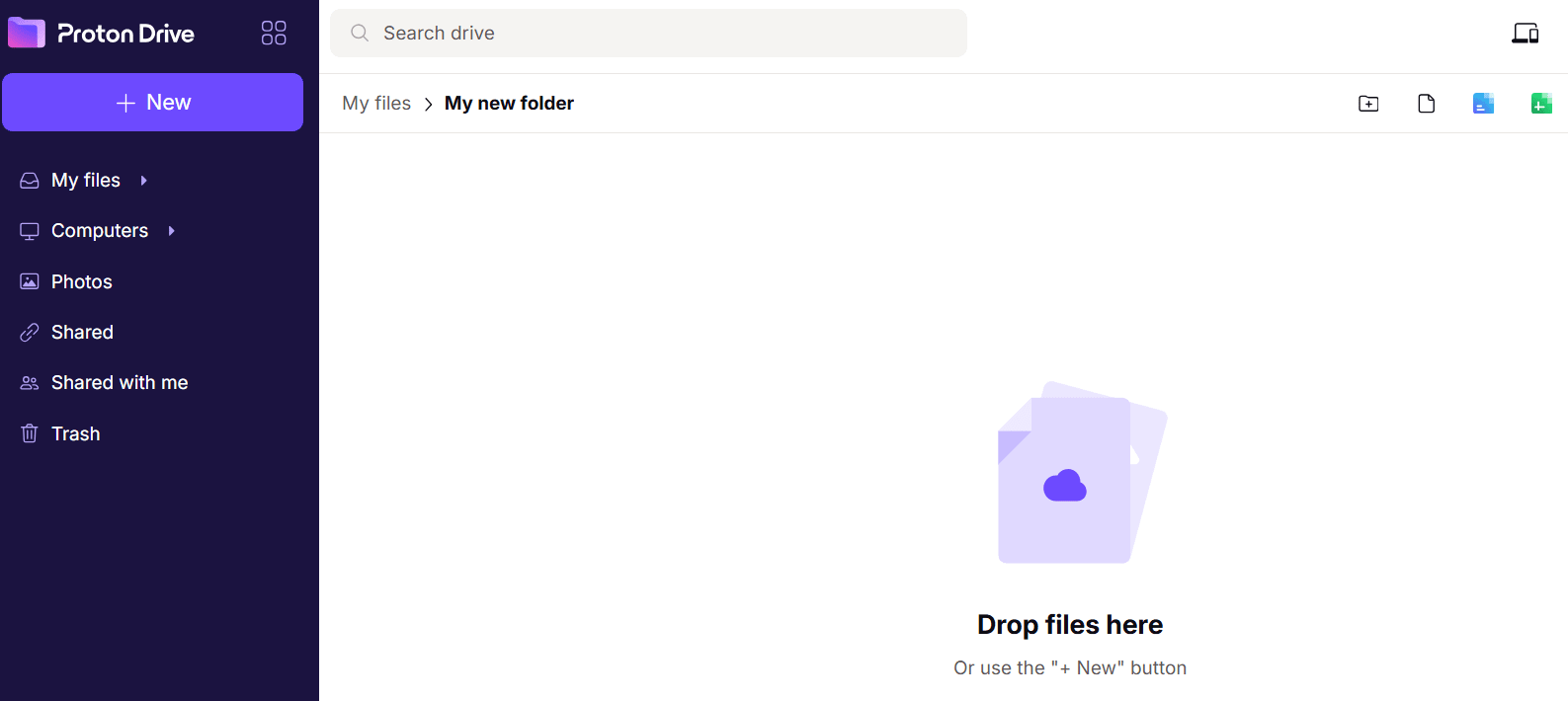
La tua nuova sottocartella apparirà ora all’interno della cartella esistente. Puoi assicurarti che si trovi nella cartella corretta aprendola e controllando il percorso di navigazione nella parte superiore dell’app.
Nell’esempio seguente, il percorso di navigazione mostra La mia nuova cartella > La mia nuova sottocartella, il che significa che La mia nuova sottocartella si trova all’interno di La mia nuova cartella.

Trascina e rilascia le sottocartelle
Se hai due cartelle esistenti al livello principale del tuo Drive e desideri che una di esse diventi una sottocartella dell’altra, puoi anche trascinare e rilasciare una delle cartelle nell’altra cartella.
Ad esempio, potresti trascinare e rilasciare La mia nuova cartella nella cartella Lavoro qui sotto.

Risoluzione dei problemi relativi alle cartelle
Se non riesci a creare una cartella o hai problemi a spostare una cartella in un’altra, potresti avere già una cartella con lo stesso nome nella destinazione scelta.
In questo caso, vedrai un messaggio di errore rosso in fondo alla pagina.

Se stai cercando di spostare una cartella esistente, prova a spostarla in un’altra destinazione o a rinominarla. Se stai creando una nuova cartella, prova a crearla in un’altra destinazione o a darle un nome diverso.