
Como criar pastas no Proton Drive
- Leitura
- 2 min
- Categoria
- Usando o Proton Drive
Proton Drive(nova janela) permite que você armazene seus arquivos com segurança na rede de servidores da Proton. Seus arquivos são criptografados no seu dispositivo, e apenas você — ou as pessoas para quem você enviar um link compartilhável — podem descriptografá-los.
Você pode criar pastas e subpastas para organizar e categorizar melhor seus arquivos recém-criptografados. As pastas que você cria no Proton Drive também são criptografadas usando o mesmo método de criptografia PGP que usamos para os seus arquivos.
Criando uma nova pasta no Proton Drive
1. Entre na sua Conta da Proton em drive.proton.me.
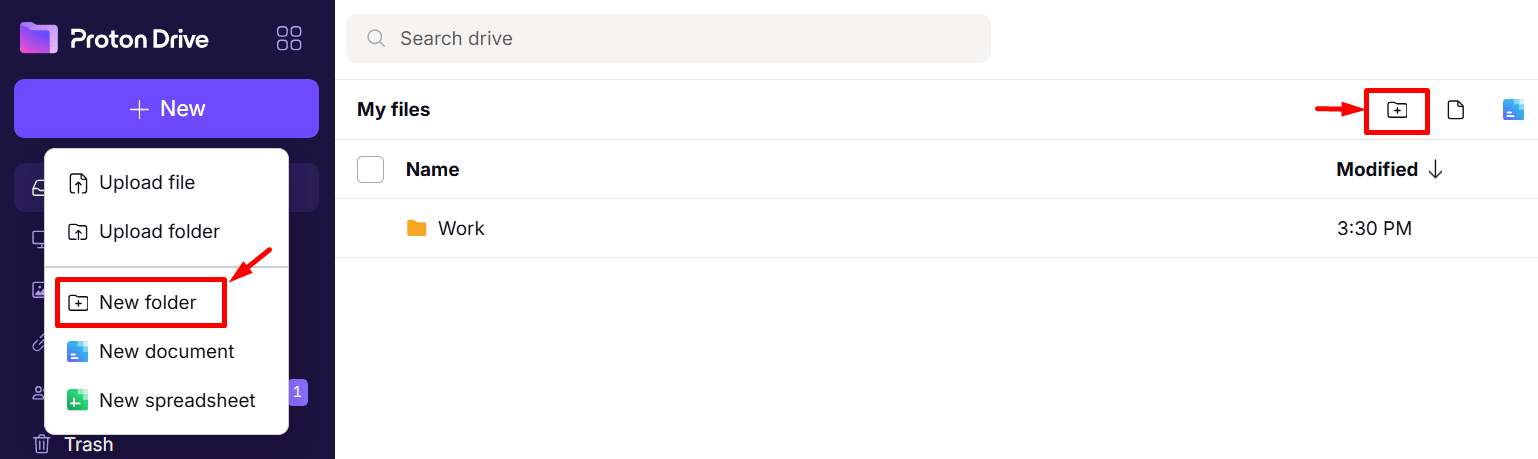
2. Clique no botão +Novo no canto superior esquerdo e escolha Nova pasta, ou clique no botão Criar novo localizado no canto superior direito.
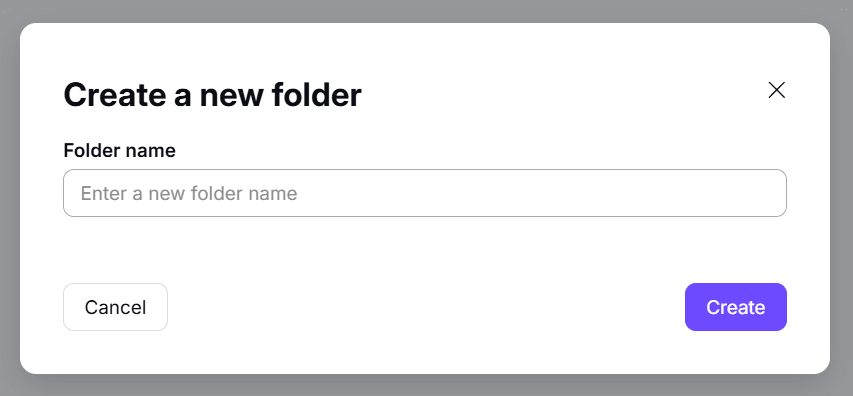
3. Dê um nome para a sua nova pasta no campo marcado como Nome da pasta e clique em Criar. Ou clique em Cancelar para voltar.
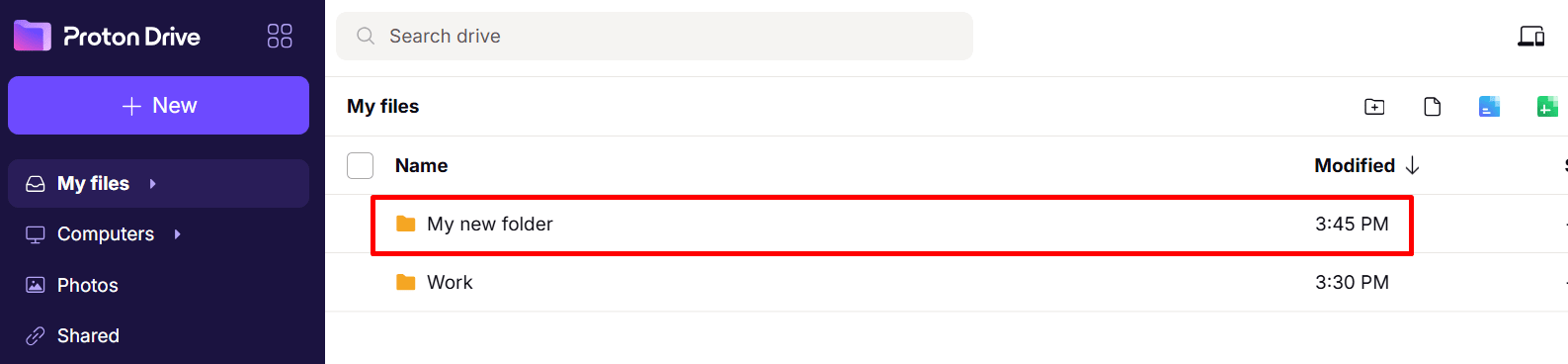
Sua nova pasta já está pronta para uso e aparecerá em Meus arquivos no seu drive.
Como criar uma subpasta no Proton Drive
Você pode criar uma pasta dentro de outra pasta no Proton Drive. Essas pastas são chamadas de subpastas e podem ajudar você a organizar melhor seus arquivos.
Para criar uma subpasta:
1. Abra uma pasta existente no seu drive clicando duas vezes nela.
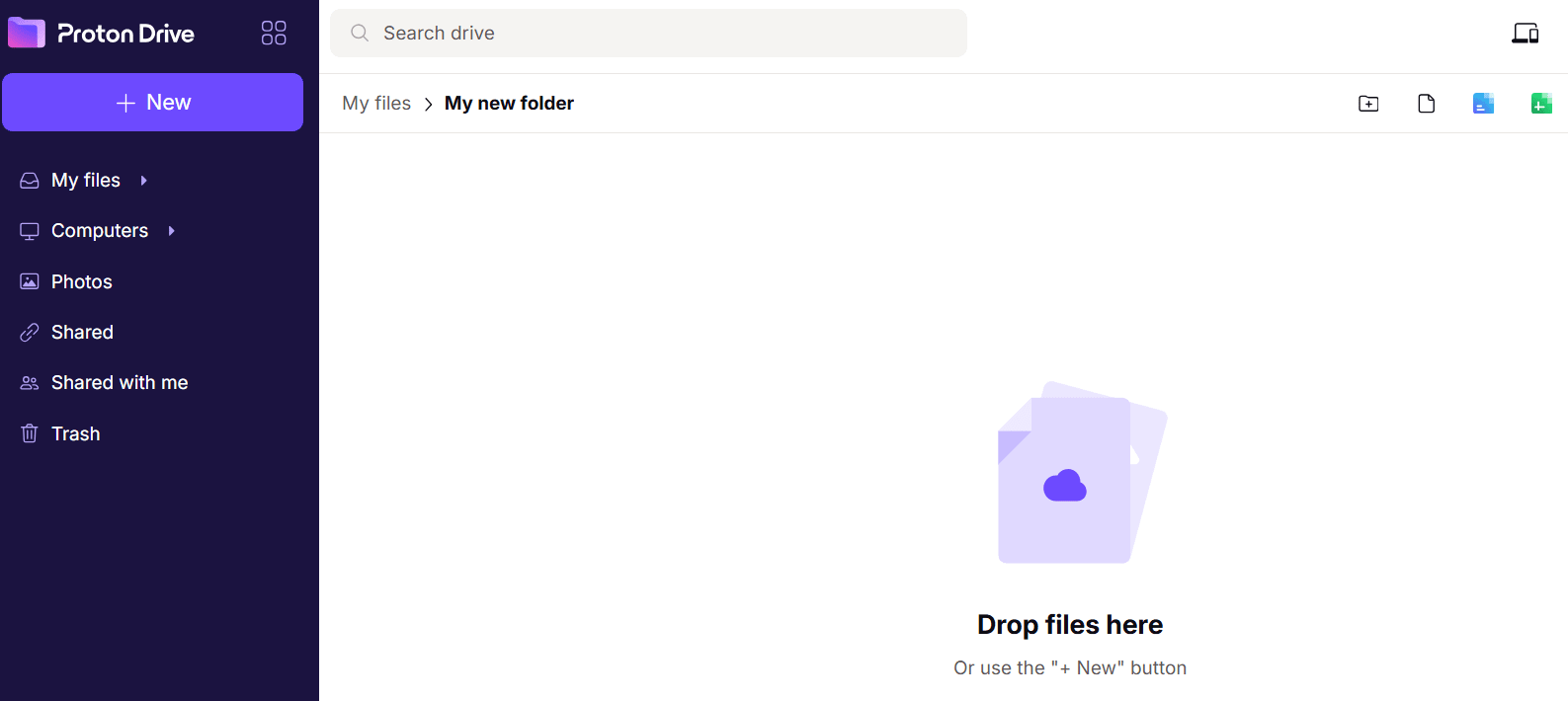
2. Clique no botão Criar nova pasta no canto superior esquerdo do aplicativo.

3. Dê um nome para a sua nova pasta no campo marcado como Nome da pasta e clique em Criar. Ou clique em Cancelar para voltar.
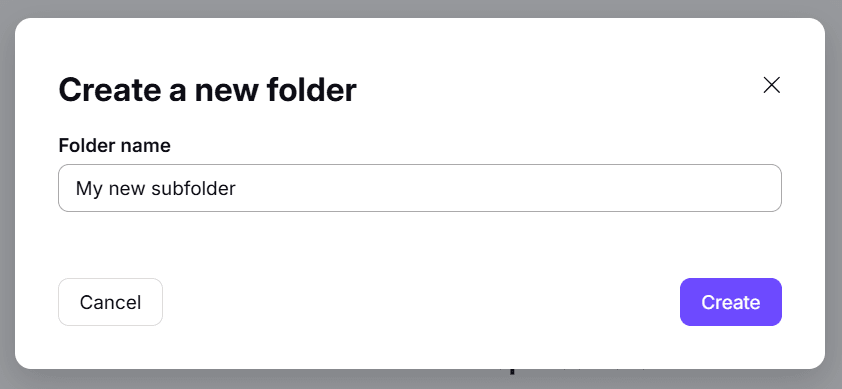
Sua nova subpasta aparecerá dentro da pasta existente. Você pode verificar se ela está na pasta certa abrindo-a e conferindo o caminho de navegação na parte superior do aplicativo.
No exemplo abaixo, o caminho de navegação mostra Minha nova pasta > Minha nova subpasta, o que significa que Minha nova subpasta está dentro de Minha nova pasta.

Arrastar e soltar subpastas
Se você tiver duas pastas existentes no nível principal do seu drive e quiser que uma delas se torne uma subpasta da outra, você também pode arrastar e soltar uma das pastas dentro da outra.
Por exemplo, você poderia arrastar e soltar Minha nova pasta na pasta Trabalho abaixo.

Solução de problemas com pastas
Se você não conseguir criar uma pasta ou tiver problemas para mover uma pasta para dentro de outra, é possível que já exista uma pasta com esse nome no destino escolhido.
Se este for o caso, você verá uma mensagem de erro vermelha na parte inferior da página.

Se estiver tentando mover uma pasta existente, tente movê-la para outro destino ou renomeá-la. Se estiver criando uma nova pasta, tente criá-la em outro destino ou dar um nome diferente a ela.