Ripristino dei file di Proton Drive dopo la reimpostazione della password
- Lettura
- 2 minuti
- Categorie
- Recupero dell'account e dei dati
- Utilizzo di Proton Drive
Quando reimposti la password del tuo account Proton, i tuoi file e le tue foto crittografate su Drive diventano temporaneamente inaccessibili, insieme a email e altri dati. Questo articolo spiega come recuperare i tuoi file, foto e album di Proton Drive, includendo un passaggio secondario necessario in alcuni casi per ripristinare le foto.
Perché i file di Drive non sono accessibili?
Proton Drive utilizza la crittografia end-to-end per proteggere i tuoi dati. Se reimposti la password, le chiavi crittografiche che proteggono i tuoi file non possono più essere utilizzate per motivi di sicurezza. È per questo che i tuoi dati su Drive sono bloccati e avrai bisogno della tua password precedente, della frase di recupero o del file di ripristino per sbloccarli.
Come recuperare i file di Drive
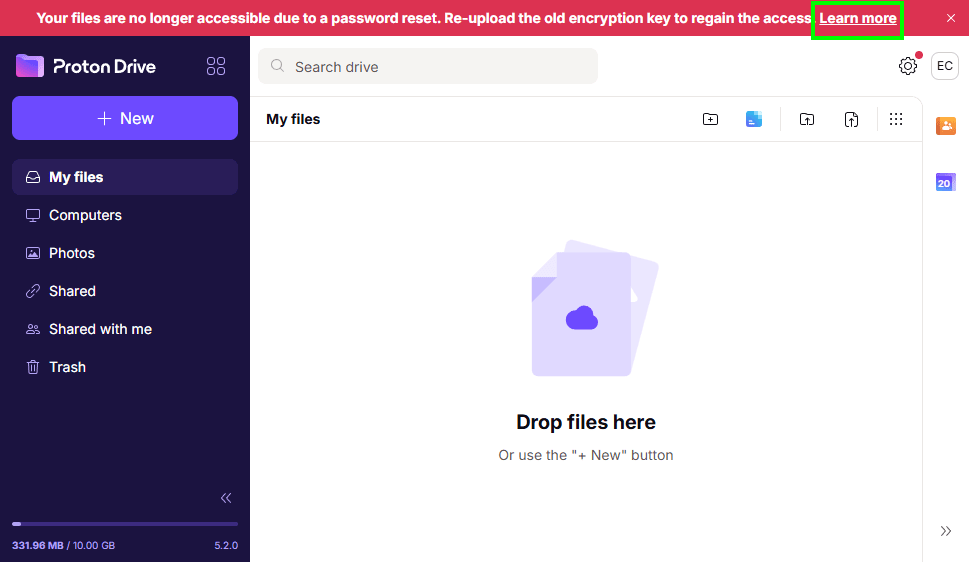
- Dopo aver reimpostato la password, Proton Drive mostra in alto il messaggio “I tuoi file non sono più accessibili a causa di una reimpostazione della password. Carica di nuovo la vecchia chiave crittografica per riaccedere”. Clicca su Per saperne di più per avviare il recupero.
- Hai tre opzioni:
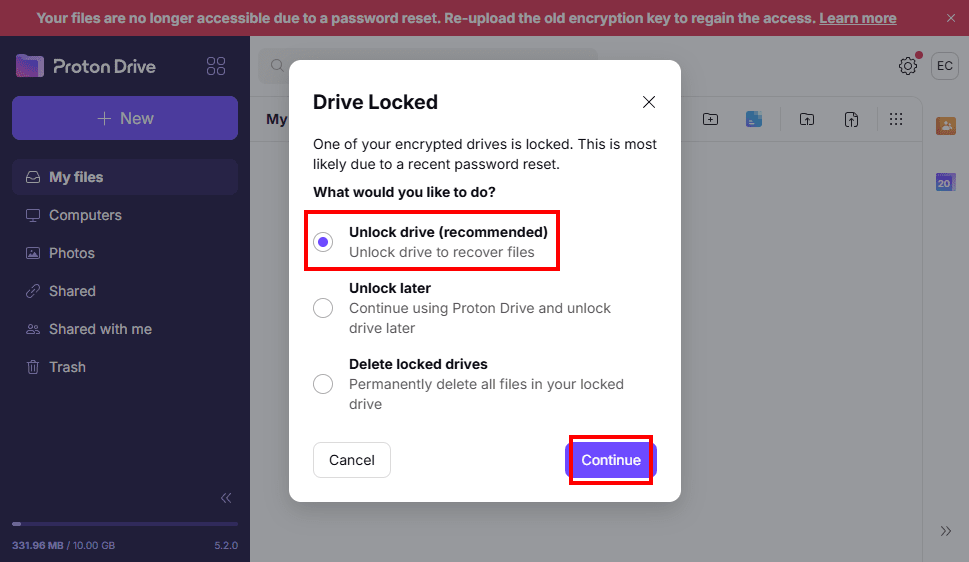
- Sblocca spazio (consigliato) – Recupera subito i tuoi file utilizzando la tua password precedente (prima della reimpostazione), la frase di recupero o il file di ripristino.
- Sblocca dopo – Posticipa il recupero e continua a utilizzare Drive senza i tuoi file precedenti.
- Elimina tutto – Elimina definitivamente tutti i file esistenti se il recupero non è possibile. Questo passaggio è irreversibile e tutti i dati andranno persi.
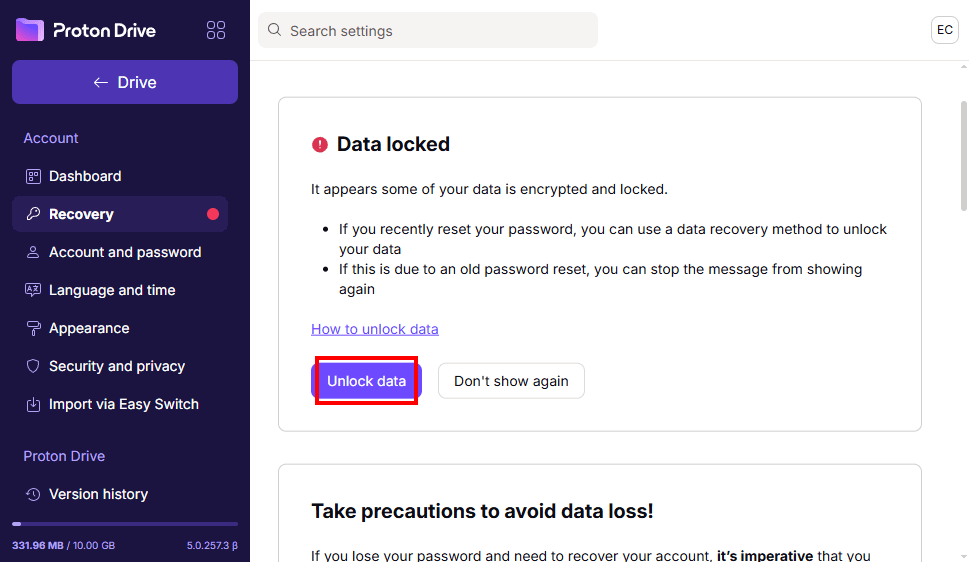
- Quando scegli Sblocca spazio, verrai reindirizzato alle tue impostazioni di recupero di Proton Drive.
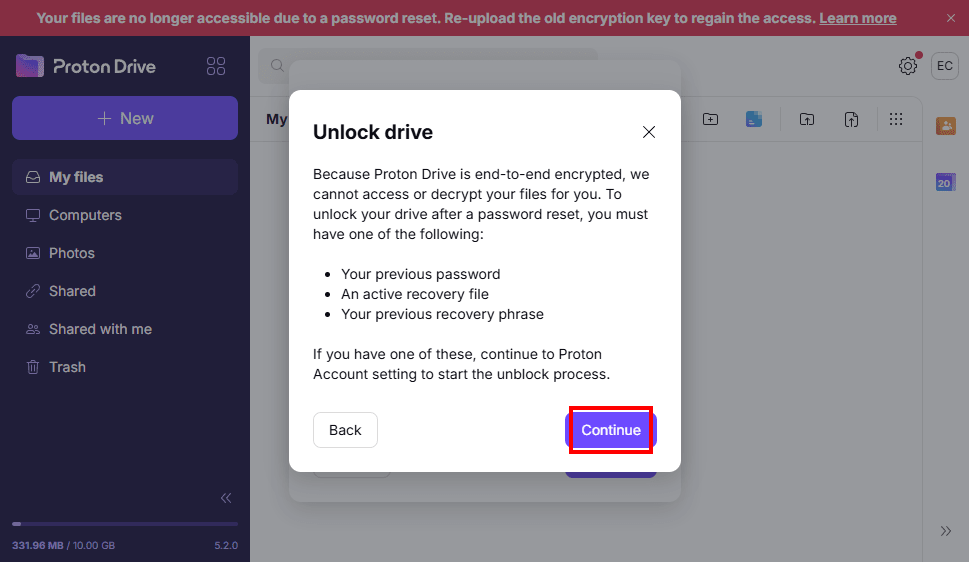
- Clicca su Sblocca dati e procedi con i passaggi di recupero.
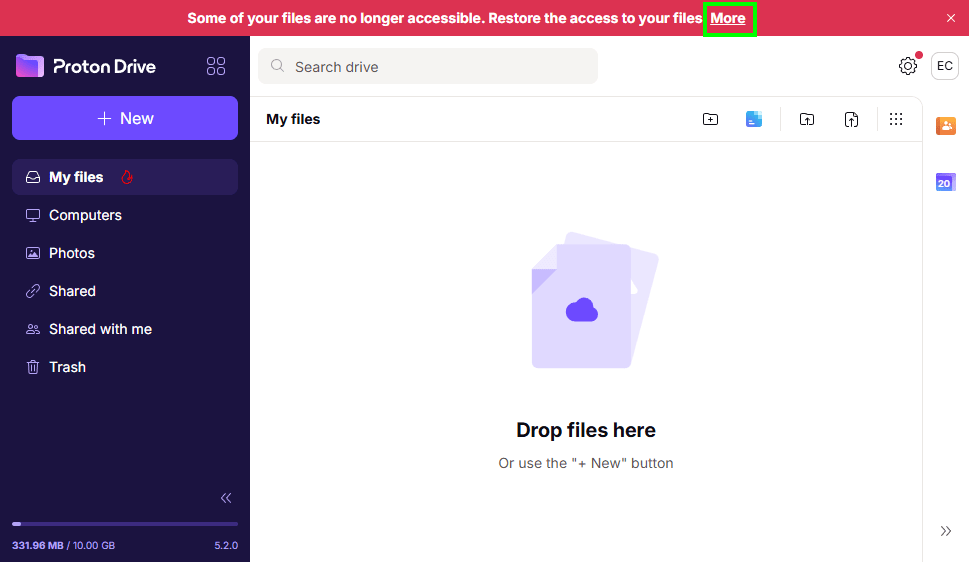
- I tuoi file non appariranno subito: verrà visualizzato il messaggio “Alcuni dei tuoi file non sono più accessibili. Ripristina l’accesso ai tuoi file”. Clicca su Altro.
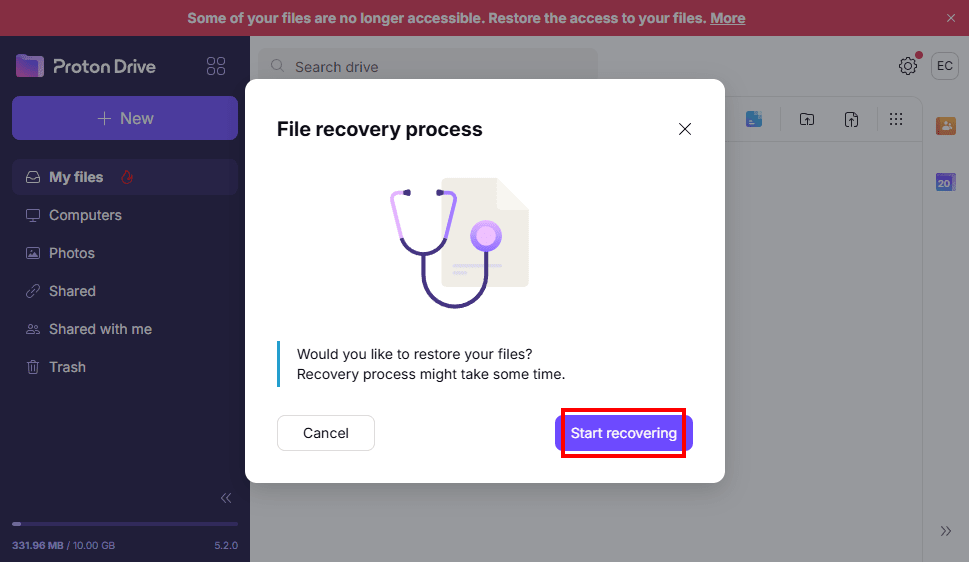
- Seleziona Inizia il recupero.
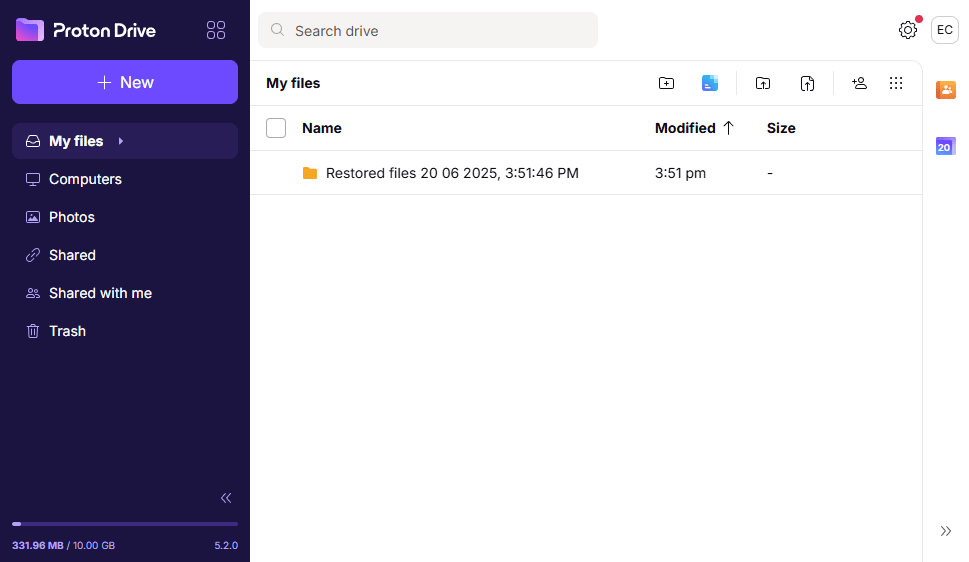
- Attendi il completamento del processo. Questo ripristinerà tutti i file di Drive precedentemente crittografati.
Come ripristinare foto e album (se applicabile)
Se, prima di ripristinare il tuo spazio, hai caricato nuove foto dopo aver reimpostato la password (cosa che accade quando il backup delle foto è attivo sul tuo dispositivo mobile), dovrai completare un ulteriore passaggio di recupero:
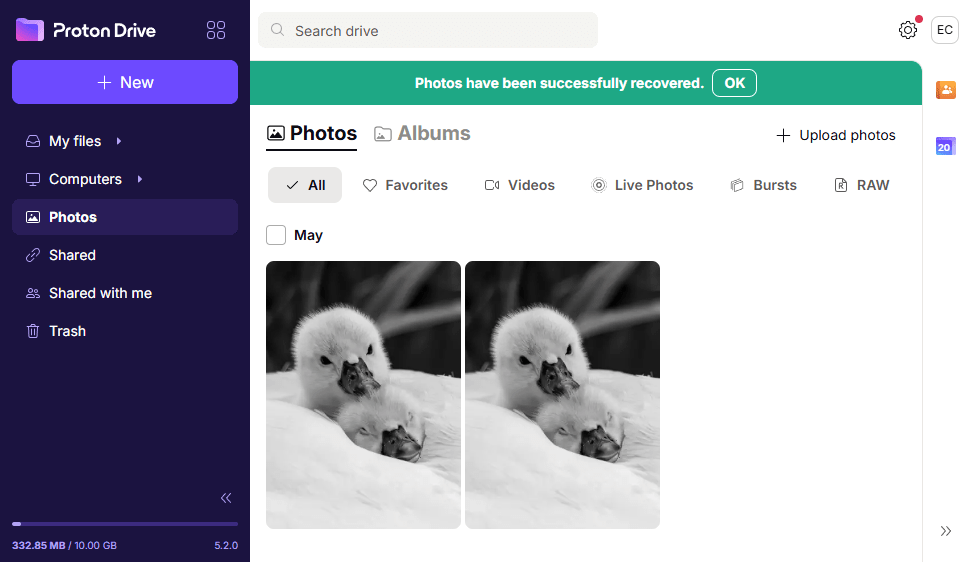
Vai alla scheda Foto, aggiornando la pagina se necessario. Dovrebbe apparire un banner “Ripristina foto” in alto. Clicca su Inizia.
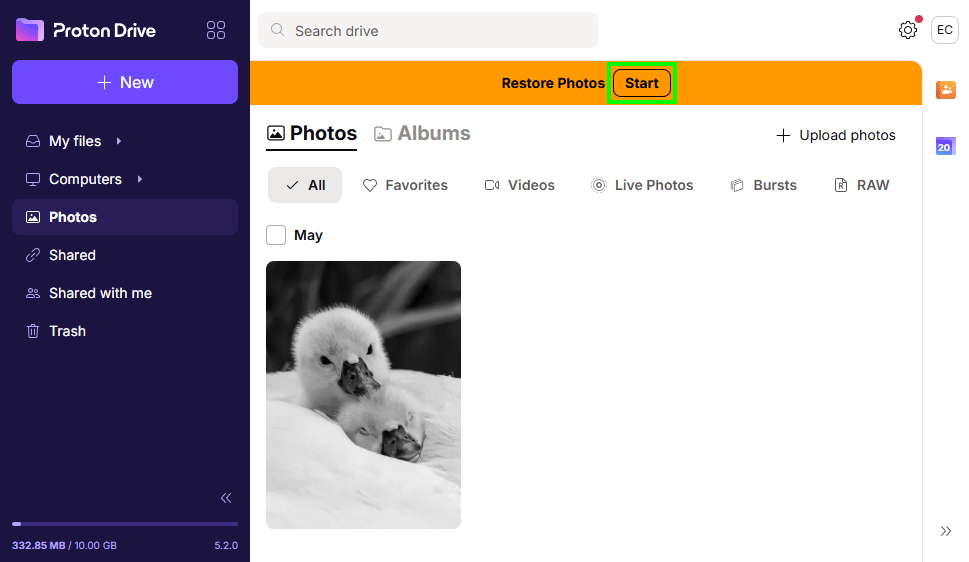
Questo unirà le tue foto precedentemente salvate con quelle nuove, il che significa che album, filtri e altre funzionalità saranno nuovamente disponibili.