
Inizia con Proton Family
- Lettura
- 9 minuti
- Categoria
- Piano Proton Family
Proton Family è il nostro piano tutto in uno per proteggere la privacy della tua famiglia. Proton Family ti permette di creare un ambiente sicuro per i tuoi cari, dando loro accesso a tutte le funzionalità e ai servizi premium di Proton.
Fino a sei membri della famiglia possono condividere 3 TB di spazio di archiviazione e ognuno ottiene la propria email crittografata, il proprio calendario, uno spazio di archiviazione sicuro per i file e una VPN per navigare in sicurezza. È un ottimo modo per migliorare rapidamente la sicurezza digitale e la privacy della tua famiglia.
Scopri di più su ciò che ottieni con Proton Family
Una singola persona, l’amministratore principale, gestisce la fatturazione e le iscrizioni per l’intera famiglia.
Nota che se hai un piano Proton Visionary, puoi anche aggiungere membri della famiglia o del team al tuo piano (con o senza un dominio personalizzato). Vedi come aggiungere utenti alla tua organizzazione.
- Abbonati a Proton Family
- Configura il tuo piano Proton Family
- Gestisci il tuo abbonamento Proton Family
- Partecipa a un piano Proton Family esistente
- Domande frequenti su Proton Family
Come abbonarsi a Proton Family
- Vai su proton.me/family.
- Seleziona Mensile o Annuale, quindi clicca su Ottieni Family.

3. Accedi o crea un account
Se sei nuovo su Proton, inserisci un nome utente (questo sarà anche il tuo indirizzo email Proton Mail) e una password.

Se hai già un account, clicca su Accedi e inserisci nome utente e password.


4. Checkout
Seleziona un metodo di pagamento, inserisci i dettagli di pagamento e seleziona un Paese di fatturazione.
Per confermare l’acquisto, clicca su Inizia subito a usare Proton Mail.

In alternativa, puoi abbonarti tramite l’app web di Proton. Accedi semplicemente su account.proton.me, seleziona un servizio qualsiasi e segui uno di questi percorsi:
- Clicca su Effettua l’upgrade nella barra di navigazione superiore → seleziona la scheda Per le famiglie → seleziona Proton Family.
- Apri le tue impostazioni dell’account → seleziona Confronta tutti i piani dalla home page (accanto a Il tuo piano) → apri la scheda Per le famiglie → seleziona Proton Family.
Ecco fatto: ti sei abbonato a Proton Family. Ora sei pronto per configurare il tuo gruppo familiare Proton.
Configura il tuo piano Proton Family
Scopri come configurare e gestire il tuo gruppo familiare Proton.
Crea un gruppo familiare
1a. Se hai appena creato il tuo account Proton per registrarti a Proton Family, ti verrà chiesto di configurare il tuo account familiare. Clicca su Avvia configurazione.

1b. Se ti sei abbonato a Proton Family usando un account Proton esistente, vai su Gestisci gruppo familiare (o clicca su Impostazioni → Tutte le impostazioni → Famiglia → Gestisci gruppo familiare), e clicca su Configura il gruppo familiare.

2. Inserisci la tua password e clicca su Autentica.

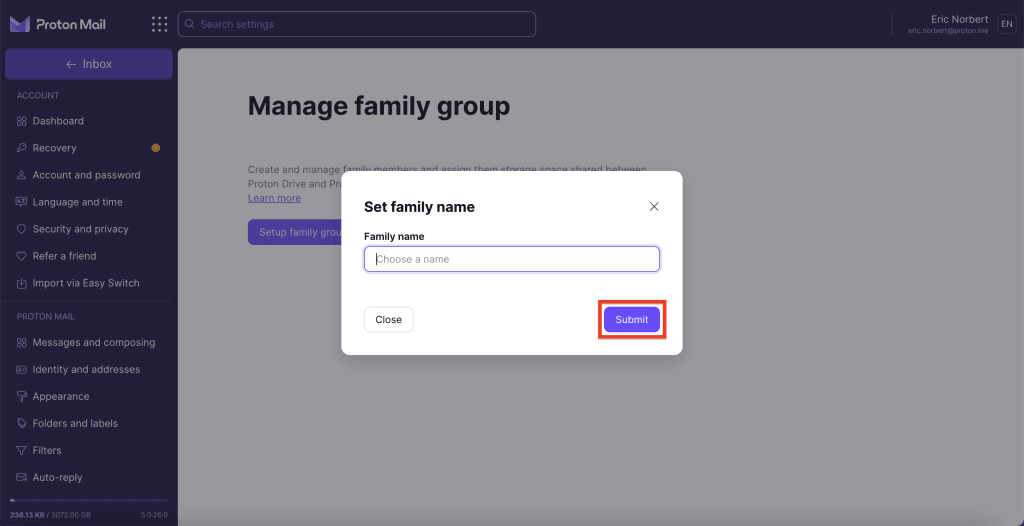
3. Inserisci un nome per il tuo gruppo familiare e clicca su Invia per continuare.
4. Ora puoi assegnare spazio di archiviazione al tuo account amministratore; 500 GB sono assegnati per impostazione predefinita. Per modificarlo, inserisci la quantità totale di spazio di archiviazione che desideri nella casella Spazio dell’account o regola il cursore.
Proton Family include 3 TB di spazio di archiviazione da condividere tra i membri della famiglia. Puoi sempre modificare la tua assegnazione di spazio in seguito.
Quando hai impostato lo spazio di archiviazione, clicca su Invia.

Ecco fatto: hai creato il tuo gruppo familiare. Ora sei pronto per invitare i membri della famiglia.
Invita utenti
1. Vai su Utenti e indirizzi (o clicca su Impostazioni → Tutte le impostazioni → Famiglia → Utenti e indirizzi), e clicca su Invita utente.
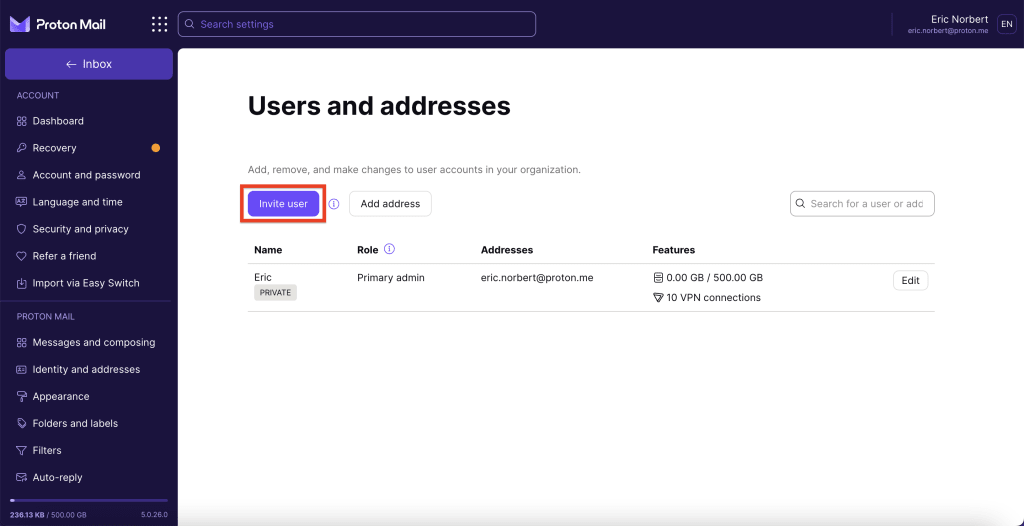
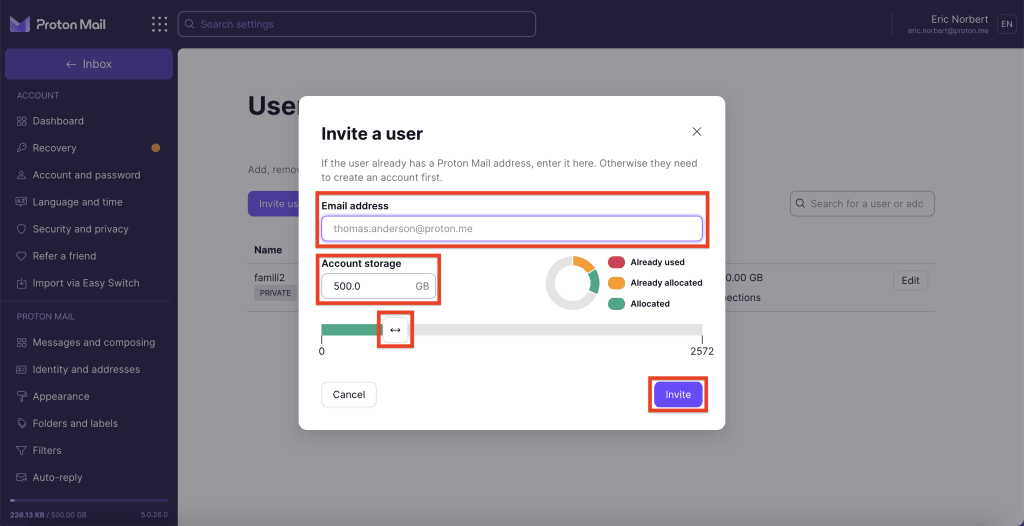
2. Per prima cosa, controlla lo spazio di archiviazione assegnato all’amministratore per vedere se stai utilizzando tutto lo spazio disponibile nel tuo piano di abbonamento. Se sì, ti preghiamo di ridurre lo spazio assegnato per fare spazio all’account del nuovo membro della famiglia.
Inserisci lo spazio di archiviazione totale che desideri assegnare a questo membro della famiglia nella casella Spazio dell’account o regola il cursore, quindi clicca su Invita.
3. Un invito verrà inviato all’indirizzo Proton Mail del membro della tua famiglia. Apparirà come IN ATTESA nella sezione Utenti e indirizzi delle tue impostazioni finché non lo accetterà.
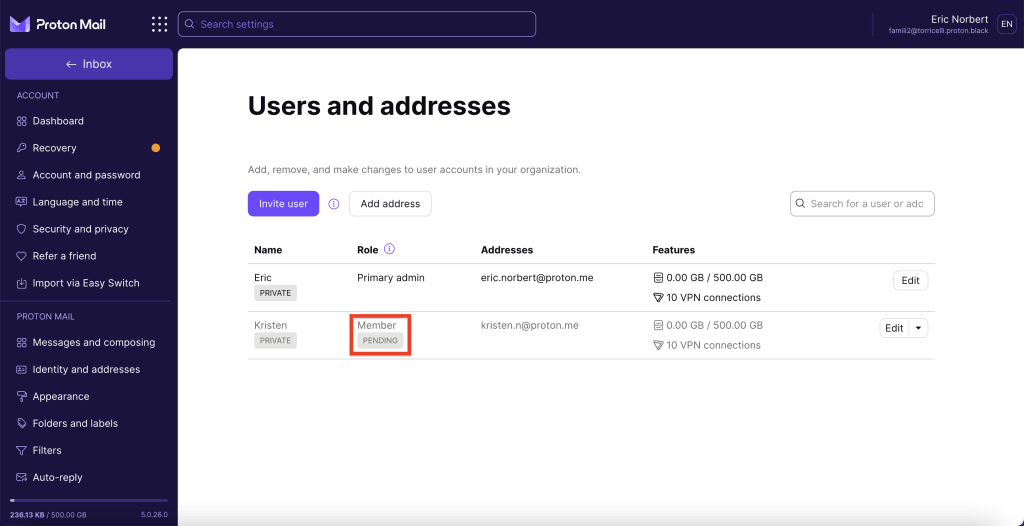
Puoi avere un massimo di sei membri nel tuo gruppo familiare Proton, quindi puoi invitare fino ad altre cinque persone.
Gestisci il tuo abbonamento Proton Family
Rimuovi utenti
Puoi rimuovere i membri della famiglia dal tuo piano Proton Family in qualsiasi momento. I membri che rimuovi dal tuo gruppo familiare manterranno i loro dati e saranno spostati su una prova di 30 giorni del nostro piano Proton Unlimited.
Per rimuovere un membro della famiglia dal tuo gruppo familiare:
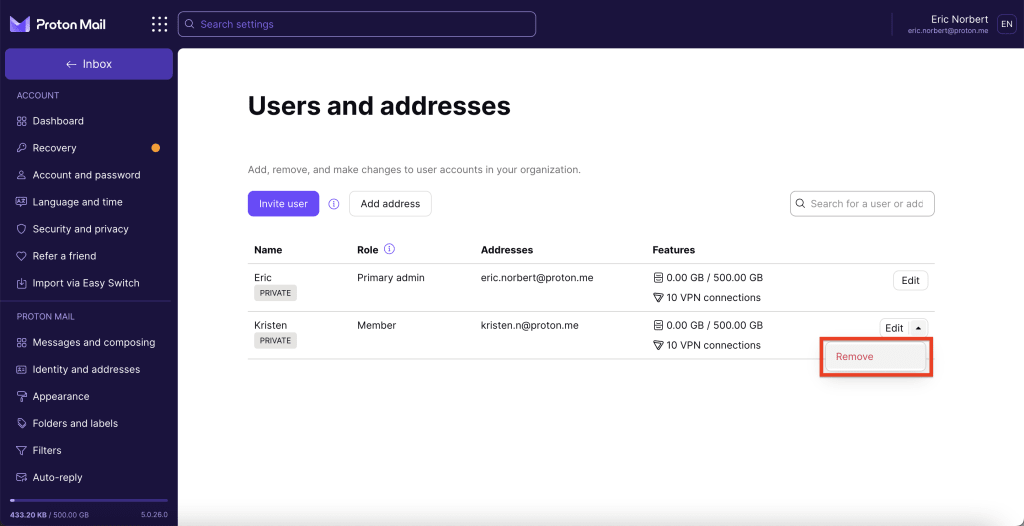
1. Vai su Utenti e indirizzi (o clicca Impostazioni → Tutte le impostazioni → Famiglia → Utenti e indirizzi), trova il membro della famiglia che desideri rimuovere e clicca sulla freccia rivolta verso il basso accanto al pulsante Modifica. Seleziona Rimuovi.
2. Clicca sul pulsante Rimuovi per confermare la tua scelta. Se rimuovi un membro della famiglia, il suo piano verrà trasformato in una prova di 30 giorni di Proton Unlimited.
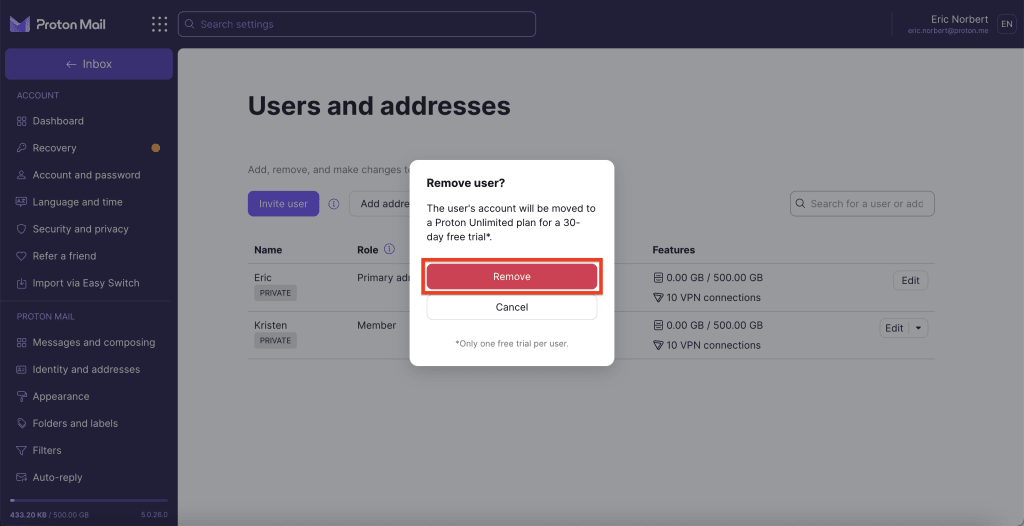
Ecco fatto: hai rimosso correttamente un membro della famiglia. Riceveranno un’email che li informa che il loro piano è cambiato.
Modifica lo spazio di archiviazione di un utente
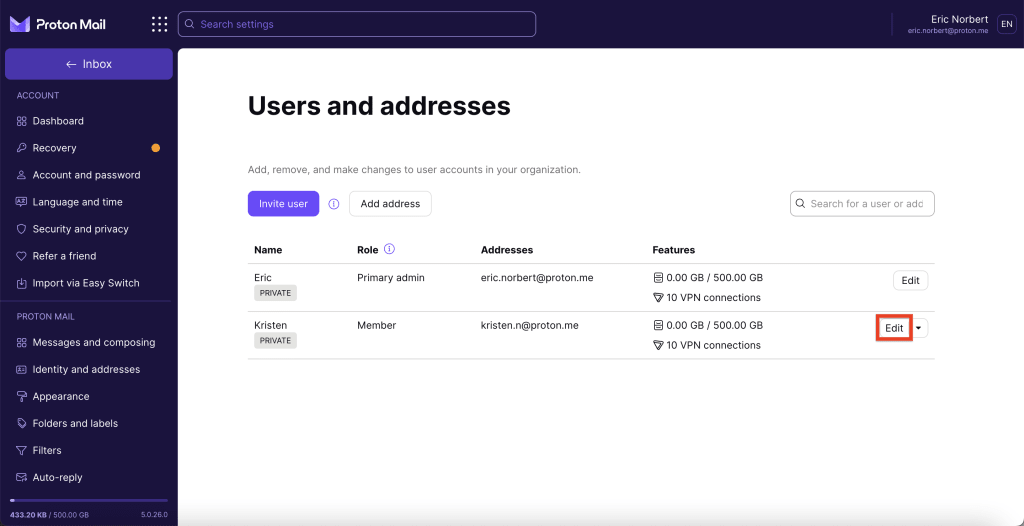
1. Vai su Utenti e indirizzi (o clicca Impostazioni → Tutte le impostazioni → Famiglia → Utenti e indirizzi), trova il membro della famiglia di cui desideri modificare lo spazio di archiviazione e clicca su Modifica.
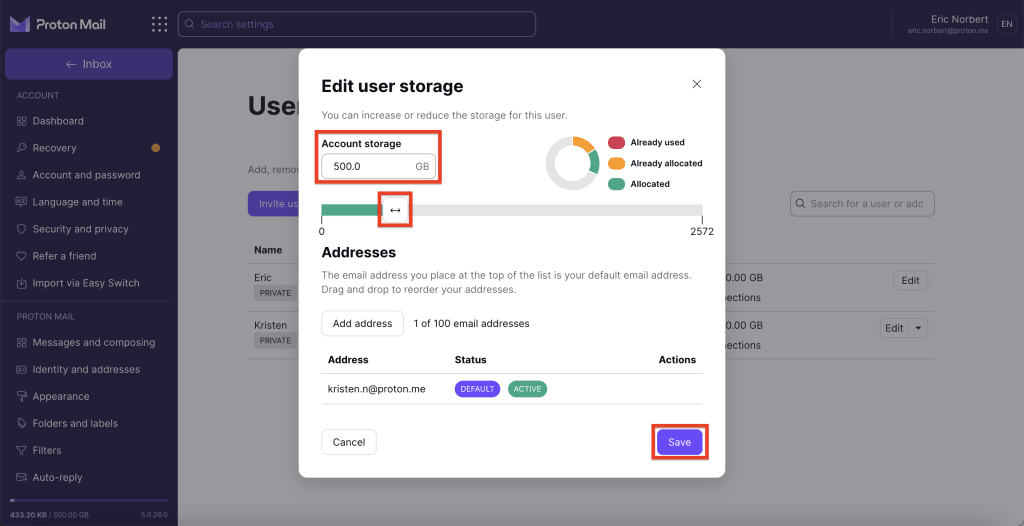
2. Riassegna lo spazio di archiviazione per questo membro della famiglia compilando la casella Spazio dell’account o spostando il cursore. Clicca su Salva.
Crea e assegna indirizzi
Solo l’amministratore può creare indirizzi aggiuntivi e assegnarli agli utenti.
Per creare e assegnare un indirizzo:
- Accedi alla tua organizzazione e apri le impostazioni dell’account.
- Seleziona Utenti e indirizzi dalla barra laterale, quindi seleziona Aggiungi indirizzo.
- Per creare il tuo indirizzo, inserisci un nome utente, seleziona un dominio, quindi decidi a quale account utente deve essere assegnato l’indirizzo.
Unisciti a un piano Proton Family esistente
Prima di iniziare
- Crea un account Proton gratuito se non ne hai uno. Hai bisogno di un indirizzo Proton Mail per ricevere l’invito.
- Se hai già un account Proton con un dominio personalizzato, dovrai rimuoverlo dal tuo account prima di poterti unire.
* Nota che solo gli account Proton Free possono accettare inviti Family.
Se hai un abbonamento a un piano Proton a pagamento, contatta il nostro team di assistenza clienti prima di tentare di accettare l’invito. Il nostro team di supporto ti assisterà nell’effettuare il downgrade del tuo account al piano Free per primo.
1. Comunica il tuo indirizzo Proton Mail al proprietario dell’account (amministratore) in modo che possa inviarti un invito.
2. Riceverai un’email che ti invita a unirti al loro gruppo familiare.
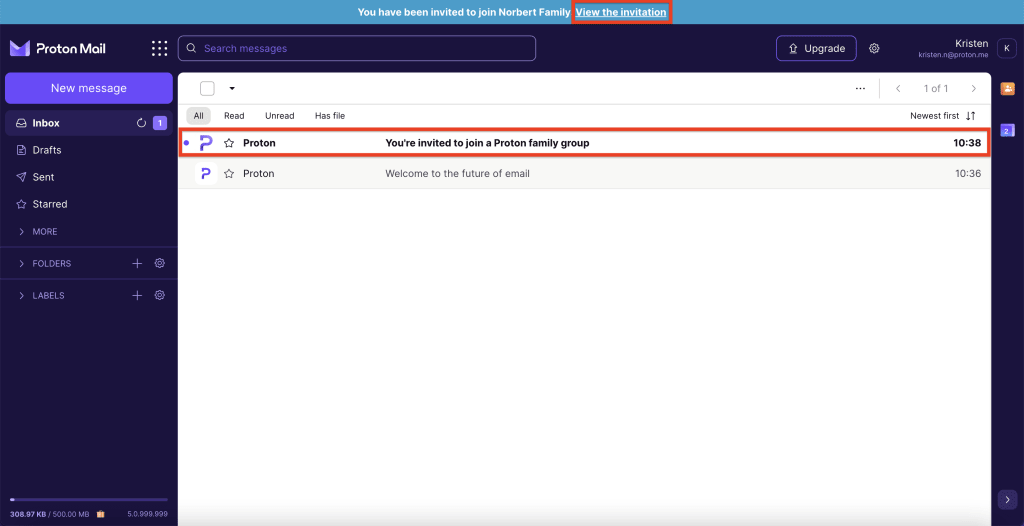
3. Clicca su Cambia piano per unirti al tuo gruppo familiare.

Domande frequenti su Proton Family
Come posso ottenere Proton Family?
- Se hai già un account Proton, puoi passare al piano Proton Family nel tuo pannello di controllo dell’account. Vedi come abbonarsi a Proton Family qui sopra.
- Se non hai un account Proton, registrati a Proton Family e crea un account.
Cosa è incluso nel piano Proton Family?
Fino a sei membri della famiglia condividono 3 TB di spazio di archiviazione. Ognuno ottiene il proprio account che include l’accesso a tutte le funzionalità premium di Proton Mail, Proton Drive, Proton Calendar e Proton VPN.
Scopri di più su ciò che ottieni con Proton Family
Chi posso invitare nel mio piano Proton Family?
Puoi avere un massimo di sei membri totali nel tuo piano Proton Family. Tutto ciò di cui hanno bisogno per unirsi è un account Proton. Se non ne hanno già uno, possono facilmente crearne uno gratuitamente.
I membri della famiglia invitati sono utenti privati o non privati per impostazione predefinita?
Gli utenti invitati nel gruppo familiare sono utenti privati, quindi le loro email possono essere consultate solo con il loro nome utente e la loro password.
Ho bisogno di un dominio email personalizzato per ottenere Proton Family?
No, non ne hai bisogno. Il piano Proton Family supporta fino a tre domini email personalizzati, ma non serve un dominio personalizzato per invitare i membri della famiglia.
Come funziona lo spazio di archiviazione?
Proton Family ti offre 3 TB di spazio di archiviazione da condividere con la tua famiglia. Quando ti registri e aggiungi i membri della famiglia, ti verrà chiesto di allocare dello spazio di archiviazione a ciascun account. Se le esigenze della tua famiglia cambiano, puoi regolare la quantità di spazio di archiviazione a disposizione di ciascun membro in qualsiasi momento.
Gli altri membri del mio piano Proton Family possono vedere le mie email, i miei file, i miei eventi o le mie password?
Ogni membro del tuo piano Proton Family ha il proprio account separato. Le loro email, i file e gli eventi rimangono crittografati con la loro chiave privata. Quindi non puoi vedere i dati degli altri membri della famiglia a meno che non scelgano di condividerli con te (ad esempio, condividendo il loro calendario o i file in Proton Drive).
Posso abbandonare un piano Proton Family?
I membri della famiglia possono uscire dal piano Proton Family in qualsiasi momento. Se abbandoni Proton Family, il tuo account verrà trasformato in una prova di 30 giorni del nostro piano Proton Unlimited. Conserverai tutti i tuoi file e le cartelle ma perderai l’accesso alle funzionalità e allo spazio di archiviazione di Proton Family.
Cosa succede al mio abbonamento a pagamento quando mi unisco a un gruppo familiare Proton?
Quando accetti un invito a unirti a un gruppo familiare Proton, ti accreditiamo i mesi rimanenti del tuo attuale abbonamento.
Ho il piano Proton Visionary. Dovrei passare al nuovo piano Proton Family?
Se hai un piano Proton Visionary, non devi cambiare piano per goderti i vantaggi di Proton Family. Invitare i membri della famiglia a unirsi al tuo piano è ora più facile che mai.
In precedenza, per invitare membri nella tua organizzazione con un piano Visionary era necessario un dominio personalizzato. Ora puoi invitare chiunque abbia un Account Proton.
Ciò significa che puoi mantenere il tuo piano Proton Visionary, continuare a usufruire dei vantaggi esclusivi di Visionary e invitare familiari senza costi aggiuntivi.
Inoltre, abbiamo aumentato lo spazio di archiviazione totale da 3 TB a 6 TB, che puoi ripartire tra i familiari come preferisci.
Posso cambiare l’amministratore principale del mio piano Proton Family?
No, non puoi cambiare l’amministratore principale del tuo piano Proton Family.