
Comece a usar o Proton Family
- Leitura
- 10 min
- Categoria
- Plano Family plan
O Proton Family é o nosso plano tudo-em-um para proteger a privacidade da sua família. O Proton Family permite que você crie um ambiente seguro para seus entes queridos, dando a eles acesso a todos os serviços Proton e recursos premium.
Até seis membros da família compartilham 3 TB de espaço de armazenamento, e todos recebem seu próprio e-mail criptografado e calendário, armazenamento seguro para arquivos e uma VPN para navegar com segurança. É uma ótima maneira de melhorar rapidamente a segurança e privacidade digital da sua família.
Saiba mais sobre o que você recebe com o Proton Family
Uma única pessoa, o administrador principal, gerencia o faturamento e as assinaturas de toda a Família.
Observe que, se você tiver um plano Proton Visionary, também poderá adicionar membros da família ou da equipe ao seu plano (com ou sem um domínio personalizado). Veja como adicionar usuários à sua organização.
- Inscrever-se no Proton Family
- Configurar o seu plano Proton Family
- Gerenciar sua assinatura Proton Family
- Entrar em um plano Proton Family existente
- Perguntas frequentes sobre o Proton Family
Como se inscrever no Proton Family
- Vá para proton.me/family.
- Selecione Mensalmente ou Anualmente e clique em Obter Family.

3. Iniciar sessão ou criar uma conta
Se você é novo no Proton, insira um nome de usuário (este também será o seu endereço de e-mail do Proton Mail) e uma senha.

Se você já tem uma conta, clique em Entrar e insira seu nome de usuário e senha.


4. Pagamento
Selecione um método de pagamento, insira seus detalhes de pagamento e selecione um país de faturamento.
Para confirmar sua compra, clique em Começar a usar o Proton Mail agora.

Alternativamente, você pode se inscrever no aplicativo web do Proton. Basta entrar em account.proton.me, selecionar qualquer serviço e seguir um destes caminhos:
- Clique em Fazer upgrade na barra de navegação superior → selecione a guia Para famílias → selecione Proton Family.
- Abra suas configurações da conta → selecione Comparar todos os planos na página inicial (ao lado de Seu plano) → abra a guia Para famílias → selecione Proton Family.
É isso — você se inscreveu no Proton Family. Agora você está pronto para configurar seu grupo familiar Proton.
Configure seu plano Proton Family
Saiba como configurar e gerenciar seu grupo familiar Proton.
Criar um grupo familiar
1a. Se você acabou de criar sua conta Proton para se inscrever no Proton Family, você será solicitado a configurar sua conta familiar. Clique em Iniciar configuração.

1b. Se você se inscreveu no Proton Family usando uma conta Proton existente, vá para Gerenciar grupo familiar (ou clique em Configurações → Todas as configurações → Família → Gerenciar grupo familiar) e clique em Configurar grupo familiar.

2. Insira sua senha e clique em Autenticar.

3. Insira um nome para o seu grupo familiar e clique em Enviar para continuar.
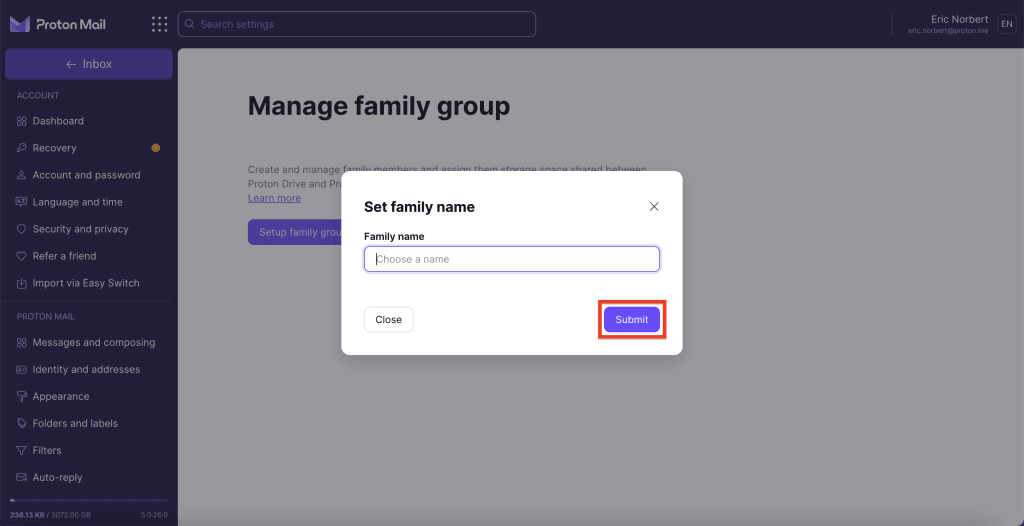
4. Você pode agora alocar espaço de armazenamento para a sua conta de administrador; 500 GB é alocado por padrão. Para alterar isso, insira o armazenamento total que deseja na caixa Armazenamento da conta ou ajuste o controle deslizante.
Proton Family vem com 3 TB de armazenamento para compartilhar entre membros da família. Você sempre pode alterar sua alocação de armazenamento posteriormente.
Quando tiver definido seu armazenamento, clique em Enviar.

É isso — você criou seu grupo familiar. Agora você está pronto para convidar membros da família.
Convidar usuário
1. Vá para Usuários e endereços (ou clique em Configurações → Todas as configurações → Família → Usuários e endereços), e clique em Convidar usuário.
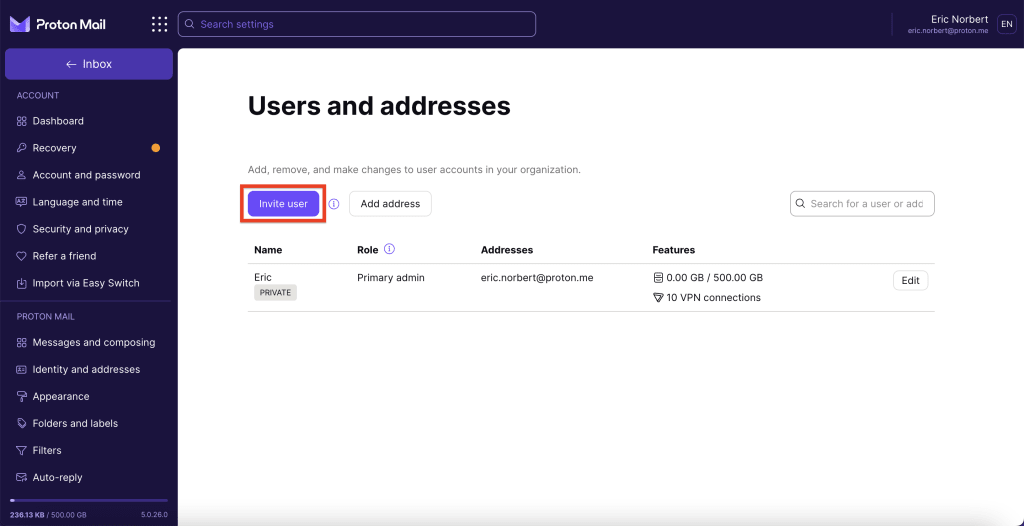
2. Primeiro, verifique o espaço de armazenamento atribuído ao seu administrador para ver se você está usando todo o espaço de armazenamento disponível no seu plano de assinatura. Se sim, por favor, diminua o seu espaço de armazenamento atribuído para abrir espaço para a conta do novo membro da família.
Insira o armazenamento total que deseja alocar para este membro da família na caixa Armazenamento da conta ou ajuste o controle deslizante e clique em Convidar.
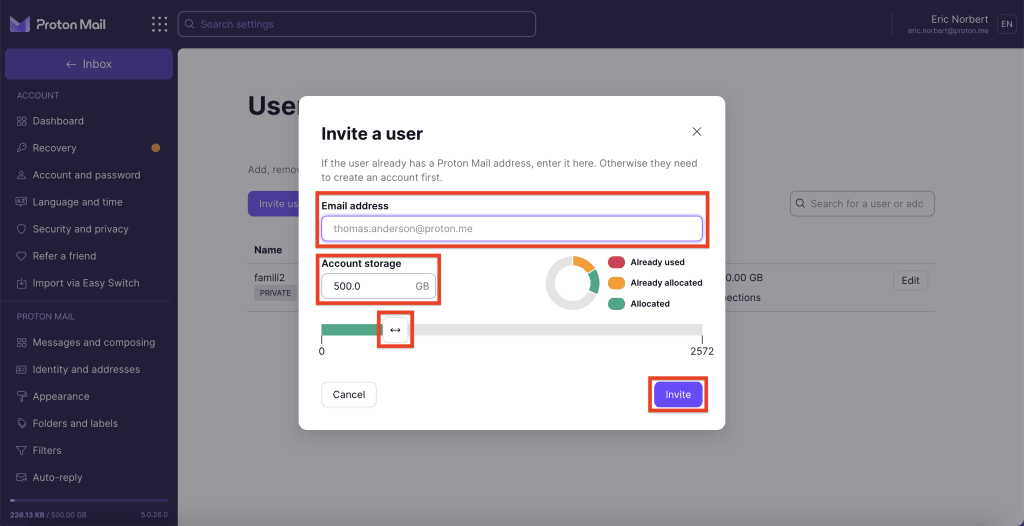
3. Um convite será enviado para o endereço de e-mail Proton do seu membro da família. Eles aparecerão como PENDENTE na seção Usuários e endereços das suas configurações até que aceitem.
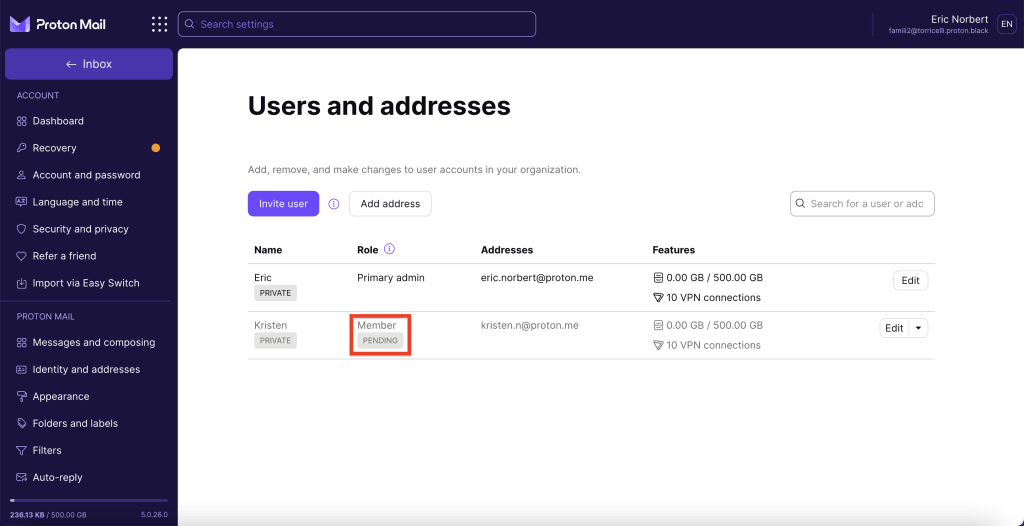
Você pode ter no máximo seis membros no seu grupo familiar Proton, então você pode convidar até cinco outros.
Gerencie sua assinatura do Proton Family
Remover usuários
Você pode remover membros da família do seu plano Proton Family a qualquer momento. Os membros que você remover do seu grupo familiar mantêm seus dados e são movidos para uma avaliação de 30 dias do nosso plano Proton Unlimited.
Para remover um membro da família do seu grupo familiar:
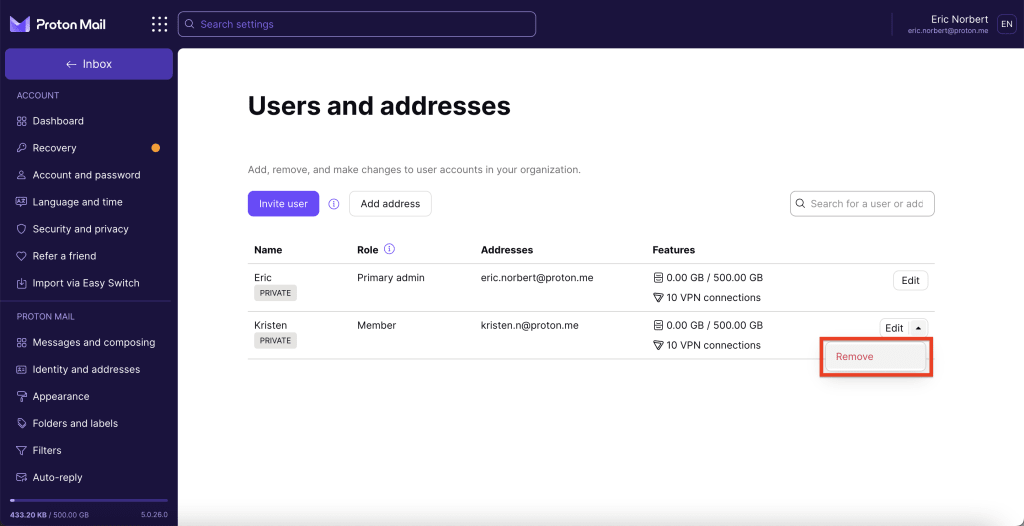
1. Vá para Usuários e endereços (ou clique em Configurações → Todas as configurações → Família → Usuários e endereços), encontre o membro da família que você deseja remover e clique na seta para baixo ao lado do botão Editar. Selecione Remover.
2. Clique no botão Remover para confirmar sua escolha. Se você remover um membro da família, o plano dele será alterado para uma avaliação de 30 dias do Proton Unlimited
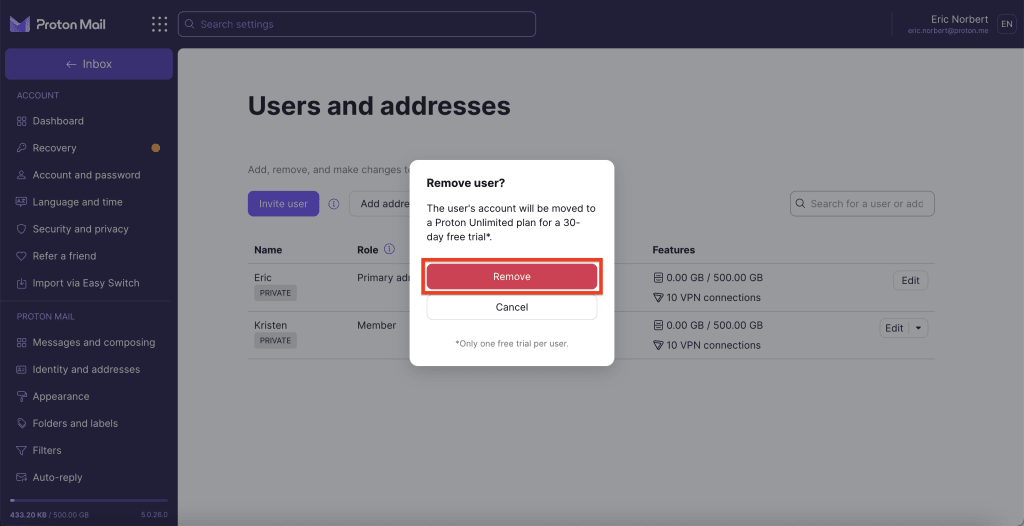
Pronto — você removeu um membro da família com sucesso. Eles receberão um e-mail informando que o plano deles foi alterado.
Alterar a franquia de armazenamento de um usuário
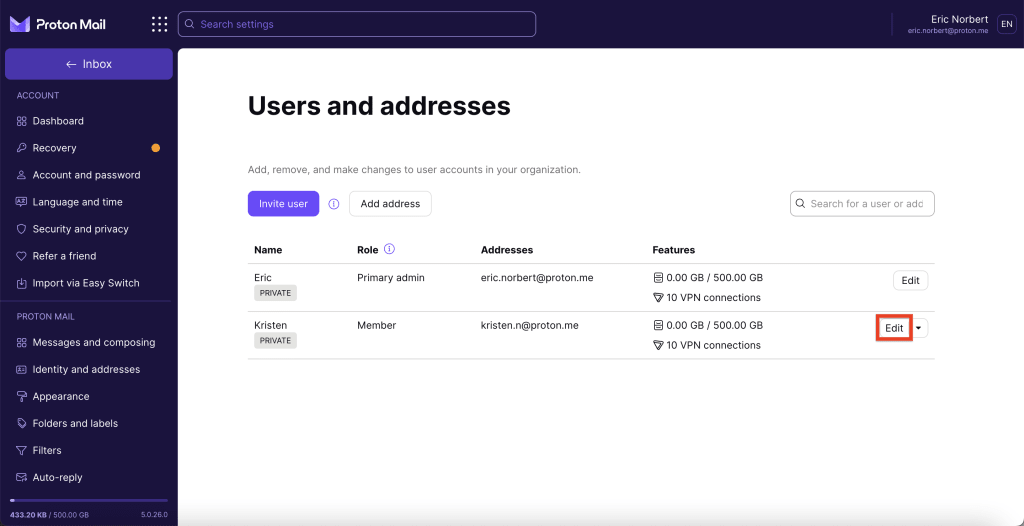
1. Vá para Usuários e endereços (ou clique em Configurações → Todas as configurações → Família → Usuários e endereços), encontre o membro da família cujo espaço de armazenamento você deseja alterar e clique em Editar.
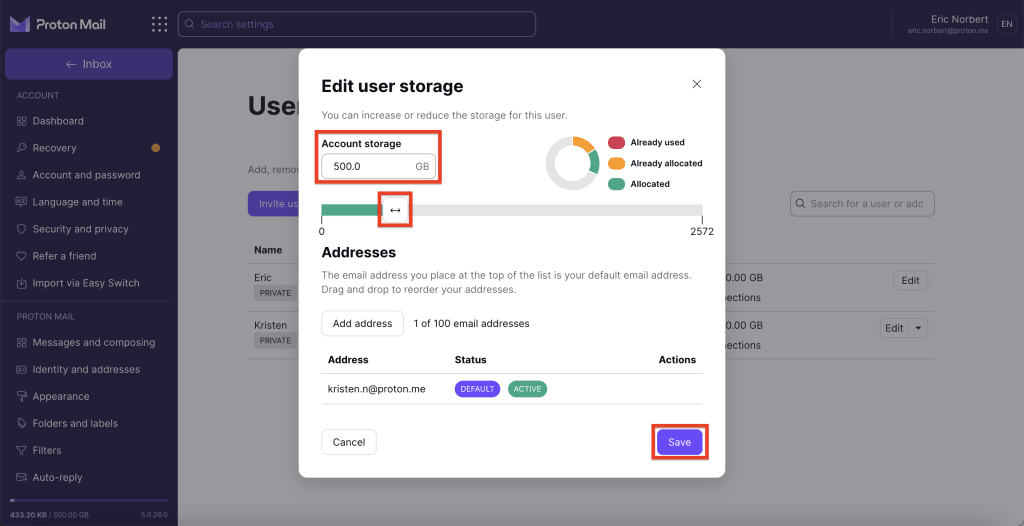
2. Realoque o espaço de armazenamento para este membro da família preenchendo a caixa Armazenamento da conta ou movendo o controle deslizante. Clique em Salvar.
Criar e atribuir endereços
Apenas o administrador pode criar endereços adicionais e atribuí-los aos usuários.
Para criar e atribuir um endereço:
- Inicie sessão na sua organização e abra as configurações da conta.
- Selecione Usuários e endereços na barra lateral e, em seguida, selecione Adicionar endereço.
- Para criar seu endereço, insira um nome de usuário, selecione um domínio e decida a qual conta de usuário o endereço deve ser atribuído.
Participar de um plano Proton Family existente
Antes de começar
- Crie uma conta Proton gratuita se você ainda não tem uma. Você precisa de um endereço Proton Mail para receber seu convite.
- Se você já possui uma conta Proton com um domínio personalizado, precisará removê-lo da sua conta antes de poder participar.
* Observe que apenas contas Proton gratuitas podem aceitar convites da Família.
Se você estiver inscrito em um plano Proton pago, entre em contato com nossa equipe de suporte ao cliente antes de tentar aceitar o convite. Nossa equipe de suporte ajudará você a rebaixar sua conta para o plano Gratuito primeiro.
1. Forneça seu endereço Proton Mail ao proprietário da conta (administrador) para que ele possa lhe enviar um convite.
2. Você receberá um e-mail convidando-o a participar do grupo familiar deles.
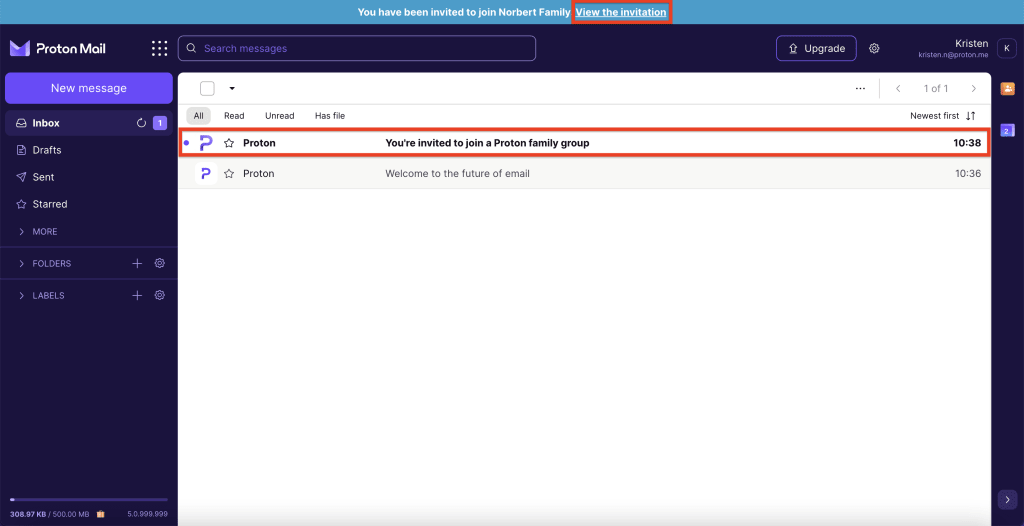
3. Clique em Trocar de plano para participar do seu grupo familiar.

Perguntas frequentes sobre o Proton Family
Como posso obter o Proton Family?
- Se você já tem uma conta Proton, pode mudar para o plano Proton Family no seu painel de controle da conta. Veja como assinar o Proton Family acima.
- Se você não tem uma conta Proton, crie uma conta no Proton Family.
O que está incluído no plano Proton Family?
Até seis membros da família compartilham 3 TB de espaço de armazenamento. Todos recebem sua própria conta que inclui acesso a todos os recursos premium do Proton Mail, Proton Drive, Proton Calendar e Proton VPN.
Saiba mais sobre o que você recebe com o Proton Family
Quem posso convidar para o meu plano Proton Family?
Você pode ter até seis membros no total em seu plano Proton Family. Tudo o que eles precisam para participar é de uma conta Proton. Se eles ainda não tiverem uma conta Proton, podem facilmente criar uma gratuitamente.
Os membros da família convidados são usuários privados ou não privados por padrão?
Os usuários convidados no grupo familiar são usuários privados, portanto, seus e-mails só podem ser acessados com seu nome de usuário e senha.
Eu preciso ter um domínio de e-mail personalizado para obter o Proton Family?
Não, não precisa. O plano Proton Family oferece suporte a até três domínios de e-mail personalizados, mas você não precisa de um domínio personalizado para convidar membros da família.
Como funciona o espaço de armazenamento
O Proton Family oferece 3 TB de espaço de armazenamento para compartilhar com sua família. Ao criar sua conta e adicionar membros da família, você será solicitado a alocar espaço de armazenamento para cada conta. Se as necessidades da sua família mudarem, você pode ajustar quanto armazenamento cada membro possui a qualquer momento.
Os outros membros do meu plano Proton Family podem ver meus e-mails, arquivos, eventos ou senhas?
Cada membro do seu plano Proton Family tem sua própria conta separada. Seus e-mails, arquivos e eventos permanecem criptografados com sua chave privada. Portanto, você não pode ver os dados de outros membros da família, a menos que eles escolham compartilhá-los com você (por exemplo, compartilhando seu calendário ou arquivos no Proton Drive).
Posso sair de um plano Proton Family?
Os membros da família podem sair do plano Proton Family a qualquer momento. Se você sair do Proton Family, sua conta será reduzida para uma avaliação de 30 dias do nosso plano Proton Unlimited. Você manterá todos os seus arquivos e pastas, mas perderá o acesso aos recursos e ao espaço de armazenamento do Proton Family.
O que acontece com minha assinatura paga quando entro em um grupo familiar Proton?
Quando você aceita um convite para entrar em um grupo familiar Proton, creditamos a você os meses restantes da sua assinatura atual.
Estou no plano Proton Visionary. Devo mudar para o novo plano Proton Family?
Se você tem um plano Proton Visionary, não precisa trocar de plano para aproveitar os benefícios do Proton Family. Convidar membros da família para entrar no seu plano está agora mais fácil do que nunca.
Anteriormente, você precisava de seu próprio domínio personalizado para convidar membros para sua organização com um plano Visionary. Agora você pode convidar qualquer pessoa com uma Conta Proton.
Isso significa que você pode continuar no seu plano Proton Visionary, continuar aproveitando seus benefícios exclusivos do Visionary e convidar membros da família sem custo extra.
Além disso, aumentamos seu armazenamento total de 3 TB para 6 TB, que você pode alocar para membros da família como desejar.
Posso alterar o administrador principal do meu plano Proton Family?
Não, você não pode alterar o administrador principal do seu plano Proton Family.