
Commencez avec Proton Family
- Lecture
- 9 minutes
- Catégorie
- Abonnement Proton Family
Proton Family est notre abonnement tout-en-un pour protéger la vie privée de votre famille. Proton Family vous permet de créer un environnement sûr pour vos proches en leur donnant accès à tous les services Proton et fonctionnalités premium.
Jusqu’à six membres de la famille peuvent partager 3 To d’espace de stockage, et chacun dispose de sa propre messagerie électronique chiffrée, de son calendrier, d’un espace de stockage sécurisé pour ses fichiers et d’un VPN pour naviguer en toute sécurité. C’est un excellent moyen d’améliorer rapidement la sécurité numérique et le respect de la vie privée de votre famille.
En savoir plus sur les avantages de Proton Family
Une seule personne, l’administrateur principal, gère la facturation et les adhésions pour toute la famille.
Veuillez noter que si vous possédez un abonnement Proton Visionary, vous pouvez également ajouter des membres de votre famille ou de votre équipe à votre abonnement (avec ou sans nom de domaine personnalisé). Consultez comment ajouter des utilisateurs à votre organisation.
- S’abonner à Proton Family
- Configurer votre abonnement Proton Family
- Gérer votre abonnement Proton Family
- Rejoindre un abonnement Proton Family existant
- FAQ Proton Family
Comment s’abonner à Proton Family
- Allez sur proton.me/family.
- Sélectionnez Mensuel ou Chaque année, puis cliquez sur Get Family.

3. Se connecter ou Créer un compte
Si vous êtes nouveau sur Proton, saisissez un nom d’utilisateur (ce sera également votre adresse e-mail Proton Mail) et un mot de passe.

Si vous avez déjà un compte, cliquez sur Se connecter et saisissez votre nom d’utilisateur et mot de passe.


4. Paiement
Sélectionnez un moyen de paiement, saisissez vos informations de paiement et sélectionnez un pays de facturation.
Pour confirmer votre achat, cliquez sur Start using Proton Mail now.

Alternativement, vous pouvez vous abonner dans l’application web Proton. Connectez-vous simplement sur account.proton.me, sélectionnez un service, puis suivez l’un des chemins d’accès suivants :
- Cliquez sur Changer d’abonnement dans la barre de navigation supérieure → sélectionnez l’onglet Pour les familles → sélectionnez Proton Family.
- Ouvrez vos paramètres de compte → sélectionnez Comparer tous les abonnements depuis la page d’accueil (près de Votre abonnement) → ouvrez l’onglet Pour les familles → sélectionnez Proton Family.
C’est tout — vous êtes abonné à Proton Family. Vous êtes maintenant prêt à configurer votre groupe familial Proton.
Configurez votre abonnement Proton Family
Découvrez comment configurer et gérer votre groupe familial Proton.
Créer un groupe familial
1a. Si vous venez de créer votre compte Proton pour vous inscrire à Proton Family, vous serez invité à configurer votre compte familial. Cliquez sur Démarrer la configuration.

1b. Si vous avez souscrit à Proton Family en utilisant un compte Proton existant, accédez à Gérer le groupe familial (ou cliquez sur Paramètres → Tous les paramètres → Famille → Gérer le groupe familial), et cliquez sur Configurer le groupe familial.

2. Saisissez votre mot de passe et cliquez sur S’authentifier.

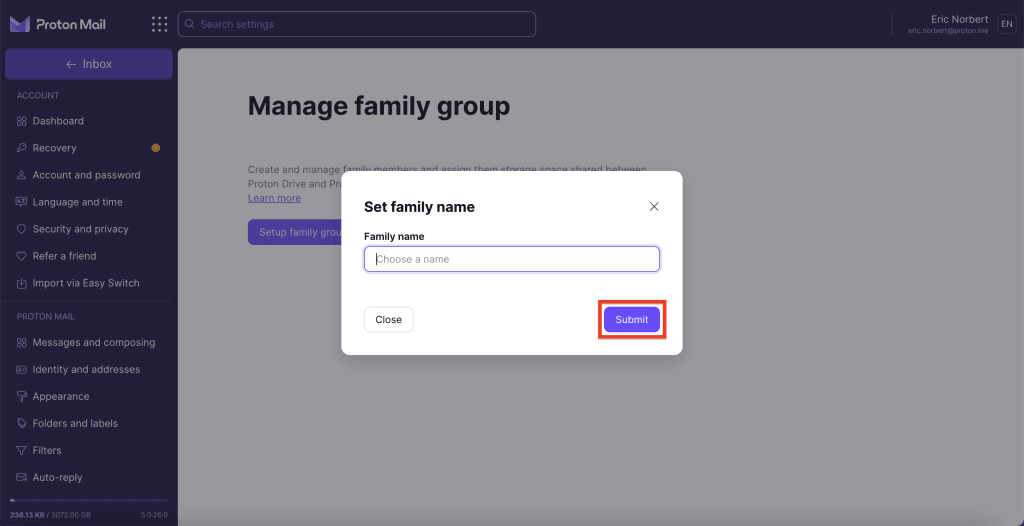
3. Saisissez un nom pour votre groupe familial et cliquez sur Envoyer pour continuer.
4. Vous pouvez désormais allouer de l’espace de stockage à votre compte administrateur ; 500 Go sont alloués par défaut. Pour modifier cela, saisissez l’espace de stockage total souhaité dans la zone Espace de stockage du compte ou ajustez le curseur.
Proton Family inclut 3 To d’espace de stockage à partager entre les membres de la famille. Vous pouvez toujours modifier votre allocation d’espace de stockage plus tard.
Une fois que vous avez défini votre espace de stockage, cliquez sur Envoyer.

C’est tout — vous avez créé votre groupe Famille. Vous êtes désormais prêt à inviter des membres de votre famille.
Inviter des utilisateurs
1. Allez dans Utilisateurs et adresses (ou cliquez sur Paramètres → Tous les paramètres → Famille → Utilisateurs et adresses), puis cliquez sur Inviter un utilisateur.
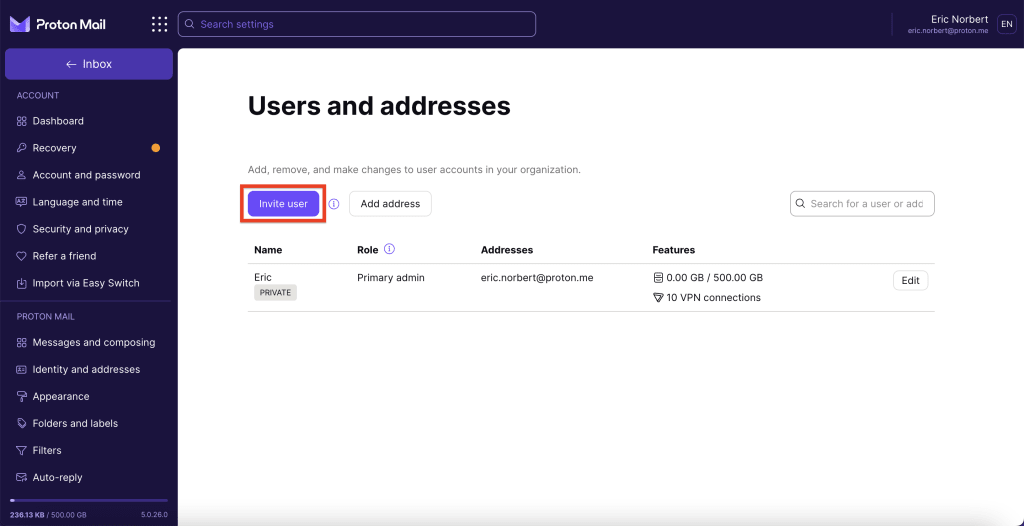
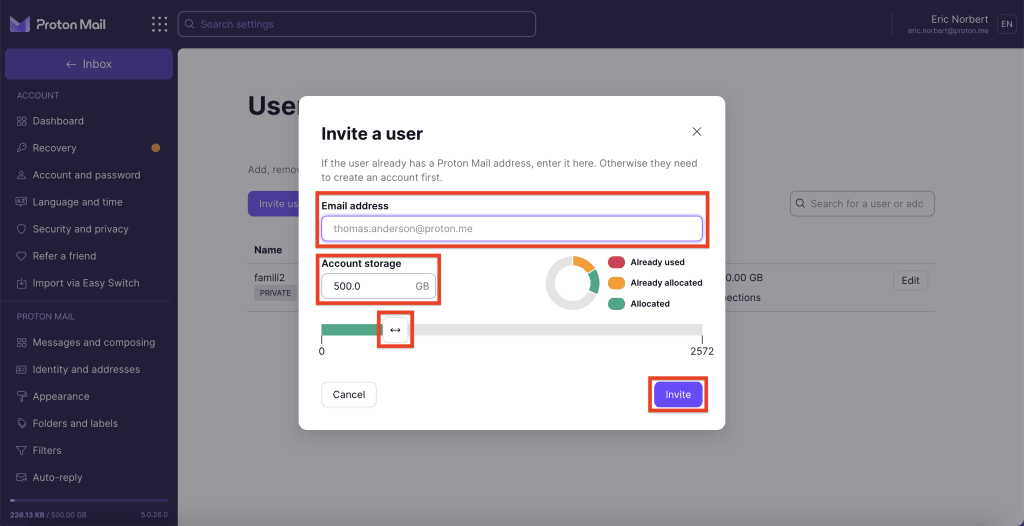
2. Vérifiez d’abord l’espace de stockage attribué à votre compte administrateur pour voir si vous utilisez tout l’espace disponible dans votre abonnement. Si oui, veuillez réduire l’espace de stockage attribué pour libérer de la place pour le compte du nouveau membre de la famille.
Entrez l’espace de stockage total que vous souhaitez attribuer à ce membre de la famille dans la case Stockage du compte ou ajustez le curseur, puis cliquez sur Inviter.
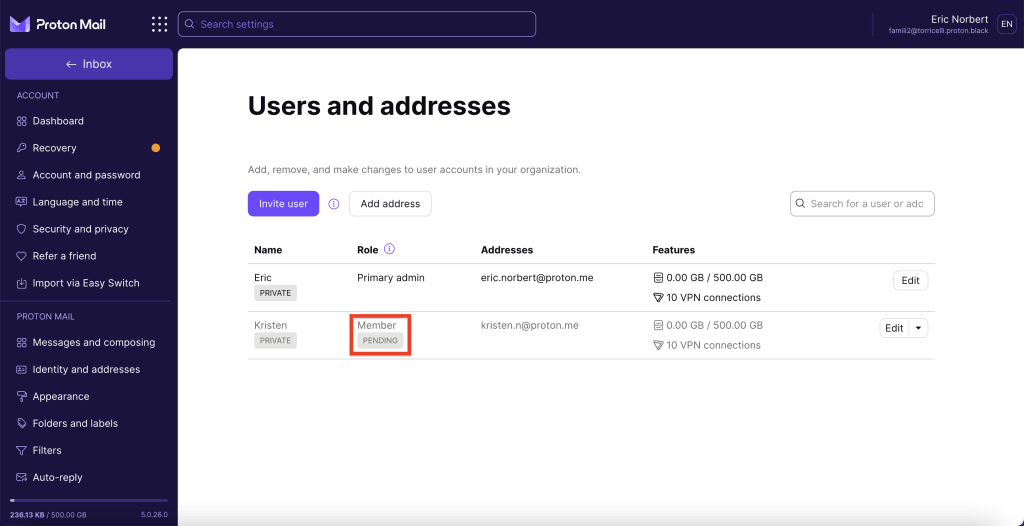
3. Une invitation sera envoyée à l’adresse Proton Mail de votre membre de famille. Il apparaîtra comme EN ATTENTE dans la section Utilisateurs et adresses de vos paramètres jusqu’à ce qu’il l’accepte.
Vous pouvez avoir un maximum de six membres dans votre groupe familial Proton, donc vous pouvez inviter jusqu’à cinq autres personnes.
Gérer votre abonnement Proton Family
Retirer des utilisateurs
Vous pouvez retirer des membres de votre famille de votre abonnement Proton Family à tout moment. Les membres que vous retirez de votre groupe familial conservent leurs données et sont basculés vers un essai de 30 jours de notre abonnement Proton Unlimited.
Pour supprimer un membre de votre groupe familial :
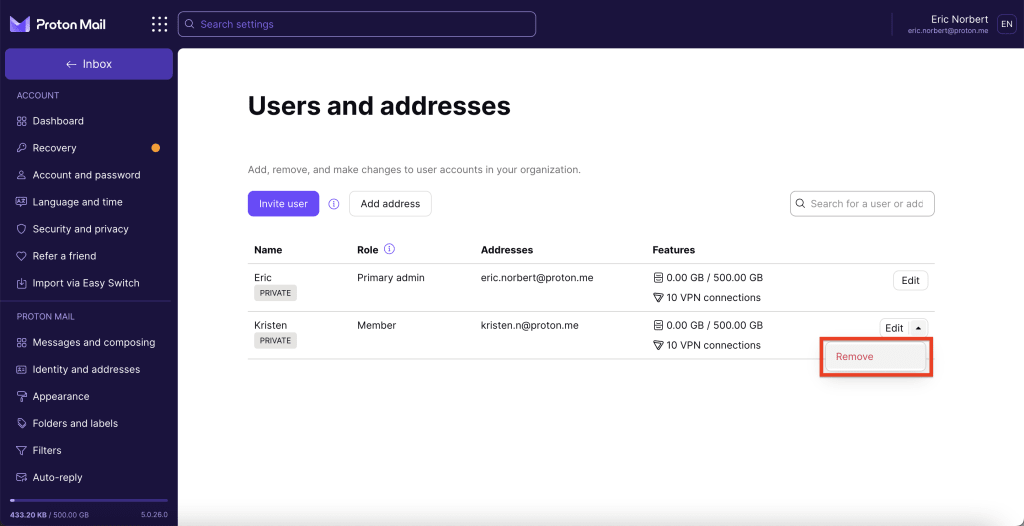
1. Allez sur Utilisateurs et adresses (ou cliquez sur Paramètres → Tous les paramètres → Famille → Utilisateurs et adresses), trouvez le membre de la famille que vous souhaitez retirer et cliquez sur la flèche vers le bas à côté du bouton Modifier. Sélectionnez Retirer.
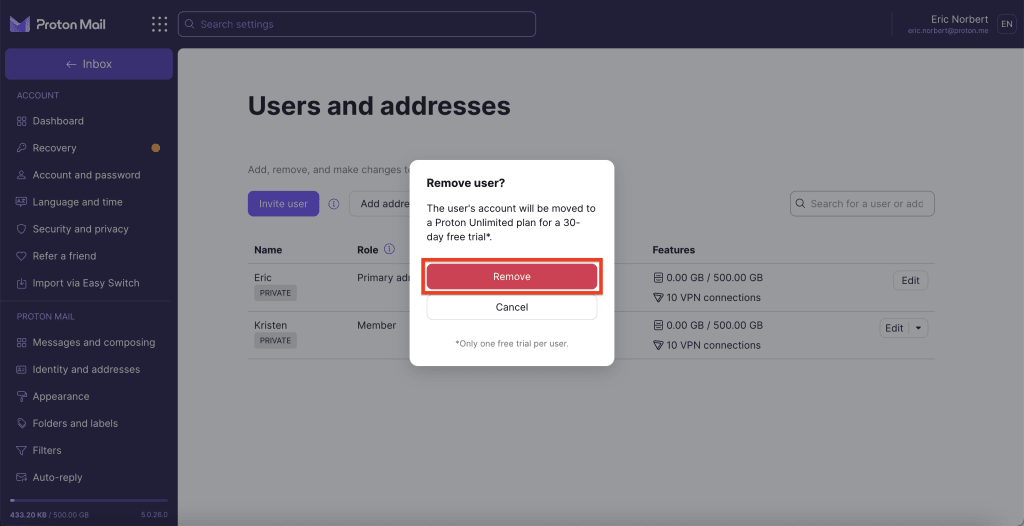
2. Cliquez sur le bouton Retirer pour confirmer votre choix. Si vous retirez un membre de la famille, son abonnement sera modifié en une version d’essai de 30 jours de Proton Unlimited
C’est tout — vous avez retiré avec succès un membre de la famille. Il recevra un e-mail lui indiquant que son abonnement a changé.
Modifier l’espace de stockage d’un utilisateur
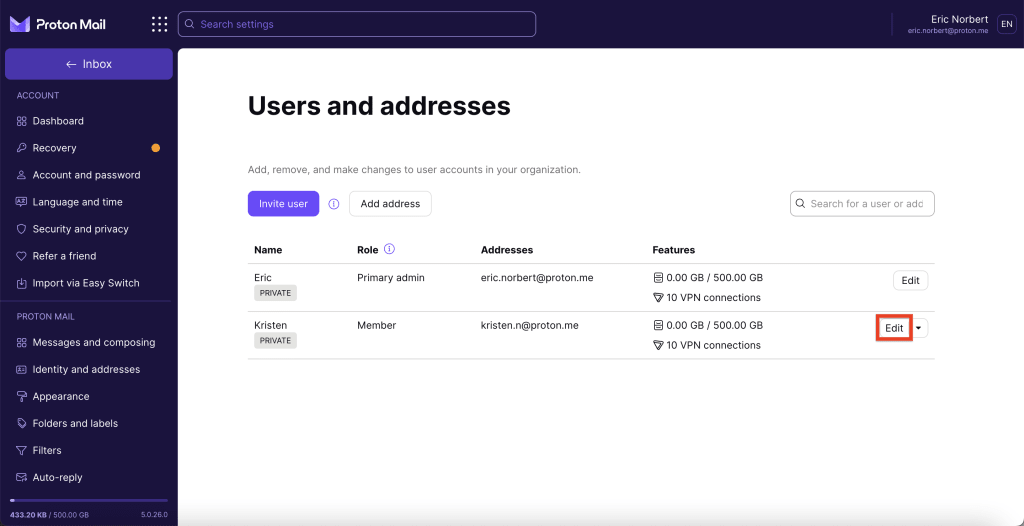
1. Allez sur Utilisateurs et adresses (ou cliquez sur Paramètres → Tous les paramètres → Famille → Utilisateurs et adresses), trouvez le membre de la famille dont vous souhaitez modifier l’espace de stockage et cliquez sur Modifier.
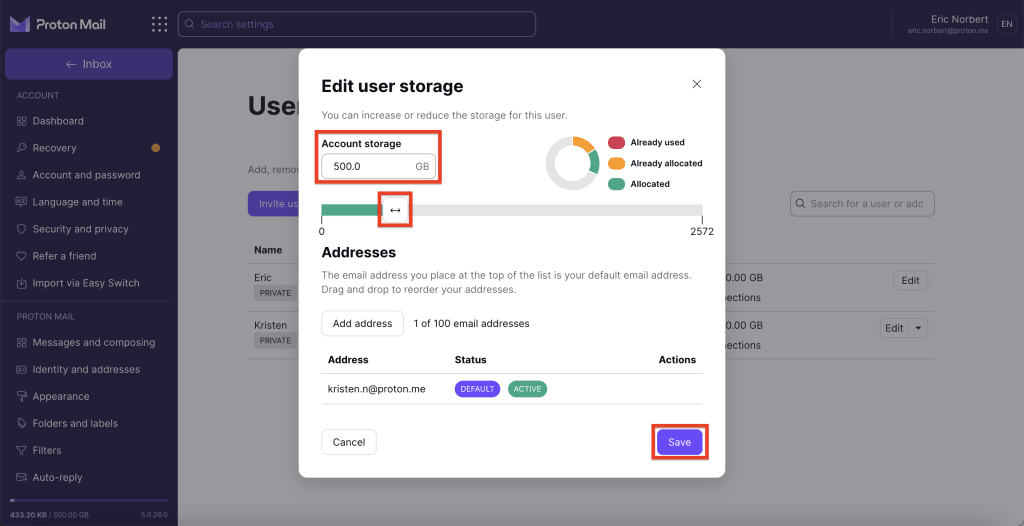
2. Réallouez l’espace de stockage pour ce membre de la famille en remplissant la case Espace de stockage du compte ou en déplaçant le curseur. Cliquez sur Enregistrer.
Créer et attribuer des adresses
Seul l’administrateur peut créer des adresses supplémentaires et les attribuer aux utilisateurs.
Pour créer et attribuer une adresse :
- Connectez-vous à votre organisation et ouvrez les paramètres du compte.
- Sélectionnez Utilisateurs et adresses dans la barre latérale, puis sélectionnez Ajouter une adresse.
- Pour créer votre adresse, saisissez un nom d’utilisateur, sélectionnez un domaine, puis décidez à quel compte utilisateur l’adresse doit être attribuée.
Rejoindre un abonnement Proton Family existant
Avant de commencer
- Créez un compte Proton gratuit si vous n’en avez pas. Vous avez besoin d’une adresse Proton Mail pour recevoir votre invitation.
- Si vous possédez déjà un compte Proton avec un domaine personnalisé, vous devrez le retirer de votre compte avant de pouvoir nous rejoindre.
* Notez que seuls les comptes Proton Free peuvent accepter les invitations familiales.
Si vous êtes abonné à un plan Proton payant, veuillez contacter notre équipe de support client avant de tenter d’accepter l’invitation. Notre équipe de support vous aidera à passer d’abord votre compte vers un plan Free.
1. Donnez votre adresse Proton Mail au propriétaire du compte (administrateur) afin qu’il puisse vous envoyer une invitation.
2. Vous recevrez un e-mail vous invitant à rejoindre son groupe familial.
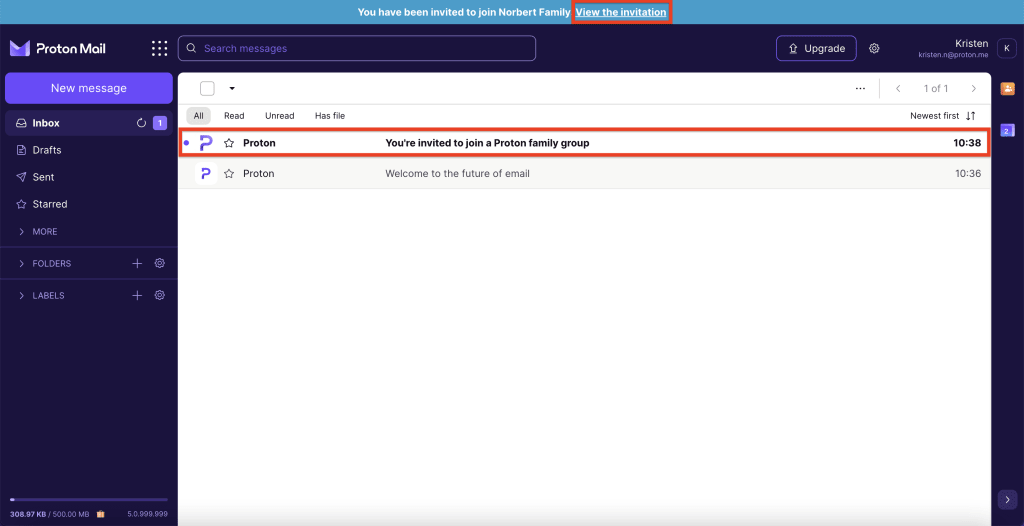
3. Cliquez sur Changer d’abonnement pour rejoindre votre groupe familial.

Questions fréquentes sur Proton Family
Comment obtenir Proton Family ?
- Si vous possédez déjà un compte Proton, vous pouvez passer à l’abonnement Proton Family dans votre tableau de bord de compte. Voir comment s’abonner à Proton Family ci-dessus.
- Si vous n’avez pas de compte Proton, inscrivez-vous à Proton Family et créez un compte.
Qu’est-ce qui est inclus dans le plan Proton Family ?
Jusqu’à six membres de la famille partagent 3 To d’espace de stockage. Chacun obtient son propre compte, incluant l’accès à toutes les fonctionnalités premium de Proton Mail, Proton Drive, Proton Calendar et Proton VPN.
En savoir plus sur les avantages de Proton Family
Qui puis-je inviter avec mon abonnement Proton Family ?
Vous pouvez avoir jusqu’à six membres au total dans votre abonnement Proton Family. Tout ce dont ils ont besoin pour rejoindre est un compte Proton. S’ils ne possèdent pas déjà de compte Proton, ils peuvent facilement en créer un gratuitement.
Les membres de la famille invités sont-ils des utilisateurs privés ou non privés par défaut ?
Les utilisateurs invités dans le groupe familial sont des utilisateurs privés, de sorte que leurs e-mails ne peuvent être consultés qu’avec leur nom d’utilisateur et leur mot de passe.
Ai-je besoin d’un nom de domaine personnalisé pour obtenir Proton Family ?
Non, ce n’est pas le cas. L’abonnement Proton Family prend en charge jusqu’à trois domaines de messagerie personnalisés, mais vous n’avez pas besoin d’un domaine personnalisé pour inviter des membres de la famille.
Comment fonctionne l’espace de stockage ?
Proton Family vous offre 3 To d’espace de stockage à partager avec votre famille. Lorsque vous vous inscrivez et ajoutez des membres de la famille, vous serez invité à allouer de l’espace de stockage à chaque compte. Si les besoins de votre famille changent, vous pouvez ajuster la quantité de stockage allouée à chaque membre à tout moment.
Les autres membres de mon abonnement Proton Family peuvent-ils voir mes e-mails, fichiers, événements ou mots de passe ?
Chaque membre de votre abonnement Proton Family dispose de son propre compte séparé. Ses e-mails, fichiers et événements restent chiffrés avec sa clé privée. Vous ne pouvez donc pas voir les données des autres membres de la famille, sauf s’ils choisissent de les partager avec vous (par exemple, en partageant leur calendrier ou des fichiers dans Proton Drive).
Puis-je quitter un abonnement Proton Family ?
Les membres de la famille peuvent renoncer à l’abonnement Proton Family à tout moment. Si vous quittez Proton Family, votre compte passera à une version d’essai de 30 jours de notre abonnement Proton Unlimited. Vous conserverez tous vos fichiers et dossiers, mais vous perdrez l’accès aux fonctionnalités et à l’espace de stockage de Proton Family.
Que se passe-t-il avec mon abonnement payé lorsque je rejoins un groupe Proton Family ?
Lorsque vous acceptez une invitation à rejoindre un groupe Proton Family, nous vous créditons des mois restants de votre abonnement actuel.
Je possède l’abonnement Proton Visionary. Dois-je passer au nouvel abonnement Proton Family ?
Si vous avez un abonnement Proton Visionary, vous n’avez pas à changer d’abonnement pour profiter des avantages de Proton Family. Inviter des membres de la famille à rejoindre votre abonnement est désormais plus facile que jamais.
Auparavant, il vous fallait votre propre domaine personnalisé pour inviter des membres dans votre organisation avec un abonnement Visionary. Vous pouvez désormais inviter n’importe qui possédant un compte Proton.
Cela signifie que vous pouvez rester sur votre abonnement Visionary, continuer à profiter de vos avantages exclusifs Visionary et inviter des membres de votre famille sans frais supplémentaires.
De plus, nous avons augmenté votre stockage total de 3 To à 6 To, que vous pouvez attribuer aux membres de votre famille comme vous le souhaitez.
Puis-je changer l’administrateur principal de mon abonnement Proton Family ?
Non, vous ne pouvez pas changer l’administrateur principal de votre abonnement Proton Family.