
Come usare l’estensione per il browser di Proton Pass
- Lettura
- 5 minuti
- Categoria
- Utilizzo di Proton Pass
Proton Pass è un gestore di password open-source crittografato end-to-end che ti permette di proteggere la tua identità online. Fa parte della suite per la privacy di Proton che include Proton Mail, Proton VPN, Proton Drive e Proton Calendar. In questa guida, spieghiamo come utilizzare Proton Pass sul tuo Computer.
Proton Pass è disponibile come estensione per il browser web per Firefox, Safari e Chrome. Proton Pass per Firefox funziona anche con molti browser basati su Firefox, come LibreWolf, e Proton Pass per Chrome funziona anche con molti browser basati su Chromium, inclusi Edge, Brave, Chromium, Opera e Vivaldi.
- Come configurare Proton Pass per web
- Come accedere manualmente
- Come accedere usando la compilazione automatica
- Elementi Proton Pass
- Come aggiungere nuovi elementi manualmente
- Come aggiungere nuovi elementi usando il salvataggio automatico
Come configurare Proton Pass per web
Prima di usare Proton Pass per web, devi configurarlo come segue:
1. Registrati a Proton Pass. Puoi registrarti per un piano standalone Proton Pass Free o Pass Plus, oppure puoi ottenere tutte le funzionalità premium di Proton Pass — e di ogni altro servizio Proton — con il nostro piano Proton Unlimited.
2. Configura l’estensione per il browser Proton Pass.
Scopri come configurare Proton Pass per web
3 (opzionale). Importa i tuoi dati dal tuo precedente gestore di password. Se hai già usato un gestore di password, probabilmente vorrai importare le tue password salvate in Proton Pass.
Scopri come importare in Proton Pass
Ora sei pronto per iniziare a usare Proton Pass.
Come accedere usando Proton Pass
Una volta salvati i dettagli di login in Proton Pass, puoi accedere ai siti web manualmente o usando la compilazione automatica.
Come accedere manualmente
1. Visita la pagina di login del sito web a cui desideri accedere.
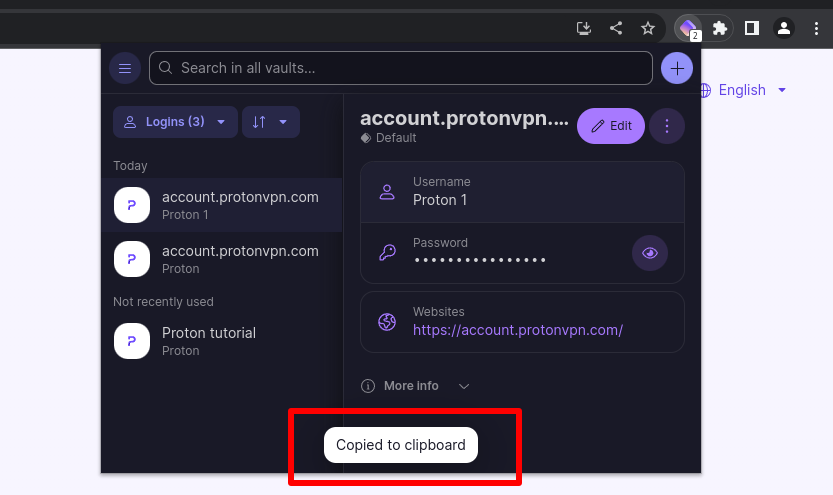
2. Apri l’estensione per il browser Proton Pass, seleziona l’elemento di login corretto e clicca sul campo Nome utente. Il nome utente verrà copiato negli appunti.
3. Nella pagina di login del sito web, incolla il nome utente dagli appunti.
4. Ripeti questa procedura per la password.
Come accedere usando la compilazione automatica
1. Visita la pagina di login del sito web a cui desideri accedere.
2. Clicca sul campo del nome utente o della password e seleziona il login richiesto dalla lista dei login salvati per quel sito web.

3. Sia il campo del nome utente che quello della password verranno compilati automaticamente.
Elementi Proton Pass
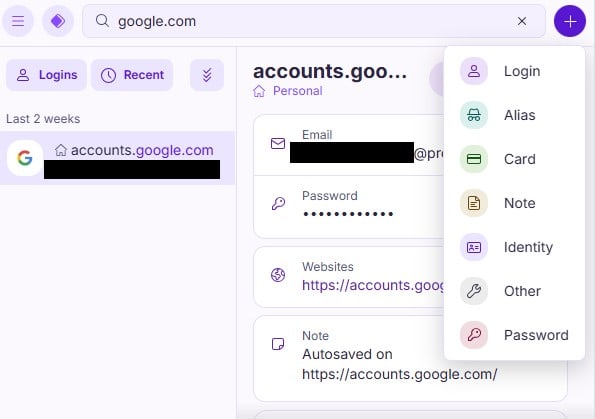
Un elemento Proton Pass può essere un login, un alias hide-my-email, una carta di credito, una nota sicura, una password o un’identità. Esiste anche una sezione ‘Altro’, che offre l’opzione di aggiungere elementi personalizzati, come reti Wi-Fi, account bancari o elementi personali come un passaporto, cartelle cliniche, ecc.
Gli elementi sono archiviati nelle casseforti.
Scopri di più sulle casseforti in Proton Pass
Elementi di login
Un elemento di login include il tuo nome utente, la password, l’URL del sito web (o dei siti web) a cui è destinata la password, i codici 2FA e qualsiasi nota salvata per quel login. Quando hai finito di creare un elemento, clicca su Creare login.
Titolo: Per impostazione predefinita, il titolo sarà l’URL del sito web che stai visitando nella scheda corrente del browser. Clicca sul campo per modificarlo.

Nome utente: Clicca sul campo per inserire manualmente un indirizzo email o un altro nome utente. In alternativa, clicca sul pulsante Genera alias per creare un alias email.

Scopri di più su come utilizzare un alias email in Proton Pass per desktop
Password: Clicca sul campo per inserire manualmente una password o clicca sul pulsante Genera password per lasciare che Pass crei una password forte e personalizzabile per te.

Segreto 2FA (2FA): Proton Pass può generare in modo sicuro codici TOTP per i siti web di cui hai salvato i dettagli di login.
Scopri come usare i codici 2FA in Proton Pass
Sito web: questo campo verrà compilato automaticamente con l’URL del sito web che stai visitando nella scheda corrente del browser. Clicca sul campo per modificarlo.
Nota: Clicca sul campo per aggiungere una nota di testo all’elemento di login.
+ Aggiungi altro: Per creare campi Di testo, Segreto 2FA (TOTP) o Nascosto aggiuntivi, clicca sul pulsante + Aggiungi altro e seleziona il tipo di campo personalizzato che desideri creare.
Scopri di più sulla creazione di campi personalizzati in Proton Pass

Carte di credito
Puoi aggiungere i dettagli della tua carta di credito a Proton Pass per accedervi facilmente ogni volta che fai acquisti online.
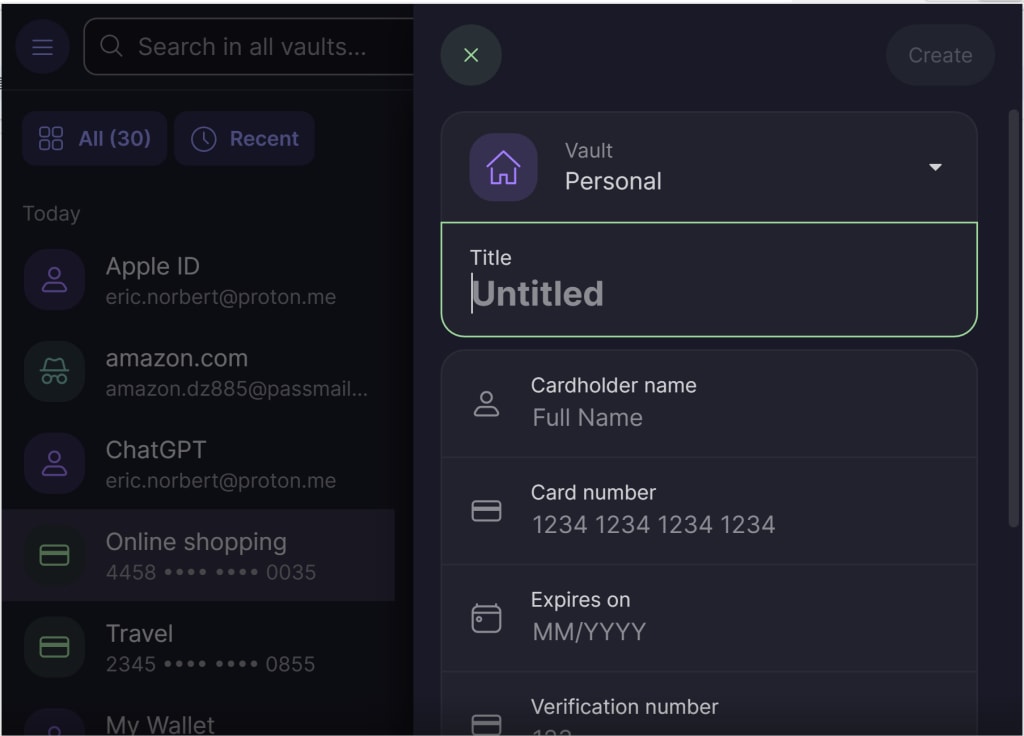
Questi dettagli includono:
- Titolo della carta
- Nome del titolare
- Numero della carta
- Data di scadenza
- Numero di verifica
Per modificare i dettagli di una carta di credito che hai già inserito, seleziona semplicemente la carta desiderata → Modifica.
Altri elementi
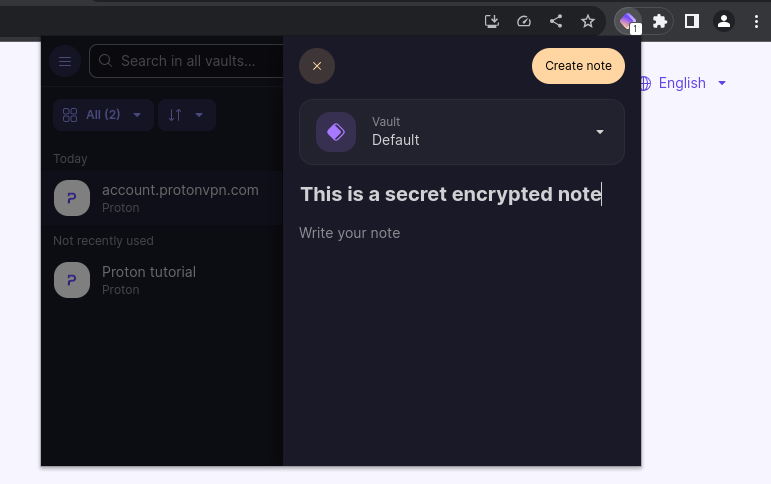
Puoi anche creare elementi indipendenti per alias e note che non sono associati a un elemento di login.
Per modificare elementi che sono già stati creati, apri semplicemente l’estensione per il browser Proton Pass, seleziona l’elemento → Modifica.

Come aggiungere nuovi elementi
Puoi aggiungere nuovi elementi manualmente, oppure puoi aggiungere elementi di login e alias usando il salvataggio automatico.
Come aggiungere elementi manualmente
Per aggiungere un elemento a Proton Pass manualmente, apri l’estensione per il browser Pass, clicca su + e seleziona Login, Alias, Carta di credito, Note, Identità, Password e Altro.

A seconda dell’elemento selezionato, compila i campi vuoti con le informazioni appropriate.
Come aggiungere elementi usando il salvataggio automatico
Quando accedi a un sito web per il quale non hai una voce di login in Proton Pass, ti verrà chiesto se desideri salvare il nuovo login su Proton Pass.
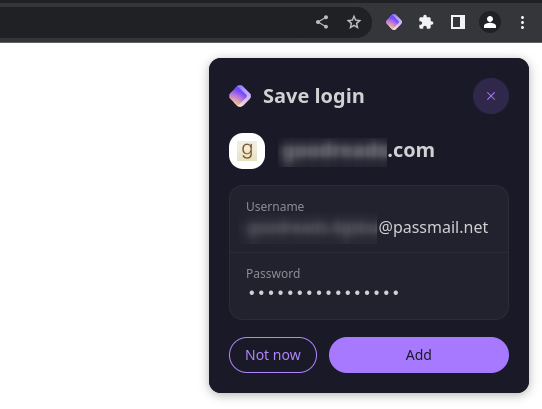
Clicca su Aggiungi per salvare il login.
Quando ti registri a un nuovo servizio, Proton Pass ti offrirà di compilare automaticamente il tuo indirizzo email Proton predefinito o di generare un nuovo alias Proton Pass.
Ti offrirà anche di generare una password sicura per te.

Quando crei l’account, Proton Pass ti offrirà di salvare automaticamente questi dettagli di login.