
Como usar a extensão de navegador do Proton Pass
- Leitura
- 6 min
- Categoria
- Usando o Proton Pass
O Proton Pass é um gerenciador de senhas de código aberto e criptografado de ponta a ponta que permite proteger sua identidade on-line. Ele faz parte da suíte de privacidade da Proton, que inclui o Proton Mail, Proton VPN, Proton Drive e Proton Calendar. Neste guia, explicamos como usar o Proton Pass em seu computador.
O Proton Pass está disponível como uma extensão do navegador para Firefox, Safari e Chrome. O Proton Pass para Firefox também funciona com muitos navegadores baseados em Firefox, como o LibreWolf, e o Proton Pass para Chrome também funciona com muitos navegadores baseados em Chromium, incluindo Edge, Brave, Chromium, Opera e Vivaldi.
- Como configurar o Proton Pass para web
- Como Entrar manualmente
- Como Entrar usando Preenchimento automático
- Itens do Proton Pass
- Como Adicionar novos itens manualmente
- Como Adicionar novos itens usando salvamento automático
Como configurar o Proton Pass para web
Antes de usar o Proton Pass para web, você precisa configurá-lo da seguinte forma:
1. Criar conta no Proton Pass. Você pode criar conta para um plano Proton Pass Free ou Pass Plus independente, ou você pode obter todos os recursos premium do Proton Pass — e de todos os outros serviços Proton — com nosso plano Proton Unlimited.
2. Configurar a Extensão do navegador Proton Pass.
Saiba como configurar o Proton Pass para web
3 (opcional). Importar seus dados do seu gerenciador de senhas anterior. Se você já usou um gerenciador de senhas antes, provavelmente desejará importar suas senhas salvas para o Proton Pass.
Saiba como importar para o Proton Pass
Você está pronto para começar a usar o Proton Pass.
Como iniciar sessão usando o Proton Pass
Depois de salvar seus detalhes de início de sessão no Proton Pass, você pode iniciar sessão em sites manualmente ou usando o preenchimento automático.
Como iniciar sessão manualmente
1. Visite a página de início de sessão do site no qual você deseja iniciar sessão.
2. Abra a extensão do navegador Proton Pass, selecione o item de início de sessão correto e clique no campo Nome de usuário. O nome de usuário será copiado para sua área de transferência.
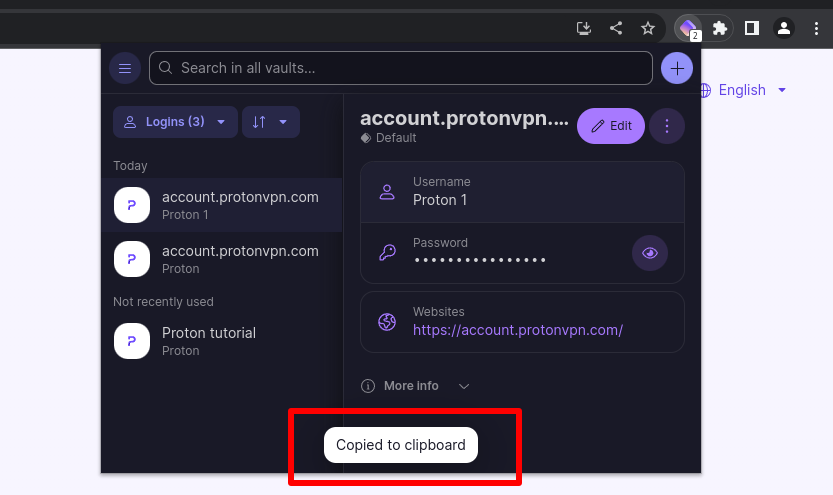
3. Na página de início de sessão do site, cole o nome de usuário da sua área de transferência
4. Repita este processo para a senha
Como iniciar sessão usando o preenchimento automático
1. Visite a página de início de sessão do site no qual você deseja entrar
2. Clique no campo de nome de usuário ou de senha e selecione o início de sessão desejado na lista de inícios de sessão salvos para esse site.

3. Tanto o campo de nome de usuário quanto o de senha serão preenchidos automaticamente
Itens do Proton Pass
Um item do Proton Pass pode ser um início de sessão, alias de hide-my-email, cartão de crédito, nota segura, senha ou uma identidade. Há também uma seção “Outro”, que oferece a opção de adicionar itens personalizados, como redes Wi-Fi, contas bancárias ou itens pessoais, como passaporte, registros médicos, etc.
Os itens são armazenados em cofres
Saiba mais sobre cofres no Proton Pass
Itens de início de sessão
Um item de início de sessão inclui seu nome de usuário, senha, a URL do site (ou sites) para o qual a senha é usada, códigos 2FA e quaisquer notas que você tenha salvo para esse início de sessão. Quando terminar de criar um item, clique em Criar início de sessão
Título: Por padrão, o título será a URL do site que você está visitando na guia atual do navegador. Clique no campo para editá-lo.

Nome de usuário: Clique no campo para inserir manualmente um endereço de e-mail ou outro nome de usuário. Alternativamente, clique no botão Gerar alias para criar um alias de e-mail.

Saiba mais sobre como usar um alias de e-mail no Proton Pass para desktop
Senha: Clique no campo para inserir manualmente uma senha ou clique no botão Gerar senha para permitir que o Pass crie uma senha forte e personalizada para você.

Segredo 2FA (2FA): O Proton Pass pode gerar com segurança códigos TOTP para sites nos quais você salvou detalhes de início de sessão.
Saiba como usar códigos 2FA no Proton Pass
Site: este campo será preenchido automaticamente com a URL do site que você está visitando na guia atual do navegador. Clique no campo para o editar.
Nota: Clique no campo para adicionar uma nota de texto ao item de início de sessão.
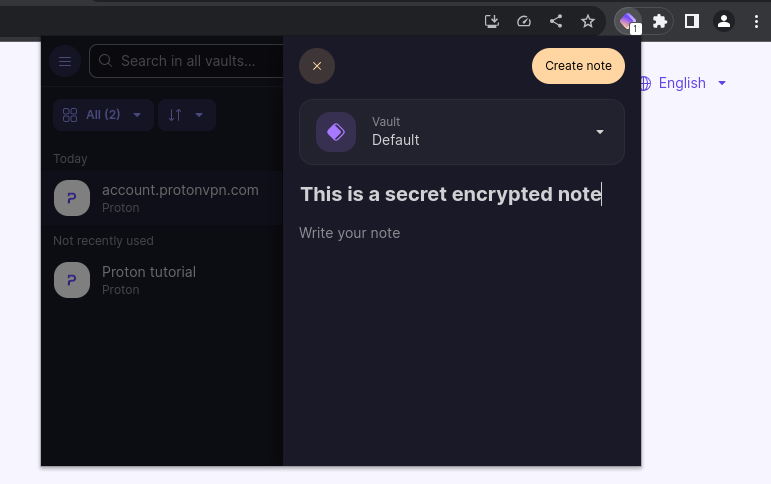
+ Adicionar mais: Para criar Texto, Segredo 2FA (TOTP) ou campos Escondido personalizados adicionais, clique no botão + Adicionar mais e selecione o tipo de campo personalizado que você deseja criar.
Saiba mais sobre como criar campos personalizados no Proton Pass

Cartões de crédito
Você pode adicionar os detalhes do seu cartão de crédito ao Proton Pass para facilitar o acesso sempre que fizer uma compra on-line.
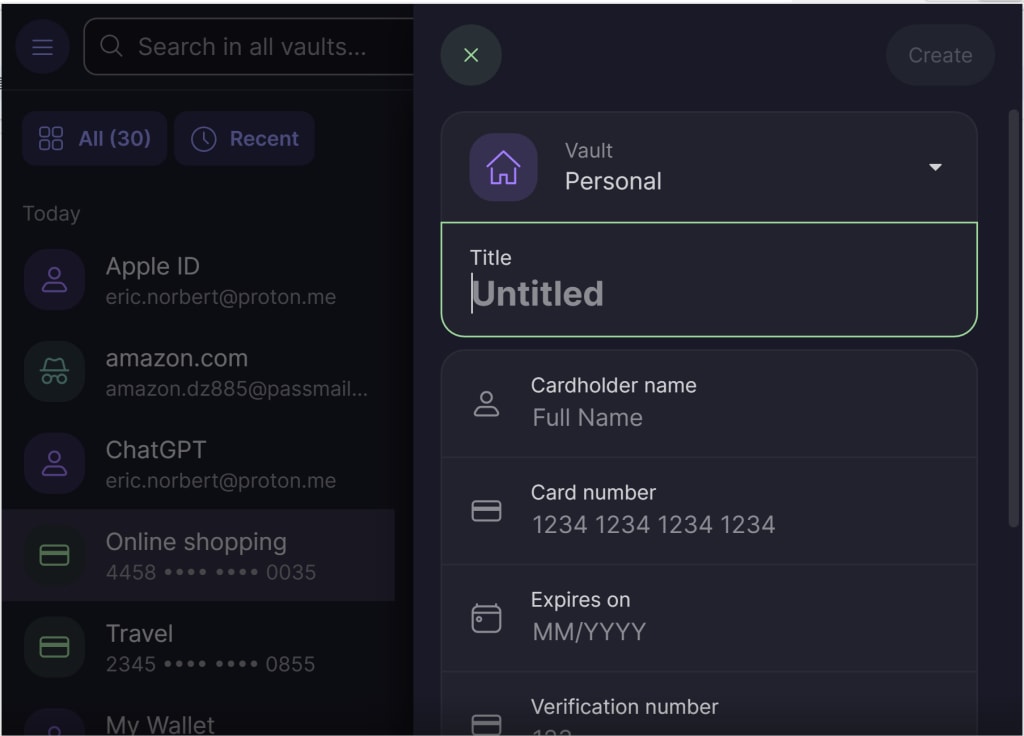
Estes detalhes incluem:
- Título do seu cartão
- Nome do titular do cartão
- Número do cartão
- Data de validade
- Número de verificação
Para editar os detalhes de um cartão de crédito que você já inseriu, basta selecionar o cartão que deseja → Editar.
Outros itens
Você também pode criar itens independentes para aliases e notas que não estão associados a um item de início de sessão.
Para editar itens que já foram criados, basta abrir a extensão do navegador Proton Pass, selecionar o item → Editar.

Como adicionar novos itens
Você pode adicionar novos itens manualmente, ou pode adicionar itens de início de sessão e alias usando o salvamento automático.
Como adicionar itens manualmente
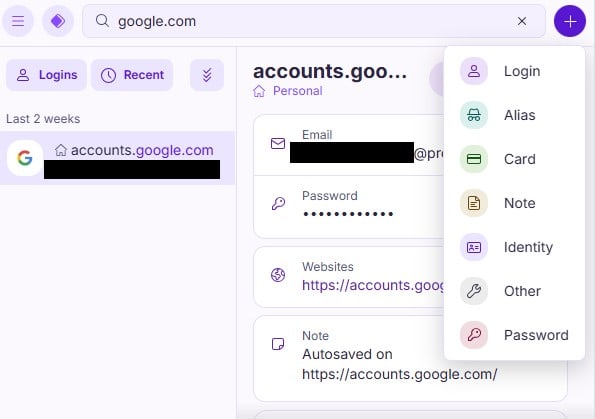
Para adicionar um item ao Proton Pass manualmente, abra a extensão do navegador Pass, clique em + e selecione Início de sessão, Alias, Cartão de crédito, Nota, Identidade, Senha e Outro.

Dependendo do item que você selecionou, preencha os campos em branco com as informações apropriadas.
Como adicionar itens usando o salvamento automático
Ao iniciar sessão em um site para o qual você não possui um início de sessão do Proton Pass, será perguntado se deseja salvar o novo início de sessão no Proton Pass
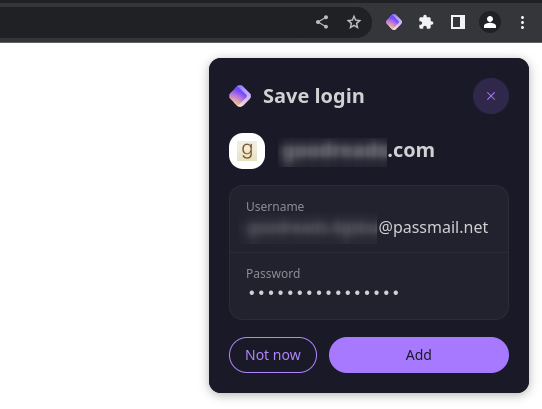
Clique em Adicionar para salvar o início de sessão.
Ao criar uma conta em um novo serviço, o Proton Pass oferecerá o preenchimento automático do seu endereço de e-mail padrão do Proton ou gerará um novo alias do Proton Pass
Ele também oferecerá a geração de uma senha segura para você.

Ao criar a conta, o Proton Pass oferecerá o salvamento automático desses detalhes de início de sessão.