
Comment utiliser l’extension de navigateur Proton Pass ?
- Lecture
- 6 minutes
- Catégorie
- Utiliser Proton Pass
Proton Pass est un gestionnaire de mots de passe open source chiffré de bout en bout qui vous permet de protéger votre identité en ligne. Il fait partie de la suite Proton de protection de la vie privée qui comprend Proton Mail, Proton VPN, Proton Drive et Proton Calendar. Dans ce guide, nous expliquons comment utiliser Proton Pass sur votre ordinateur de bureau.
Proton Pass est disponible en tant qu’extension de navigateur web pour Firefox, Safari et Chrome. Proton Pass pour Firefox fonctionne également avec de nombreux navigateurs basés sur Firefox, tels que LibreWolf, et Proton Pass pour Chrome fonctionne également avec de nombreux navigateurs basés sur Chromium, notamment Edge, Brave, Chromium, Opera et Vivaldi.
- Comment configurer Proton Pass pour le web
- Comment se connecter manuellement
- Comment se connecter via le remplissage automatique
- Éléments Proton Pass
- Comment ajouter de nouveaux éléments manuellement
- Comment ajouter de nouveaux éléments avec l’enregistrement automatique
Comment configurer Proton Pass pour le web ?
Avant d’utiliser Proton Pass pour le web, vous devez le configurer comme suit :
1. Inscrivez-vous à Proton Pass. Vous pouvez vous inscrire à un abonnement autonome Proton Pass Free ou Pass Plus, ou bénéficier de toutes les fonctionnalités premium de Proton Pass — et de tous les autres services Proton — avec notre abonnement Proton Unlimited.
2. Configurez l’extension de navigateur Proton Pass.
Apprenez à configurer Proton Pass pour le web
3 (optionnel). Importez vos données depuis votre précédent gestionnaire de mots de passe. Si vous avez déjà utilisé un gestionnaire de mots de passe, vous souhaiterez probablement importer vos mots de passe enregistrés dans Proton Pass.
Découvrez comment importer vos données dans Proton Pass
Vous êtes maintenant prêt à commencer à utiliser Proton Pass.
Comment se connecter en utilisant Proton Pass ?
Une fois que vous avez enregistré vos identifiants dans Proton Pass, vous pouvez vous connecter aux sites web manuellement ou via le remplissage automatique.
Comment se connecter manuellement ?
1. Rendez-vous sur la page de connexion du site internet auquel vous souhaitez vous connecter.
2. Ouvrez l’extension de navigateur Proton Pass, sélectionnez l’élément de connexion correspondant et cliquez sur le champ Nom d’utilisateur. Le nom d’utilisateur sera copié dans votre Presse-papiers.
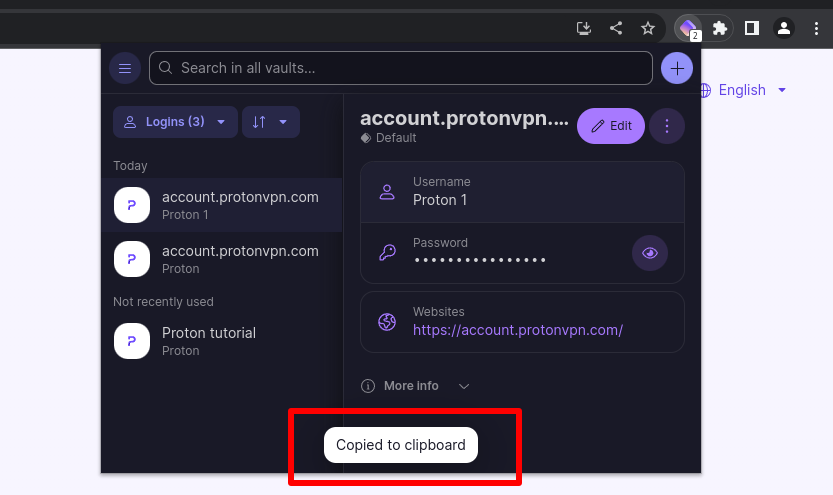
3. Sur la page de connexion du site web, collez le nom d’utilisateur depuis votre Presse-papiers.
4. Répétez cette opération pour le Mot de passe.
Comment se connecter en utilisant le remplissage automatique ?
1. Visitez la page de connexion du site web sur lequel vous souhaitez vous connecter.
2. Cliquez sur les champs de nom d’utilisateur ou de mot de passe et sélectionnez la connexion requise dans la liste des connexions enregistrées pour ce site web.

3. Les champs Nom d’utilisateur et Mot de passe seront remplis automatiquement.
Éléments de Proton Pass
Un élément Proton Pass peut être un identifiant, un alias « hide-my-email », une carte de paiement, une note sécurisée, un mot de passe ou une identité. Il existe également une section « Autre », qui offre la possibilité d’ajouter des éléments personnalisés, tels qu’un réseau Wi-Fi, des comptes bancaires ou des éléments personnels comme un passeport, des dossiers médicaux, etc.
Les éléments sont stockés dans des coffres-forts.
En savoir plus sur les coffres-forts dans Proton Pass
Éléments de connexion
Un élément de connexion comprend votre nom d’utilisateur, votre mot de passe, l’URL du site web (ou des sites web) pour lequel le mot de passe est utilisé, des codes A2F et toute note que vous avez enregistrée pour cette connexion. Lorsque vous avez fini de créer un élément, cliquez sur Créer un identifiant.
Titre : Par défaut, le titre sera l’URL du site web que vous visitez dans l’onglet actuel du navigateur. Cliquez sur le champ pour le modifier.

Nom d’utilisateur : Cliquez sur le champ pour saisir manuellement une adresse e-mail ou un autre nom d’utilisateur. Sinon, cliquez sur le bouton Générer un alias pour créer un alias d’adresse e-mail.

En savoir plus sur l’utilisation d’un alias d’adresse e-mail dans Proton Pass pour ordinateur
Mot de passe : Cliquez sur le champ pour saisir manuellement un mot de passe ou cliquez sur le bouton Générer un mot de passe pour laisser Pass créer un mot de passe fort et personnalisé pour vous.

Secret A2F (A2F) : Proton Pass peut générer de manière sécurisée des codes TOTP pour les sites web pour lesquels vous avez enregistré des identifiants.
Apprenez à utiliser les codes A2F dans Proton Pass
Site web : ce champ sera automatiquement rempli avec l’URL du site web que vous visitez dans l’onglet actuel du navigateur. Cliquez sur le champ pour le modifier.
Note : Cliquez sur le champ pour ajouter une note textuelle à l’élément de connexion.
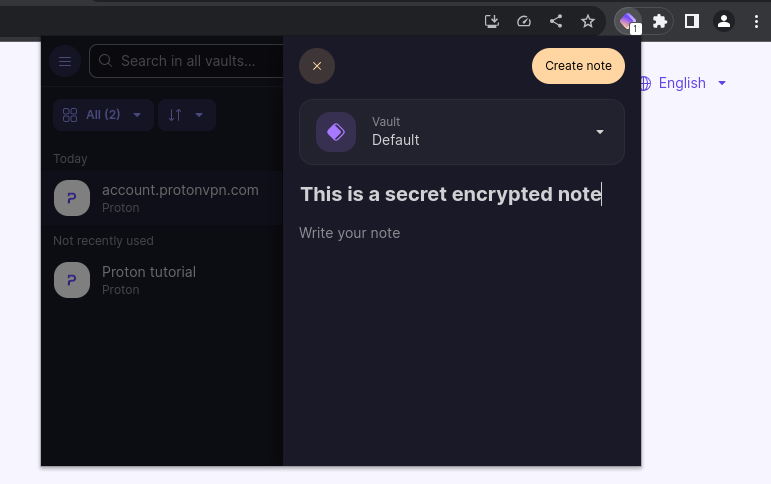
+ Ajouter : Pour créer des champs supplémentaires de type Texte, Secret A2F (TOTP), ou Masqué, cliquez sur le bouton + Ajouter et sélectionnez le type de champ personnalisé que vous souhaitez créer.
En savoir plus sur la création de champs personnalisés dans Proton Pass

Carte de paiement
Vous pouvez ajouter les informations de carte de paiement dans Proton Pass pour y accéder facilement lorsque vous achetez en ligne.
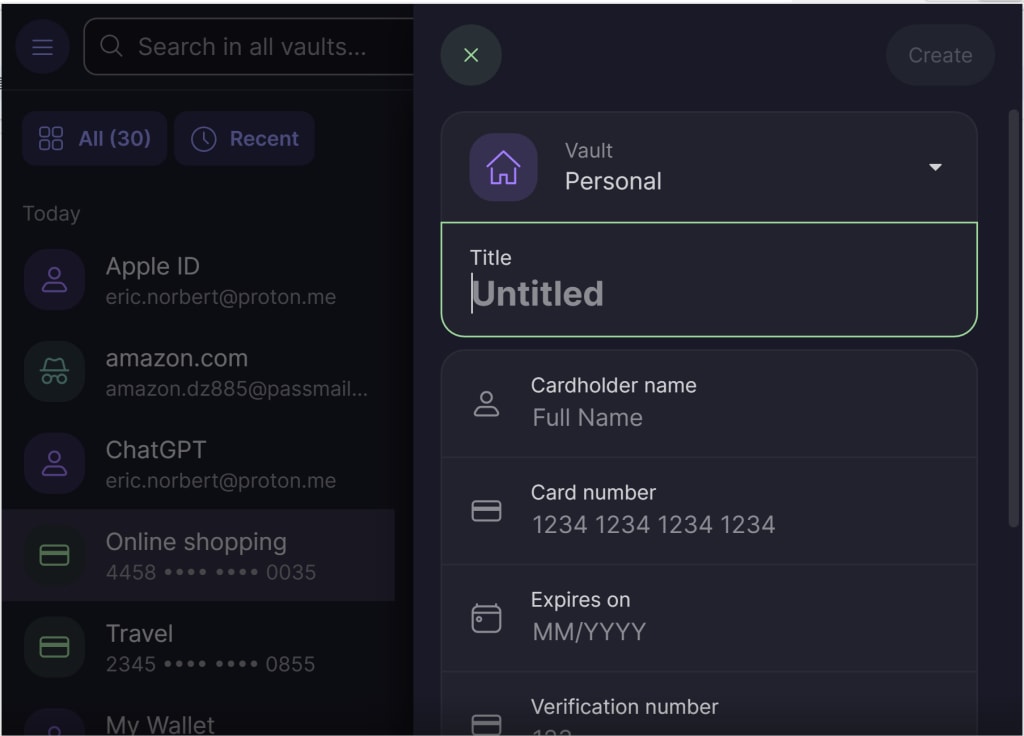
Ceux-ci incluent :
- Titre de votre carte
- Nom du titulaire
- Numéro de carte
- Date d’expiration
- Numéro de vérification
Pour modifier les informations d’une carte de paiement que vous avez déjà saisie, sélectionnez simplement la carte souhaitée → Modifier.
Autres éléments
Vous pouvez également créer des éléments individuels pour les alias et les notes qui ne sont pas associés à un élément de connexion.
Pour modifier des éléments déjà créés, ouvrez simplement l’extension de navigateur Proton Pass, sélectionnez l’élément → Modifier.

Comment ajouter de nouveaux éléments ?
Vous pouvez ajouter de nouveaux éléments manuellement, ou vous pouvez ajouter des éléments de connexion et d’alias en utilisant l’enregistrement automatique.
Comment ajouter des éléments manuellement ?
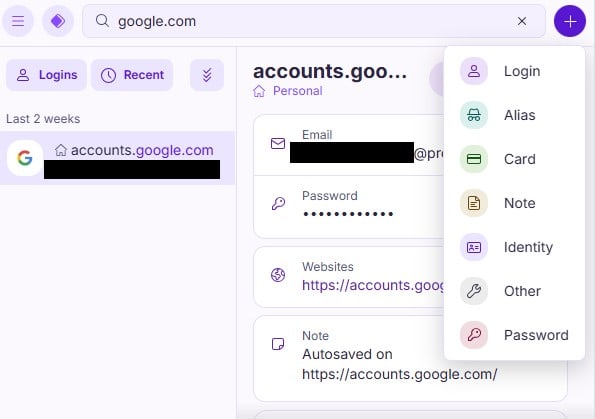
Pour ajouter manuellement un élément à Proton Pass, ouvrez l’extension de navigateur Pass, cliquez sur +, et sélectionnez Connexion, Alias, Carte de paiement, Note, Identité, Mot de passe, ou Autre.

En fonction de l’élément que vous avez sélectionné, remplissez les champs vides avec les informations appropriées.
Comment ajouter des éléments en utilisant l’enregistrement automatique ?
Lorsque vous vous connectez à un site web pour lequel vous n’avez pas d’identifiant Proton Pass, il vous sera demandé si vous souhaitez enregistrer la nouvelle connexion dans Proton Pass.
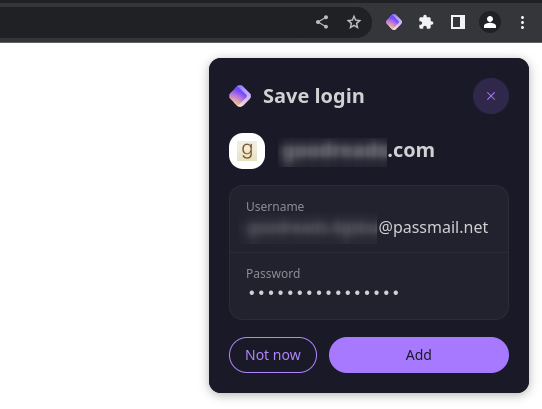
Cliquez sur Ajouter pour enregistrer la connexion.
Lorsque vous vous inscrivez à un nouveau service, Proton Pass vous proposera de remplir automatiquement votre adresse e-mail Proton par défaut ou de générer un nouvel alias Proton Pass.
Il proposera également de générer un mot de passe sécurisé pour vous.

Lorsque vous créez le compte, Proton Pass proposera d’enregistrer automatiquement ces identifiants de connexion.