
Come condividere le password utilizzando l’estensione per il browser di Proton Pass
- Lettura
- 3 minuti
- Categoria
- Utilizzo di Proton Pass
Puoi condividere le tue password di Proton Pass e altri elementi (come alias email, note e carte di credito) tramite la loro cassaforte con chiunque. Questa funzionalità si chiama Password Sharing.
All’interno della cassaforte condivisa, puoi decidere quali permessi può avere l’altra persona. La Condivisione password ti permette di decidere se consentire ad altri di visualizzare, modificare o gestire gli elementi nel tuo account Proton Pass, e puoi cambiare questi permessi in qualsiasi momento.
Per condividere elementi in Proton Pass, puoi condividere la loro cassaforte attuale o crearne una nuova e spostare lì gli elementi che vuoi condividere. Il numero di casseforti che puoi condividere dipende dal tuo piano Proton Pass:
- Proton Pass Free: crea e condividi fino a due casseforti, con un massimo di tre persone per cassaforte (inclusa te)
- Qualsiasi piano Proton Pass a pagamento: Crea e condividi fino a 50 casseforti, con un massimo di 10 abbonati a Proton Pass per cassaforte (te compreso). Sono inclusi gli abbonati a Proton Unlimited, Pass Plus, Pass Family, Proton Duo, Proton Visionary e Proton Pass Lifetime.
Per saperne di più sulle casseforti in Proton Pass
- Come condividere le tue password e altri elementi
- Come gestire le tue condivisioni
- Come accettare una cassaforte condivisa
Come condividere le tue password e altri elementi
1. Aggiungi gli elementi a una cassaforte che desideri condividere. Può essere la cassaforte corrente dell’elemento, oppure puoi crearne una nuova a tale scopo
2. Apri l’estensione per il browser Proton Pass e vai su Casseforti (l’icona di Proton Pass in alto a sinistra nella finestra dell’estensione) → Tutti gli elementi→ ⋮ accanto alla cassaforte che desideri condividere → Condividi.

3. Inserisci l’indirizzo email della persona con cui desideri condividere la cassaforte, quindi premi Continua

4. Seleziona il livello di accesso che questa persona avrà quando si unirà alla tua cassaforte condivisa. Premi Invita persone quando sei pronto.

Come gestire le tue condivisioni
Puoi revisionare le casseforti condivise, condividere la cassaforte con altre persone, e rimuovere o modificare i permessi di accesso per i membri esistenti della cassaforte in qualsiasi momento. Per farlo:
1. Apri l’app Proton Pass e clicca su Casseforti → Tutti gli elementi → ⋮ accanto alla cassaforte che desideri gestire → Gestisci accesso.
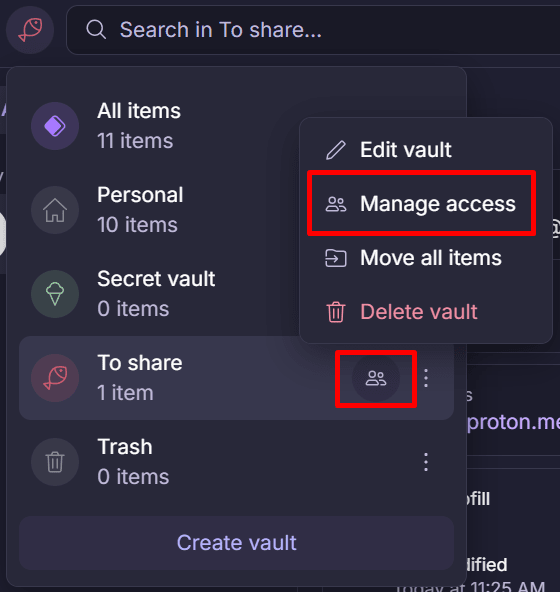
3. Fai clic su Invita altri per condividere la cassaforte con altre persone, quindi usa lo stesso processo del Passaggio 3 descritto sopra per creare una nuova cassaforte condivisa.
Per gestire le condivisioni esistenti, tocca ⋮ accanto alla condivisione e seleziona Reinvia l’invito o Rimuovi accesso (se l’invito è ancora in attesa), oppure Rendi visualizzatore, Rendi editor, Rendi amministratore o Rimuovi accesso (una volta che l’invito è stato accettato).

Come accettare una cassaforte condivisa
Se sei stato invitato ad accedere a una cassaforte Proton Pass e non hai ancora un account Proton Pass, riceverai un’email che ti invita a creare un account Proton Pass gratuito.
Se sei stato invitato ad accedere a una cassaforte Proton Pass e sei già un utente Pass, riceverai una notifica all’interno dell’app Proton Pass o dell’estensione per il browser. Per accettare l’invito su iOS, iPadOS o Android, premi la notifica → Unisciti alla cassaforte condivisa.

Per accettare l’invito sull’estensione per il browser, fai clic su Visualizza dettagli.

E poi clicca su Unisciti alla cassaforte condivisa.

La cassaforte condivisa ora si comporta come qualsiasi altra cassaforte, soggetta alle restrizioni di accesso stabilite dalla persona che ha condiviso la cassaforte (Può vedere, Può modificare o Può gestire).
Per visualizzare le altre persone con cui condividi una cassaforte, fai clic o premi ⋮ → Visualizza membri
