
Come usare l’app web Proton Pass
- Lettura
- 4 minuti
- Categoria
- Utilizzo di Proton Pass
Proton Pass è un gestore di password crittografato end-to-end che ti aiuta a proteggere la tua identità online. Per accedervi, puoi utilizzare le estensioni per il browser, che ti consentono di aggiungere al volo i login e di compilarli automaticamente sui siti web, oppure l’app web.
L’app web è una finestra del browser che funziona su tutti i principali browser (Chrome, Firefox, Microsoft Edge). Ti offre una panoramica migliore dei tuoi login, delle password, delle carte di credito, ecc. e ti consente di gestirli più facilmente. In questo articolo vedremo come funziona.
- Come accedere all’app web Proton Pass
- Capire l’app web Proton Pass
- Come aggiungere nuovi elementi
- Come modificare gli elementi
- Come condividere le casseforti
- Come spostare o eliminare gli elementi
- Come ricevere avvisi sulle minacce con Pass Monitor
- Come visualizzare la cronologia di un elemento
Come accedere all’app web di Proton Pass
Non è necessaria alcuna configurazione per utilizzare l’app web. Per aprire l’app web puoi:
- Vai su pass.proton.me(nuova finestra).
- Fai clic sul pulsante dello switcher app (i quattro quadrati in alto a sinistra) nella homepage di tutte le altre app web Proton (ad esempio, la posta in arrivo di Proton Mail). Quindi fai clic su Proton Pass e verrai reindirizzato direttamente alla sua app web.

Capire l’app web Proton Pass
L’app web ha tre pannelli che ti consentono di controllare diversi aspetti.
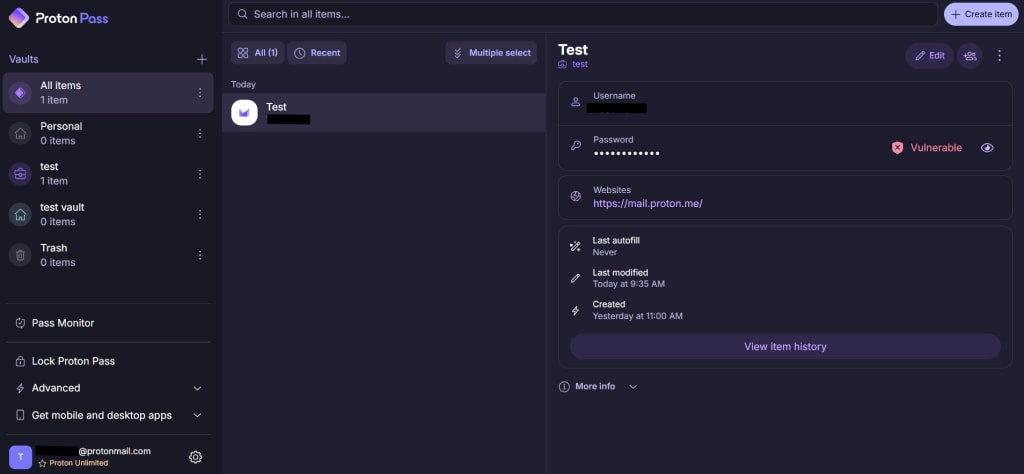
Sul lato sinistro puoi accedere alle tue diverse casseforti (cartelle per diversi tipi di elementi), oltre che al cestino e alle opzioni in basso.
Nella sezione centrale puoi trovare un elenco di tutti gli elementi presenti nella cassaforte selezionata.
Il pannello a destra mostra i dettagli dell’elemento selezionato.
Casseforti
Puoi organizzare gli elementi nelle casseforti, rendendo più facile trovarli quando devi apportare modifiche. Nell’esempio sopra, abbiamo creato una cassaforte per gli elementi personali e una per il lavoro.
Come aggiungere nuovi elementi
Per aggiungere nuovi elementi a Proton Pass, puoi utilizzare la funzione di salvataggio automatico inclusa nell’estensione per il browser oppure farlo manualmente. Nell’app web, devi fare clic sul pulsante Crea elemento accanto alla barra di ricerca e poi selezionare il tipo di elemento che desideri creare.

Crei gli elementi compilando le informazioni nei relativi campi vuoti. I campi vuoti che l’app ti chiede di compilare dipendono dall’elemento che stai creando (ad esempio, per un login ti verranno chiesti un nome utente e una password, per una carta di credito ti verranno chiesti il nome, il numero della carta di credito, la data di scadenza, ecc.).
Quando hai finito, fai clic sul pulsante Crea login (anche questo dipende dal tipo di elemento che stai creando) e l’app aggiungerà il nuovo elemento alla cassaforte.

Se desideri aggiungere le informazioni per l’autenticazione a due fattori a un login, consulta la nostra guida su come usare la 2FA in Proton Pass.
Voce aggiuntiva: puoi anche aggiungere campi nascosti o personalizzati a ogni voce.
Come modificare gli elementi
Per modificare un elemento esistente, selezionalo nel pannello centrale e poi fai clic sul pulsante Modifica sul lato destro dello schermo.

Aggiorna semplicemente le informazioni da modificare, quindi fai di nuovo clic su Modifica per terminare.
Come condividere le casseforti
Puoi anche condividere una cassaforte con altre persone. Per farlo, fai clic su un elemento qualsiasi in una cassaforte e poi sul pulsante Condividi accanto al pulsante Modifica.

Da lì ti verrà chiesto di confermare la condivisione. Una volta confermata, inserisci l’indirizzo email delle persone con cui desideri condividere la cassaforte oppure genera un link sicuro e condividi la cassaforte con chi vuoi.
Come spostare o eliminare gli elementi
Puoi anche spostare gli elementi in un’altra cassaforte o eliminarli. Seleziona semplicemente l’elemento desiderato dal pannello centrale, quindi fai clic sui tre puntini verticali accanto al pulsante Condividi. Apparirà un piccolo menu.

Per eliminare un elemento, fai clic su Sposta nel cestino. Ti verrà chiesto di confermare. In caso positivo, l’app rimuoverà l’elemento in modo permanente.
Per spostare un elemento in un’altra cassaforte, seleziona Sposta in un’altra cassaforte, quindi scegli dalle opzioni disponibili la cassaforte in cui desideri spostarlo.

Come ricevere avvisi sulle minacce con Pass Monitor
Pass Monitor(nuova finestra) scansiona il dark web alla ricerca di fughe di credenziali, controlla l’integrità delle tue password e ti ricorda di attivare l’autenticazione a due fattori (2FA) per gli account che la offrono.
Funziona allo stesso modo sull’app desktop di Pass e sull’app web di Pass.
Scopri come usare Pass Monitor

Come visualizzare la storia di un elemento
Se hai un account Proton Pass a pagamento, puoi visualizzare la storia di ogni elemento. Per farlo:
1. Fai clic sull’elemento. Qui puoi vedere la cronologia dell’elemento, inclusa la versione attuale, quando è stata eseguita l’ultima compilazione automatica, quando è stato creato e ogni volta che è stato modificato.

2. Per scoprire maggiori informazioni su ogni modifica, clicca Visualizza la cronologia dell’elemento.

3. Fai clic sulla relativa voce Creata o Modificato nella sequenza temporale.

4. Ora puoi visualizzare un’istantanea della modifica apportata alla data selezionata. Spostati tra la versione dell’elemento che stai visualizzando e la versione attuale per confrontarle. Per ripristinare una versione precedente di un elemento (ovvero, per renderla la versione attuale), fai clic su Ripristina.
