Come importare le password da Safari a Proton Pass
- Lettura
- 1 minuto
- Categoria
- Importa ed esporta password
Per esportare le password dal browser Safari a Proton Pass, ora devi scaricare le tue password dall’app Password di Apple.
Una volta esportate le password e le altre informazioni, Proton Pass ti consente di importare questi dati con un paio di clic.
Come esportare da Password
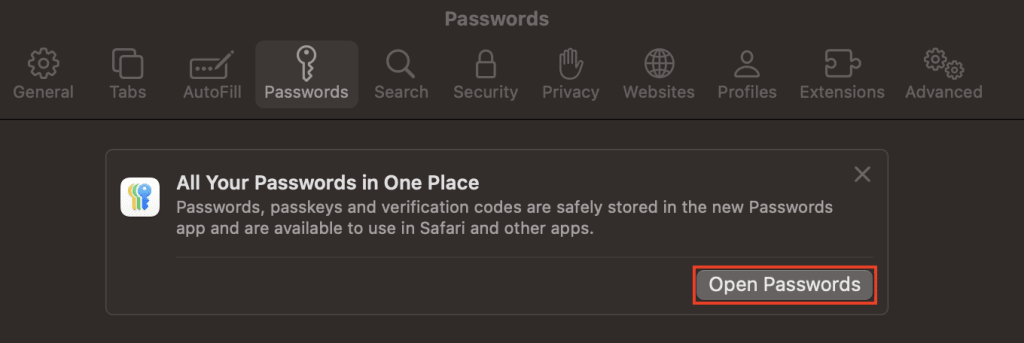
1. Apri Safari e vai alla barra dei menu → Safari → Impostazioni… → Password. Ti reindirizzerà a Apri Password.
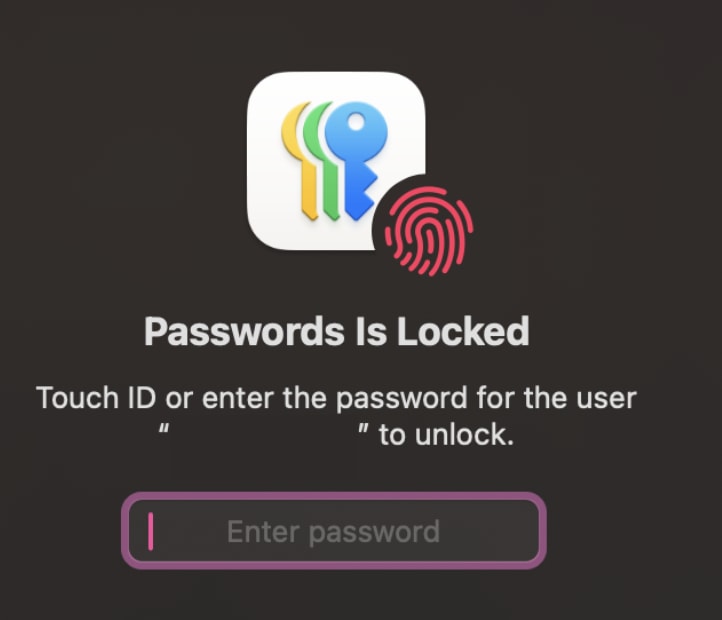
2. Inserisci la password del tuo ID Apple per accedere a Password.
3. Seleziona File → Esporta tutte le password come file….
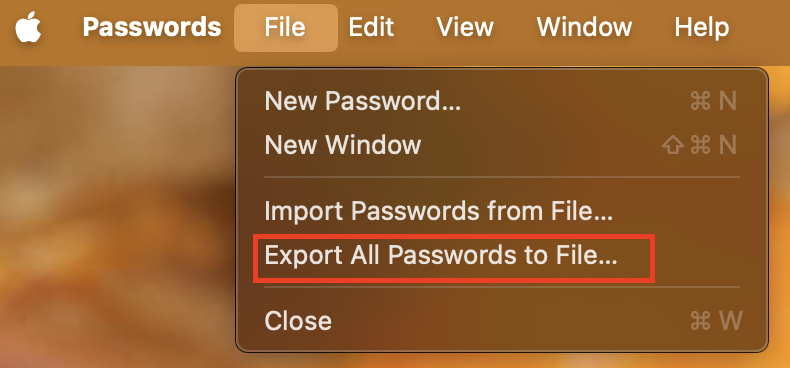
- Seleziona Esporta password.
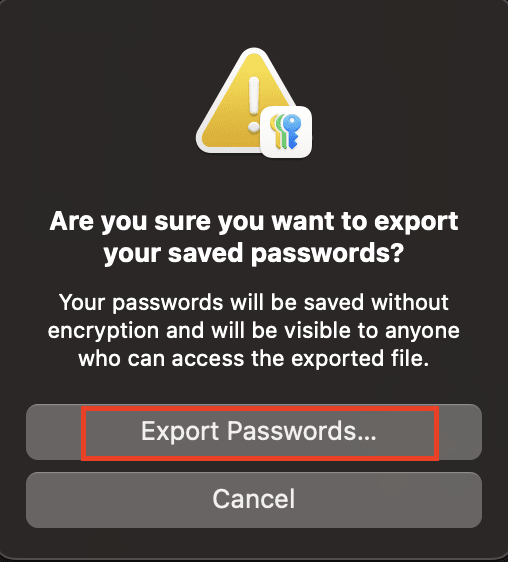
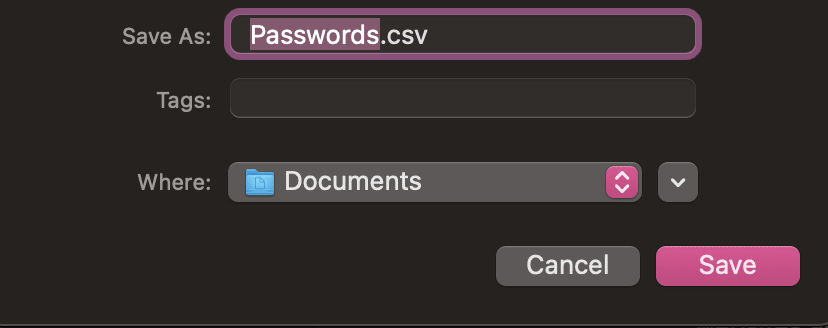
- Salva le tue password come file .csv.
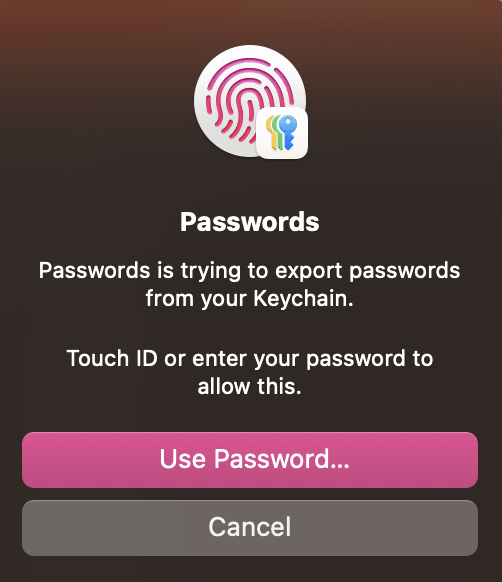
- Usa il tuo Touch ID o la password per consentire a Password di esportare le tue password.
2. Come importare le password su Proton Pass
1. Apri l’estensione per il browser di Proton Pass e vai su ☰ → Impostazioni.

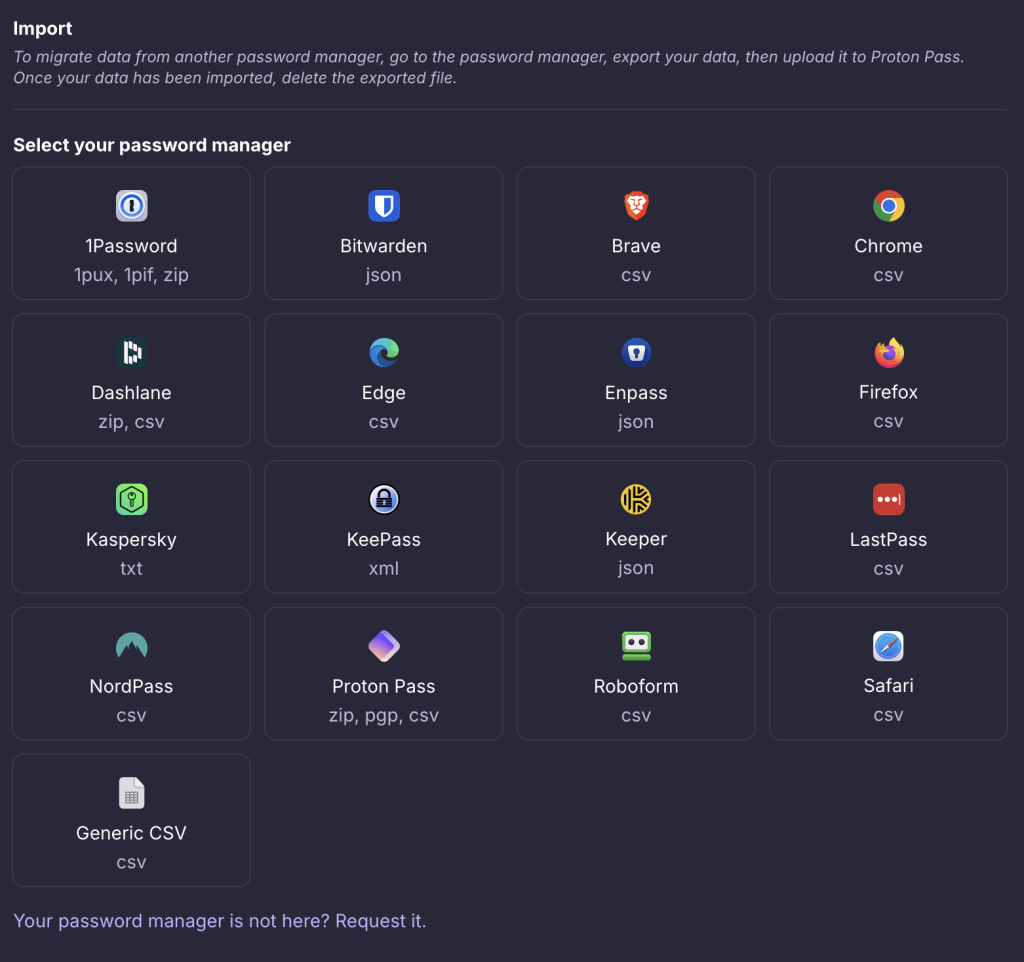
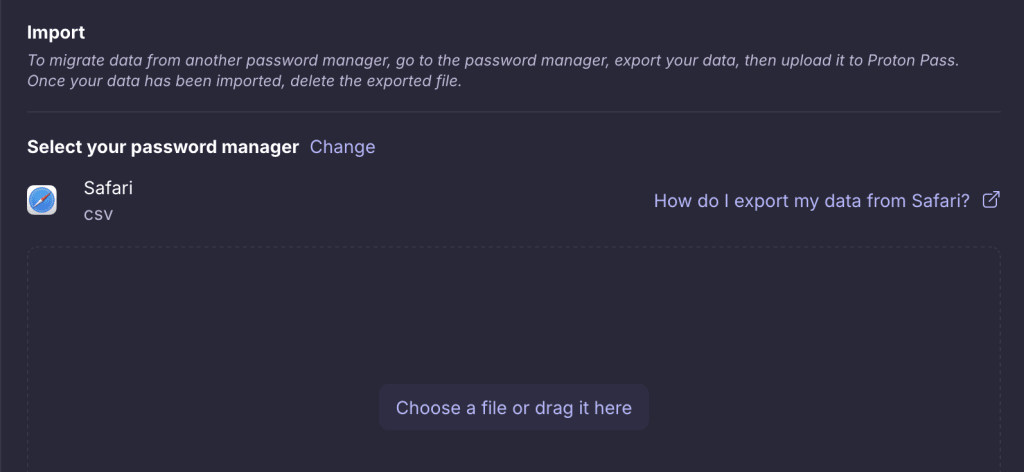
2. Vai alla scheda Importa, seleziona Safari (csv) dall’elenco Provider e trascina il file .csv che hai esportato nella casella File oppure fai clic sul pulsante Scegli un file o trascinalo qui per selezionarlo manualmente tramite il file manager del tuo sistema.
Fai clic su Importa quando hai finito.