Comment importer des mots de passe de Safari vers Proton Pass
- Lecture
- 1 minute
- Catégorie
- Importer et exporter des mots de passe
Pour exporter des mots de passe du navigateur Safari vers Proton Pass, vous devez maintenant télécharger vos mots de passe depuis l’application Mots de passe d’Apple.
Une fois que vous avez exporté vos mots de passe et d’autres informations, Proton Pass vous permet d’importer ces données en quelques clics.
Comment exporter depuis Mots de passe
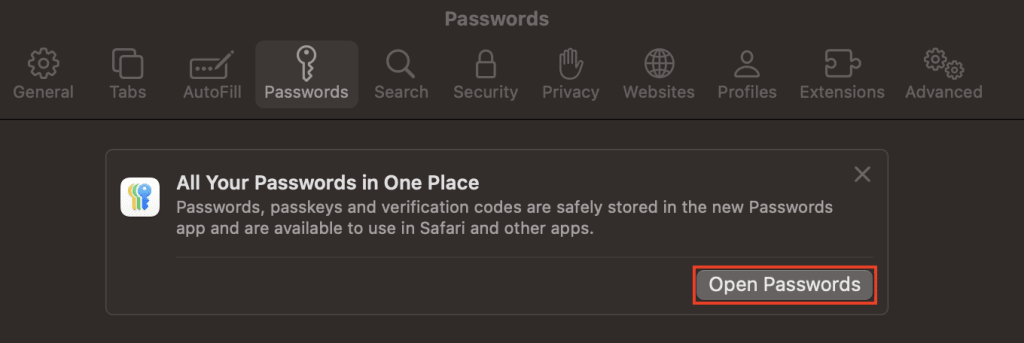
1. Ouvrez Safari et accédez à la barre des menus → Safari → Paramètres… → Mots de passe. Cela vous dirigera vers Ouvrir Mots de passe.
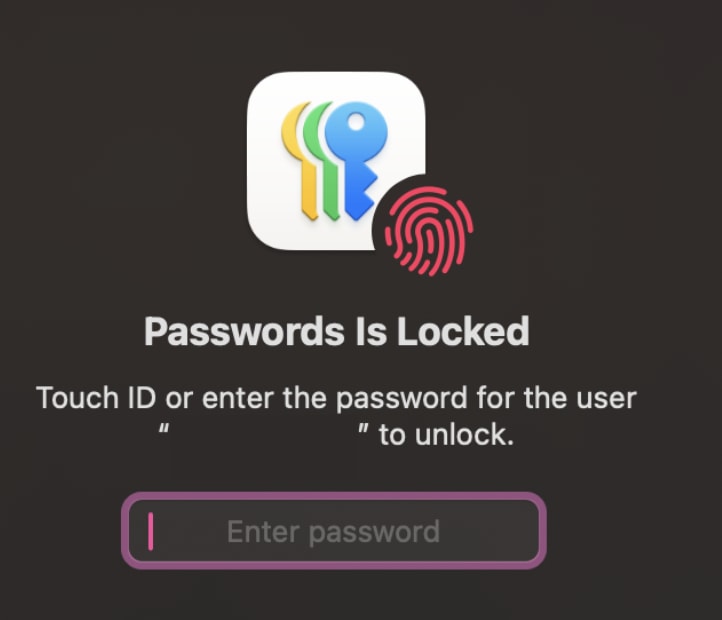
2. Saisissez le mot de passe de votre identifiant Apple pour accéder à Mots de passe.
3. Sélectionnez Fichier → Exporter tous les mots de passe dans un fichier….
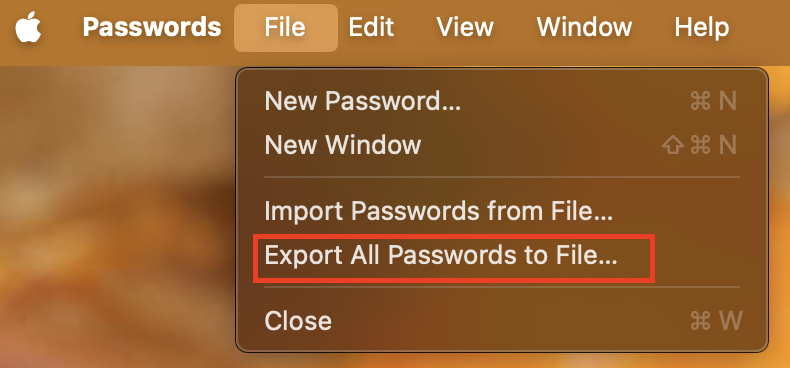
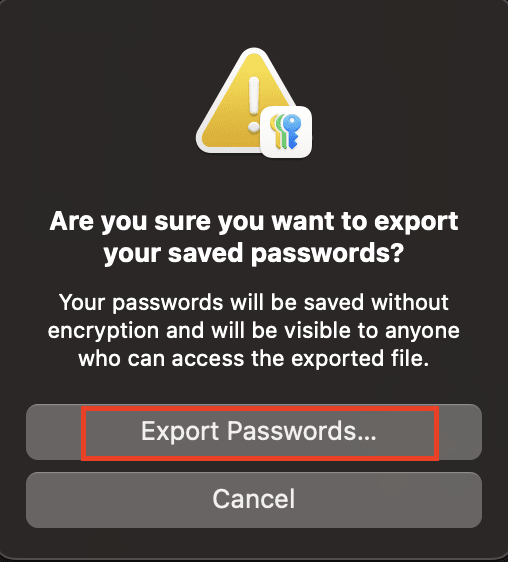
- Sélectionnez Exporter les mots de passe.
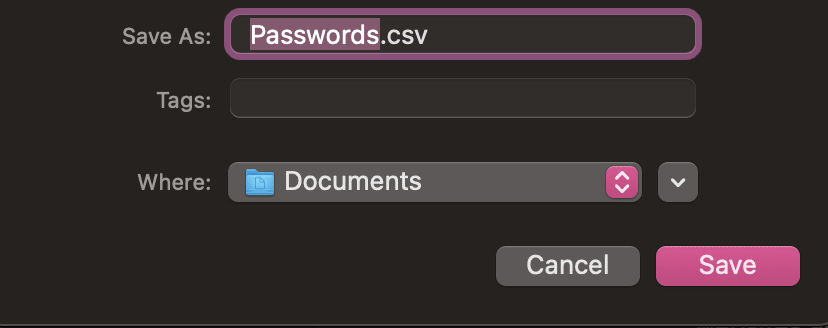
- Enregistrez vos mots de passe sous la forme d’un fichier .csv.
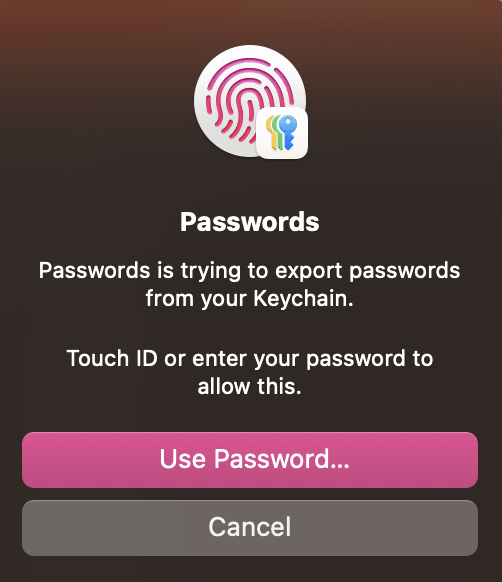
- Utilisez votre Touch ID ou votre mot de passe pour autoriser Mots de passe à exporter vos mots de passe.
2. Comment importer des mots de passe vers Proton Pass
1. Ouvrez l’extension de navigateur Proton Pass et accédez à ☰ → Paramètres.

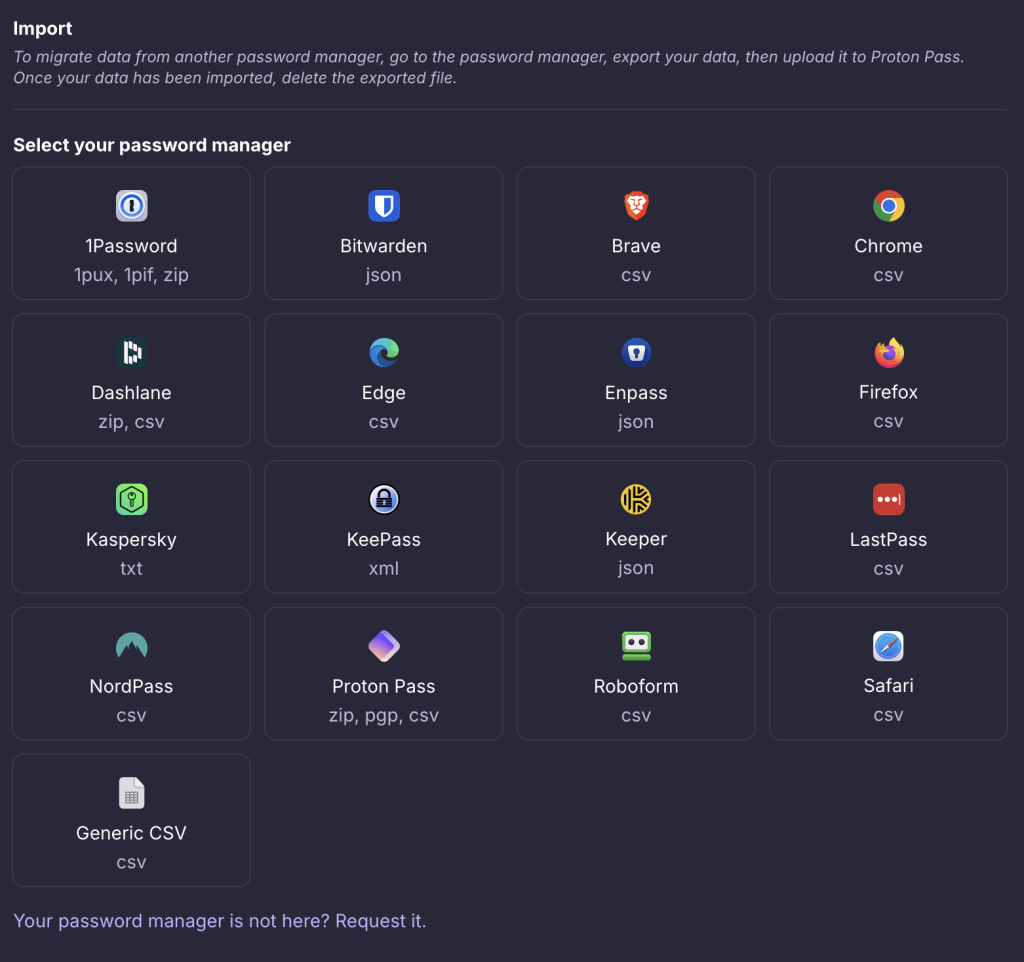
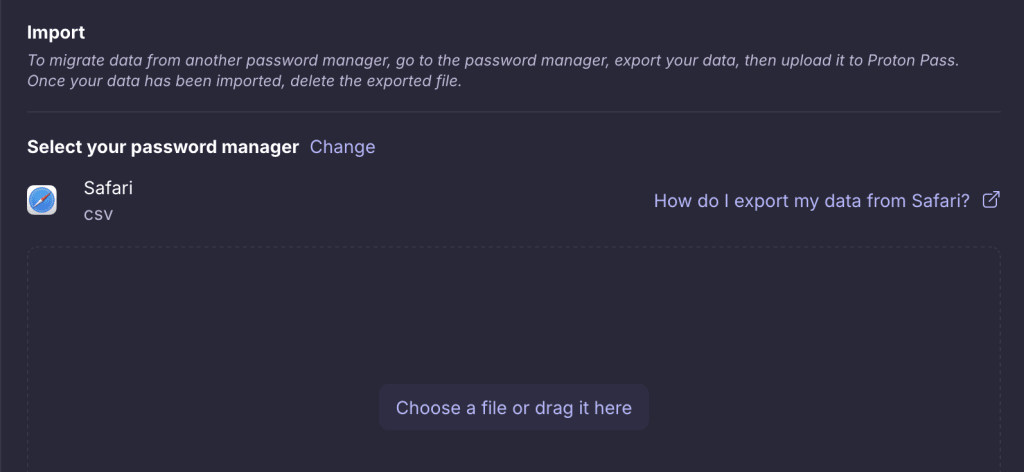
2. Accédez à l’onglet Importer, sélectionnez Safari (csv) dans la liste Fournisseur, puis faites glisser le fichier .csv que vous avez exporté vers la zone Fichier, ou cliquez sur le bouton Choisissez un fichier ou faites-le glisser ici. pour le sélectionner manuellement à l’aide du gestionnaire de fichiers de votre système.
Cliquez sur Importer lorsque vous avez terminé.