
Proton Contacts
- Lettura
- 5 minuti
- Categoria
- Crittografia dei contatti
Proton Contacts ti consente di crittografare i tuoi contatti e di mantenerli sincronizzati su tutti i dispositivi. In questo articolo vedremo:
- Come accedere ai tuoi contatti
- Come importare i contatti
- Come cercare tra i contatti crittografati
- Come esportare i contatti
- Come unire i contatti duplicati
- Cosa viene crittografato nei tuoi contatti
- Come le firme digitali verificano i tuoi contatti
- Cosa fare se non riesci a decriptare i dettagli dei tuoi contatti
Come accedere ai tuoi contatti
Utilizzando le app Proton sul web (Mail, Calendar e Drive), puoi accedere ai tuoi contatti usando il pannello laterale. Seleziona l’icona Contatti nell’angolo in alto a destra della tua posta in arrivo per espandere il pannello laterale e trovare i tuoi contatti.
Utilizzando l’app Proton Mail su iOS o Android, fai clic sul menu hamburger (≡) in alto a sinistra e vai su Contatti.
Come importare i contatti
Puoi importare i contatti in Proton Mail caricando un file vCard (VSF) o CSV. Leggi il nostro articolo su come aggiungere e importare i contatti per maggiori dettagli.
Come cercare tra i contatti crittografati
In cima alla pagina Contatti, puoi trovare una barra di ricerca che ti consente di cercare i contatti. I risultati della ricerca mostreranno solo le informazioni memorizzate nei campi del nome visualizzato e dell’indirizzo email, poiché gli altri campi sono crittografati e inaccessibili a Proton.
Se stai cercando un’informazione specifica presente nei campi dei dettagli di un contatto, ti consigliamo di cercare il nome del contatto e di fare clic su di esso per visualizzare i dettagli crittografati.
Come esportare i contatti
Puoi esportare sia i singoli contatti che l’intero elenco dei contatti.
Per esportare tutti i tuoi contatti:
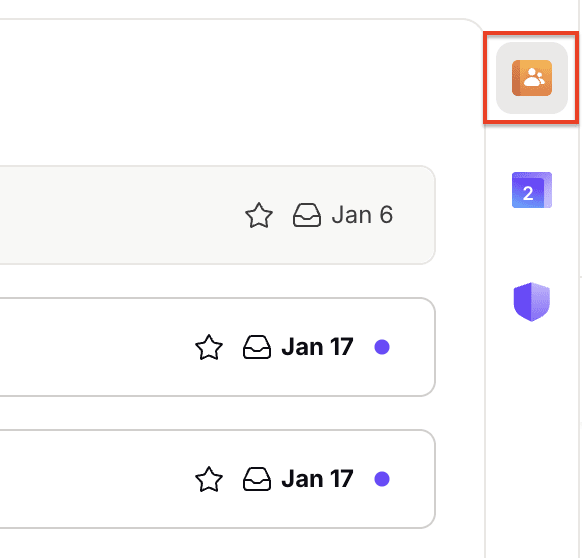
1. Accedi su account.proton.me e fai clic sull’icona Contatti nella barra laterale destra.
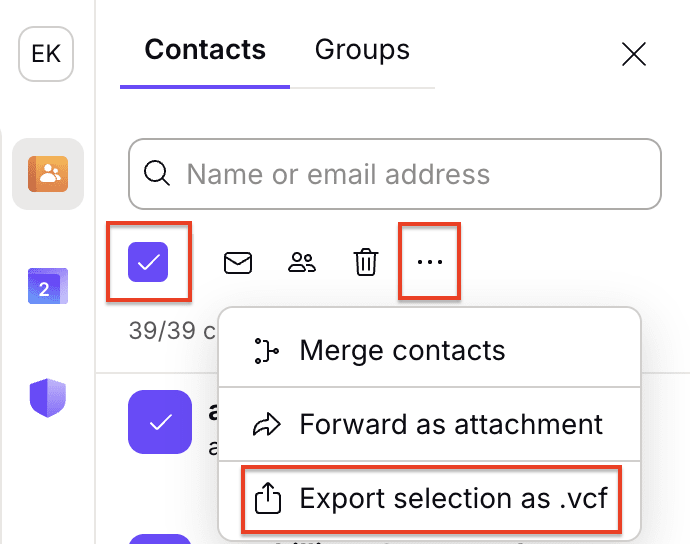
2. Innanzitutto, fai clic sulla casella di controllo per selezionare tutti i contatti, poi fai clic su … e seleziona Esporta la selezione come .vcf.
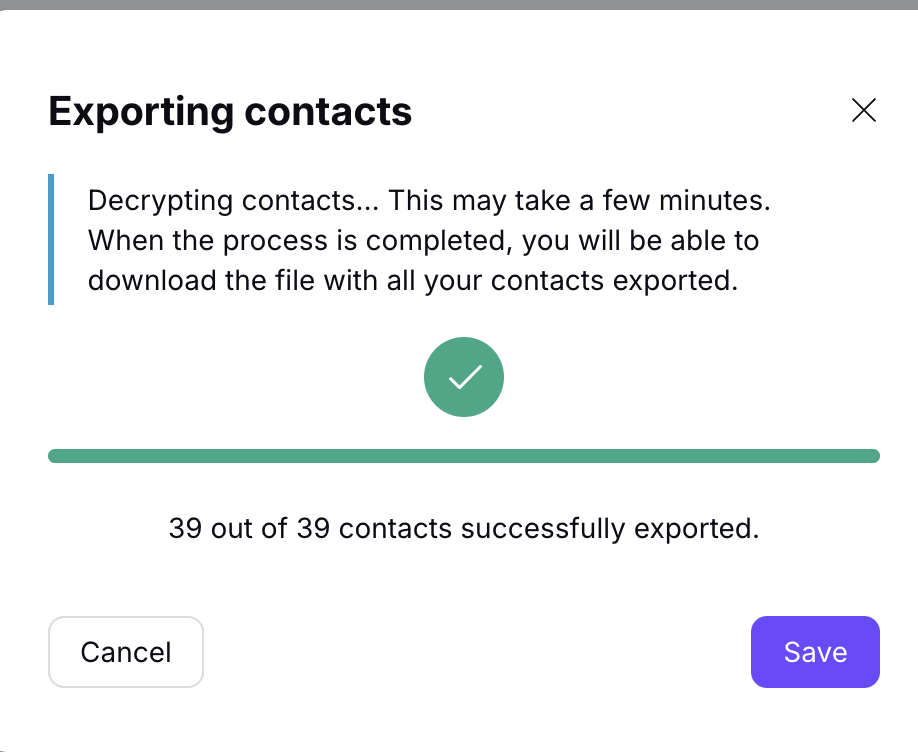
2. I tuoi contatti verranno quindi decriptati nel browser. Una volta completato il processo, potrai salvarli nella tua cartella dei download come file VCF.
Per esportare singoli contatti:
1. Accedi su mail.proton.me(nuova finestra) e fai clic sull’icona Contatti in alto a destra. Fai clic sul contatto che desideri esportare.
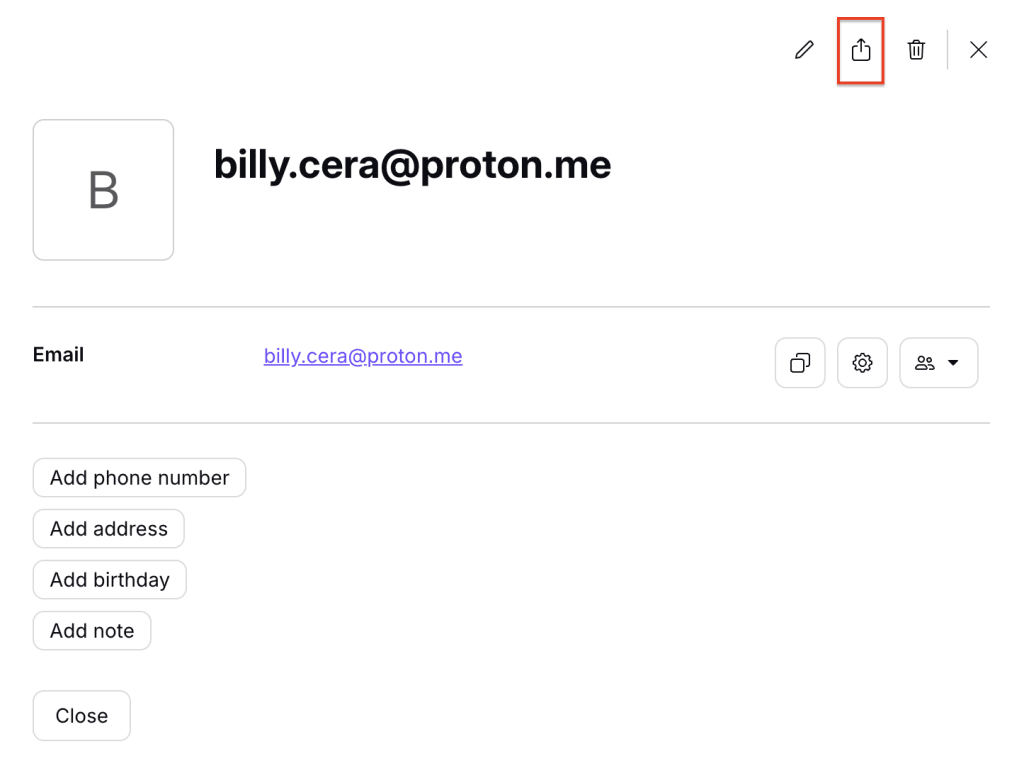
2. Fai clic sull’icona Esporta in alto a destra nei dettagli del contatto. Il contatto verrà salvato nella tua cartella dei download come file VCF.
Come unire i contatti duplicati
Proton Mail ti informerà se hai due o più contatti con lo stesso nome. Ti basterà aprire Contatti nel pannello laterale e ti verrà chiesto di unirli.
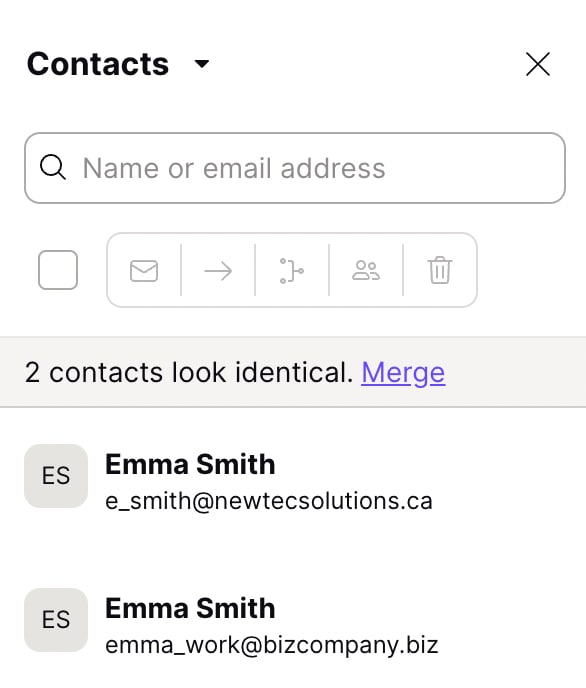
Puoi anche selezionare manualmente i contatti che desideri unire e fare clic su Unisci sopra l’elenco dei contatti.

Cosa viene crittografato nei tuoi contatti
Nome visualizzato e indirizzo email
I nomi visualizzati e gli indirizzi email dei tuoi contatti sono crittografati a riposo, ma non sono protetti tramite crittografia a zero accessi. Ciò significa che possiamo accedere a queste informazioni.
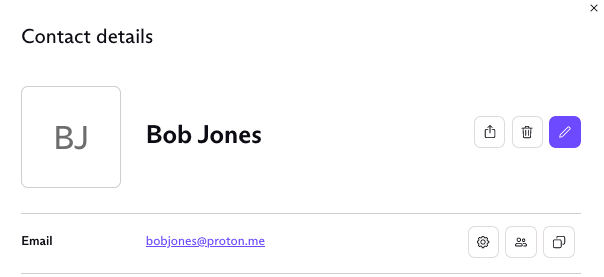
Abbiamo bisogno di accedere a queste informazioni per consentire il funzionamento di alcune delle nostre funzionalità avanzate. Tali funzionalità includono il completamento automatico nel compositore, il filtraggio dello spam e le whitelist, i filtri, la ricerca e la visualizzazione in formato conversazione/thread.
Altri dettagli
Oltre al nome visualizzato e all’indirizzo (o indirizzi) email, puoi memorizzare altre informazioni personali per ciascun contatto nei relativi campi dei dettagli. Queste includono il numero (o i numeri) di telefono, l’indirizzo (o gli indirizzi), l’organizzazione, la data di nascita e le note del contatto.
Queste informazioni sono archivate tramite crittografia a zero accessi, quindi Proton non può accedervi. I campi protetti da crittografia a zero accessi mostrano un’icona a forma di lucchetto.

Perché la crittografia è importante
I dati dei tuoi contatti sono informazioni sensibili che devono essere protette. Tutti i dettagli salvati nei campi dei dettagli di un contatto (contraddistinti dall’icona a forma di lucchetto) sono crittografati in modo che nessuno, nemmeno Proton Mail, possa accedere a questi dati, modificarli o condividerli con terze parti.
Come le firme digitali verificano i tuoi contatti
Tutti i dati dei contatti, compresi il nome visualizzato e gli indirizzi email, sono firmati digitalmente con una speciale chiave privata collegata al tuo account. Questa chiave privata viene utilizzata solo per firmare i tuoi contatti e verificare che non siano stati manomessi o modificati durante il transito tra il tuo dispositivo e i server di Proton Mail. Ciò significa che non possiamo manomettere segretamente nessuno dei dati dei tuoi contatti.
Contatti verificati
Se la verifica della firma digitale per una parte dei dati del tuo contatto non va a buon fine, vedrai il seguente avviso:
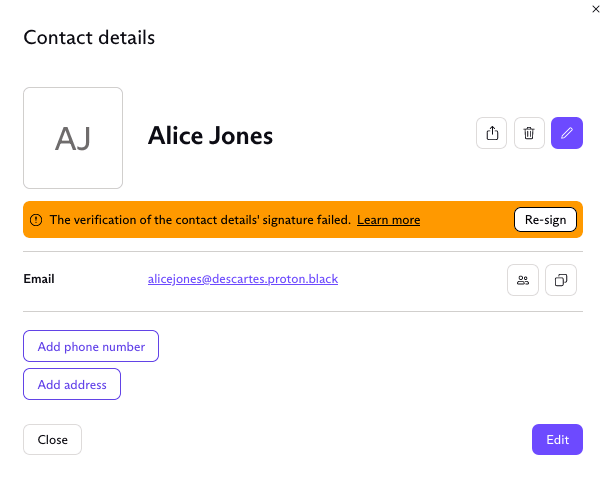
Ora hai due opzioni:
1. Ripristina i tuoi dati crittografati utilizzando la tua password di Proton Mail o un metodo di recupero. Questa è l’opzione preferibile, poiché tutte le informazioni dei tuoi contatti verranno conservate.
2. Fai clic sul pulsante Ri-firma a destra del messaggio di avviso. Ricorda però che, se lo fai, tutti i dati nei campi dei dettagli andranno persi. Verranno conservati solo il nome visualizzato e gli indirizzi email.
Scopri di più sulle firme digitali
Cosa fare se non riesci a decriptare i dettagli dei tuoi contatti
La chiave privata è crittografata tramite la tua password. Se reimposti la password, cambierai anche la tua chiave privata. Questo ti impedirà in modo irreversibile di utilizzare la tua password per decriptare i tuoi contatti, quindi ricorda:
- La reimpostazione della password comporterà la crittografia permanente dei tuoi contatti, senza alcuna possibilità di decriptarli. Scopri di più sulla reimpostazione delle password.
- Ti consigliamo quindi di esportare periodicamente i tuoi contatti in modo da avere un backup nel caso in cui dovessi perdere la password. Questo file di backup potrà poi essere importato di nuovo, come descritto in aggiungere e importare contatti.