
Recupera i dati persi dell’account dopo aver reimpostato la password
- Lettura
- 5 minuti
- Categoria
- Recupero dell'account e dei dati
Se reimposti la tua password con il recupero tramite email o SMS, potresti non essere in grado di accedere ai tuoi dati una volta rientrato nel tuo account. Per sbloccare i tuoi dati, avrai bisogno della tua vecchia password o di un metodo di recupero dati.
In questo articolo spieghiamo come funziona il recupero dati e come decriptare i tuoi dati bloccati.
- Come funziona il recupero dati
- Abilita i metodi di recupero dati
- Come capire se i tuoi dati sono crittografati dopo una reimpostazione della password
- Recupera i dati crittografati
- Cosa fare dopo aver recuperato i tuoi dati
- Recupero dati e modalità a due password
Come funziona il recupero dati
Se perdi la tua password, ci sono due passaggi per recuperare il tuo account Proton:
- Reimpostazione della password: ti consente di cambiare la password e accedere di nuovo.
- Recupero dati: ti consente di visualizzare e interagire con i dati esistenti nel tuo account.
Alcune opzioni di recupero (come la reimpostazione con accesso effettuato e la frase di recupero) coprono entrambe le fasi.
Tuttavia, il recupero tramite SMS ed email consente solo la reimpostazione della password. Di conseguenza, se usi una di queste opzioni, potresti aver bisogno di un metodo di recupero dati aggiuntivo per riottenere l’accesso ai tuoi dati. In questo modo i tuoi dati rimangono protetti nel caso in cui un malintenzionato acceda alla tua email di recupero o al tuo numero di telefono.
Ecco perché è così importante proteggere il tuo account Proton con diverse opzioni di recupero. Se perdi la tua password senza aver configurato opzioni sufficienti, rischi di perdere in modo permanente l’accesso al tuo account e ai tuoi dati.
Non avrai bisogno di decriptare i tuoi dati se
- Cambi la password dalle impostazioni del tuo account
- Recuperi il tuo account con la reimpostazione con accesso effettuato o la frase di recupero
- Usi solo Proton VPN(nuova finestra) (non ci sono dati salvati da crittografare)
Quali dati sono crittografati?
- Proton Mail: email, contatti
- Proton Calendar: calendari, eventi
- Proton Drive: file, cartelle, documenti, fogli
- Proton Pass: tutti gli elementi (password, login, alias, dettagli della carta, note)
- Proton Wallet: tutti i portafogli
- Proton Lumo(nuova finestra): progetti, cronologia delle conversazioni
Abilita le opzioni di recupero dati
Come capire se i tuoi dati sono crittografati dopo una reimpostazione della password
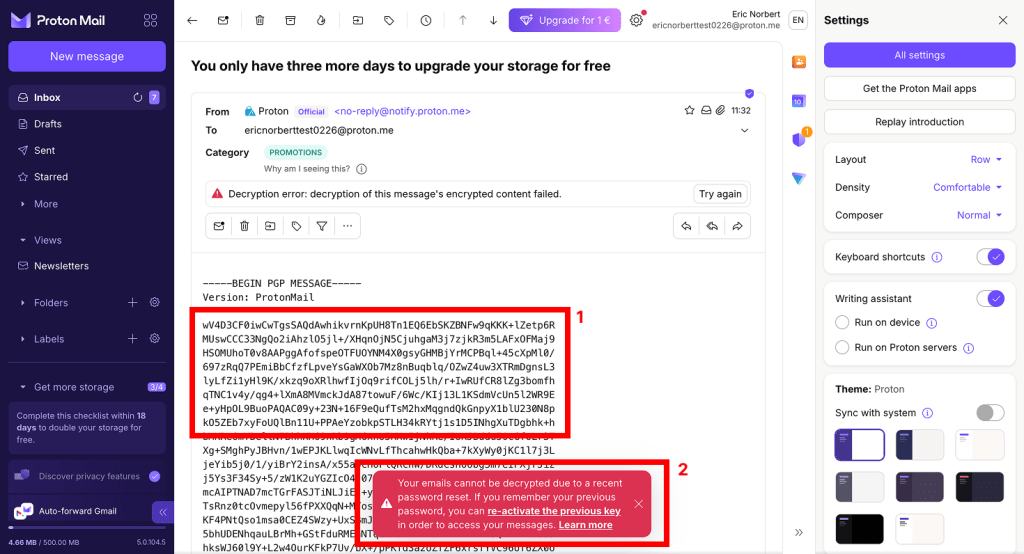
- Vedrai lettere, numeri e simboli casuali dove dovrebbero esserci i tuoi dati, oppure non potrai aprirli affatto.
- Nelle app web di Proton, riceverai una notifica quando provi ad aprire dati crittografati, in cui ti viene comunicato che i dati non sono disponibili o non possono essere decriptati.
Ecco un esempio dell’app web di Proton Mail:
Come recuperare i dati crittografati dopo una reimpostazione della password
Per ripristinare i dati crittografati, avrai bisogno che sia abilitata una delle seguenti opzioni di recupero dati:
- Backup dei dati del dispositivo
- Frase di recupero
- File di ripristino
- La tua vecchia password
Avrai bisogno di aver configurato l’opzione di recupero dati prima della reimpostazione della password. Se non ricordi di aver configurato un metodo di recupero dati, prova il backup dei dati del dispositivo. Questa opzione è abilitata per impostazione predefinita sulle app web di Proton.
Recupera i tuoi dati con il backup dei dati del dispositivo
Ti basta accedere a qualsiasi app web di Proton su un dispositivo attendibile. In questo modo i tuoi dati verranno decriptati, consentendoti l’accesso completo a email, calendari, contatti, file e password.
Un dispositivo attendibile è un qualsiasi dispositivo su cui rimani connesso.
Scopri come funziona il recupero basato sul dispositivo
Recupera i tuoi dati con la tua frase di recupero
- Accedi a account.proton.me e apri le impostazioni del tuo account.
- Seleziona Recupero dalla barra laterale.
- Dovresti ricevere una notifica intitolata Alcuni dei tuoi dati crittografati sono bloccati. Seleziona Sblocca dati.

4. Rimani nella scheda Frase. Inserisci la tua frase di recupero di 12 parole e seleziona Recupera dati.

I tuoi dati sono stati recuperati.
Recupera i tuoi dati con il tuo file di ripristino
- Accedi a account.proton.me e apri le impostazioni del tuo account.
- Seleziona Recupero dalla barra laterale.
- Dovresti ricevere una notifica intitolata Alcuni dei tuoi dati crittografati sono bloccati. Seleziona Sblocca dati.
4. Vai alla scheda File e fai clic su Naviga. Trova il tuo file e caricalo.

5. Una volta caricato, fai clic su Recupera dati.

6. Inserisci la tua password e fai clic su Autentica.
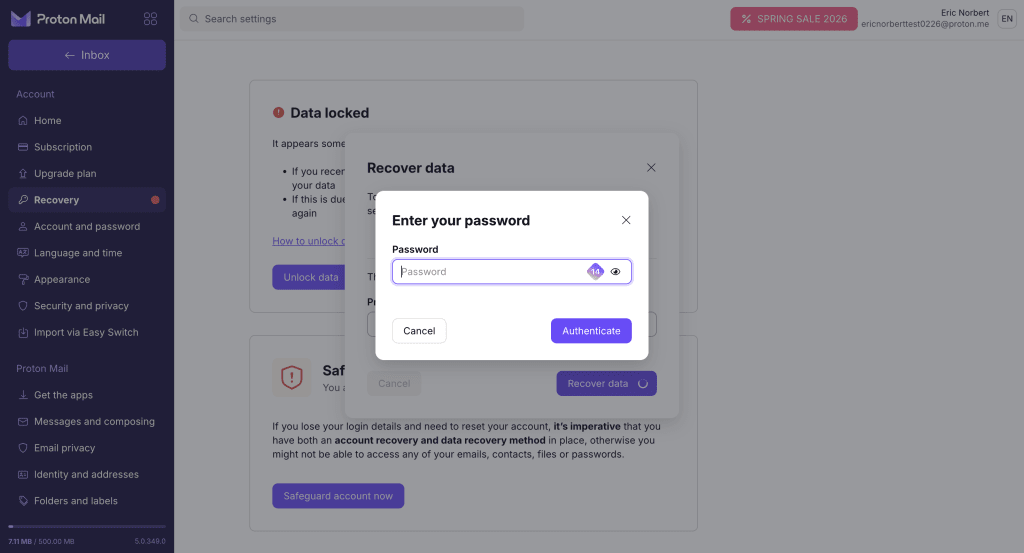
Tutto fatto. I tuoi dati sono stati ripristinati.
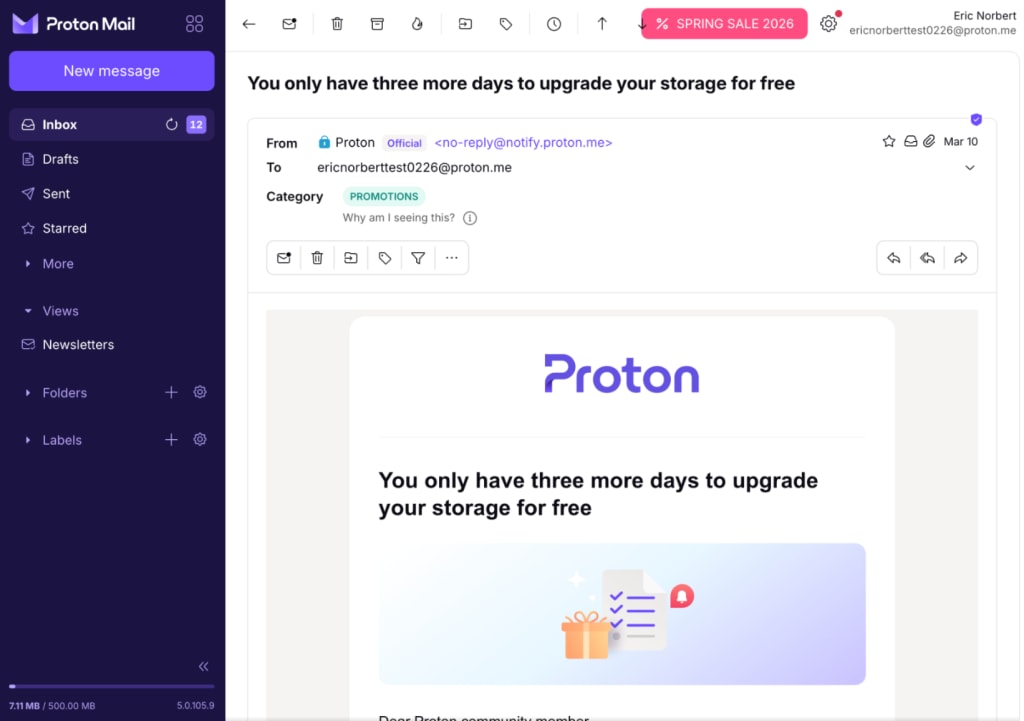
Recupera i tuoi dati con il recupero dati assistito dai contatti
Come sbloccare i tuoi dati utilizzando il recupero dati assistito dai contatti
Recupera i tuoi dati utilizzando la tua vecchia password
- Apri le impostazioni dell’account (Impostazioni ⚙️ → Tutte le impostazioni).

- Seleziona Recupero dalla barra laterale, quindi fai clic su Sblocca dati.
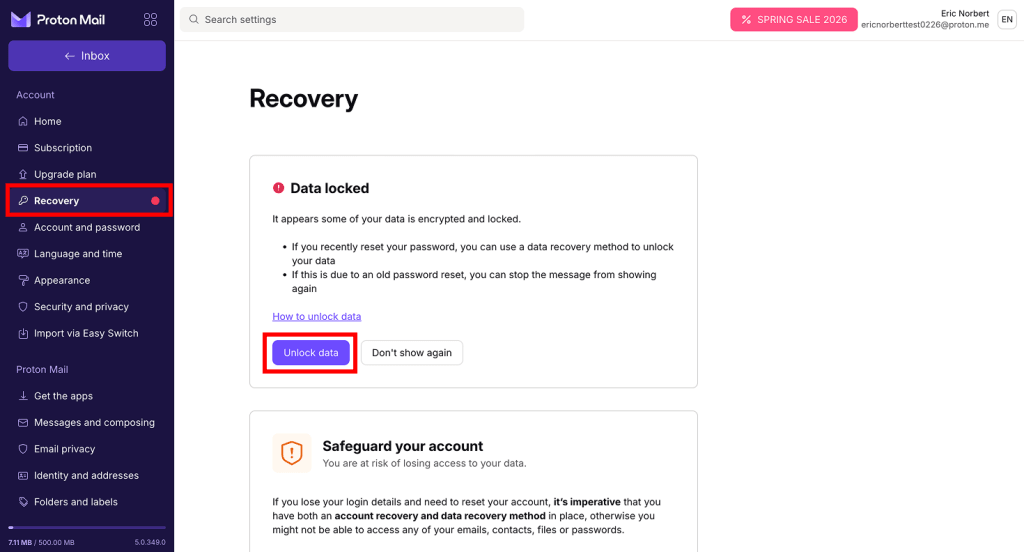
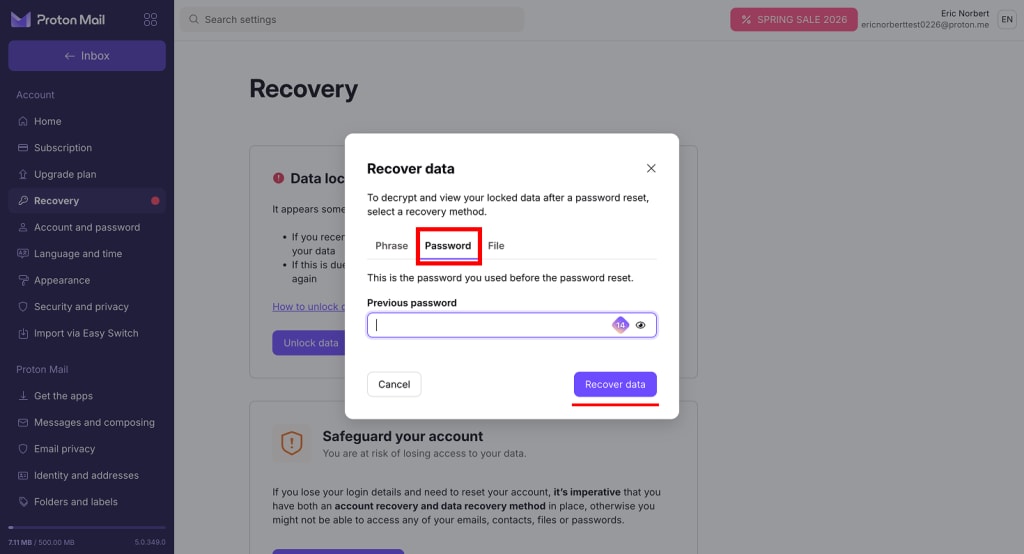
- Seleziona la scheda Password. Inserisci la tua vecchia password e fai clic su Recupera dati.
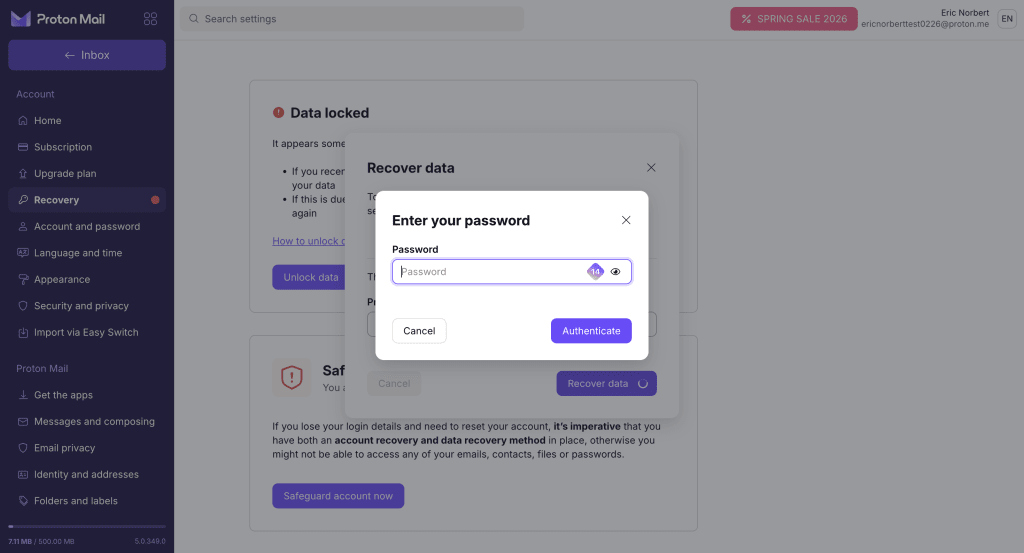
- Ti verrà chiesta la password. Questa volta inserisci la tua nuova password, quindi fai clic su Autentica.
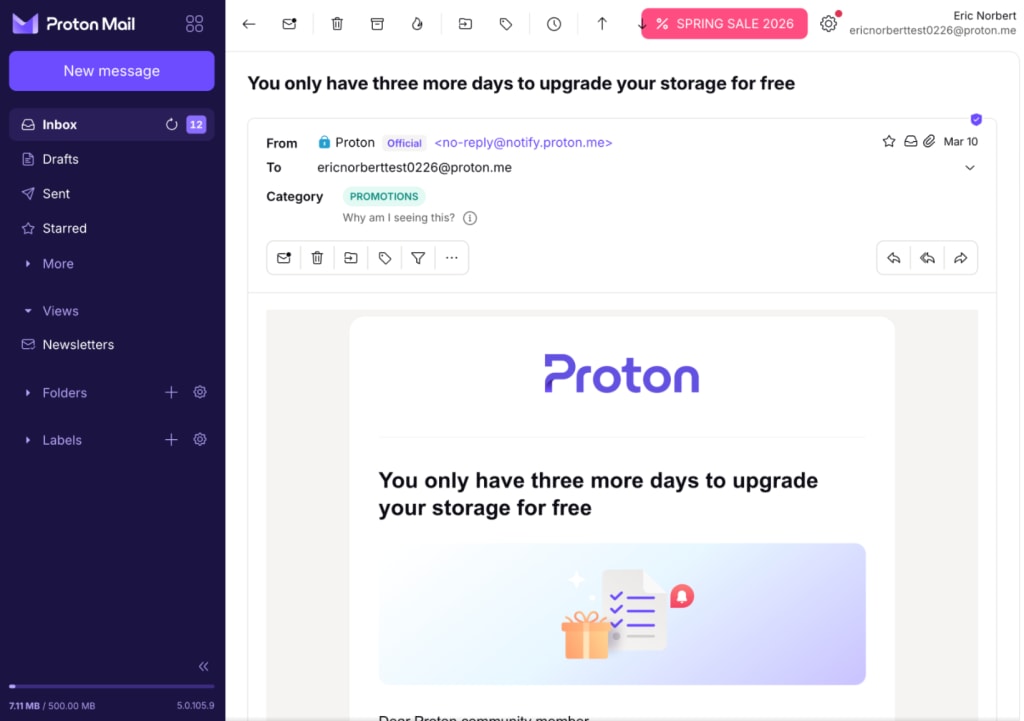
Tutto fatto. I tuoi dati sono stati ripristinati.
Nota: se utilizzi un gestore di password, controlla se memorizza la cronologia delle password utilizzate in precedenza. Il recupero di una vecchia password dell’account Proton potrebbe consentirti di decriptare e ripristinare l’accesso ai dati diventati inaccessibili dopo la reimpostazione della password.
Cosa fare dopo aver recuperato i tuoi dati
Alcuni metodi di recupero possono essere utilizzati una sola volta. Dopo aver recuperato il tuo account, dovresti rigenerare tutti i metodi di recupero che non possono essere utilizzati una seconda volta.
- Apri le impostazioni di recupero dell’account (Impostazioni ⚙️ → Tutte le impostazioni → Recupero)
- Scorri fino al metodo (o ai metodi) di recupero che hai utilizzato.
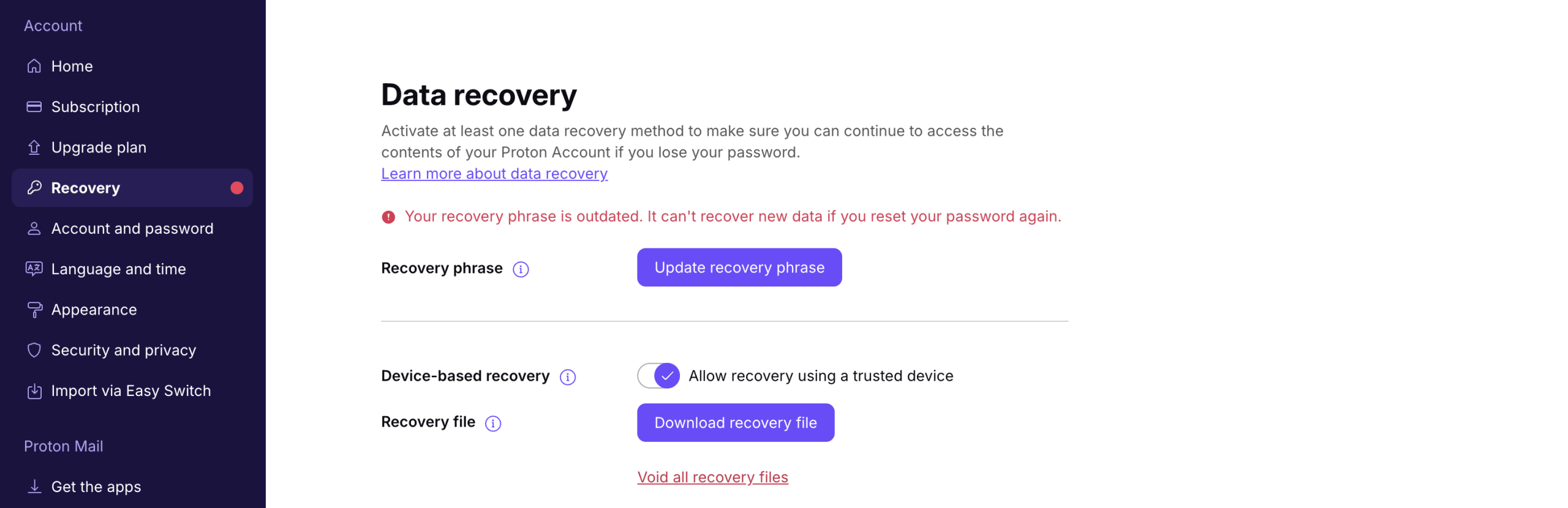
Se il tuo metodo di recupero non può essere riutilizzato, vedrai una notifica con scritto Il tuo è obsoleto.
- Fai clic su Aggiorna metodo di recupero e segui i passaggi per aggiornare il tuo metodo di recupero.
Recupero dati e modalità a due password
Tutti i metodi di recupero dati funzionano con la modalità a due password — anche se perdi entrambe le password.