Come usare il pannello laterale per accedere rapidamente alle app web di Proton
- Lettura
- 1 minuto
- Categorie
- Proton Mail
- Utilizzare Proton Mail
Se usi le app web di Proton Mail, Proton Calendar o Proton Drive, puoi utilizzare il pannello laterale per accedere rapidamente ad altre app Proton senza aprire più schede.
Con il pannello laterale puoi:
- Accedere rapidamente alle app Proton
- Visualizzare, creare o modificare gli eventi del calendario
- Organizzare e contattare i tuoi contatti
- Creare alias hide-my-email e gestire la sicurezza del tuo account (in Proton Mail)
Come aprire il pannello laterale
1. Apri Proton Mail(nuova finestra), Proton Calendar(nuova finestra) o Proton Drive(nuova finestra) sul web.
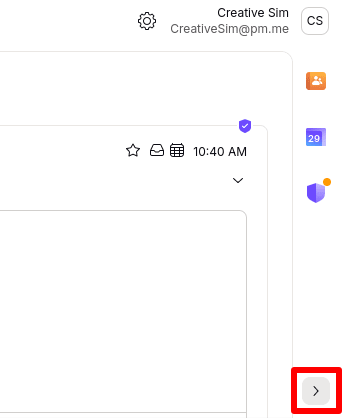
2. Se il pannello laterale è nascosto, fai clic sulla freccia Mostra pannello laterale in basso a destra dello schermo.

3. Seleziona l’app che vuoi aprire nel pannello laterale:
- In Proton Mail e Proton Drive, puoi aprire Proton Calendar e Proton Contacts dal pannello laterale.
- In Proton Calendar, puoi aprire Proton Contacts dal pannello laterale.
- In Proton Mail, puoi aprire il Centro sicurezza dal pannello laterale, così come l’opzione di referral.
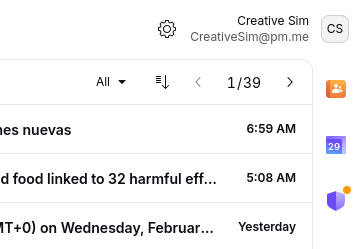
4. L’app che hai selezionato si aprirà sul lato destro dello schermo.
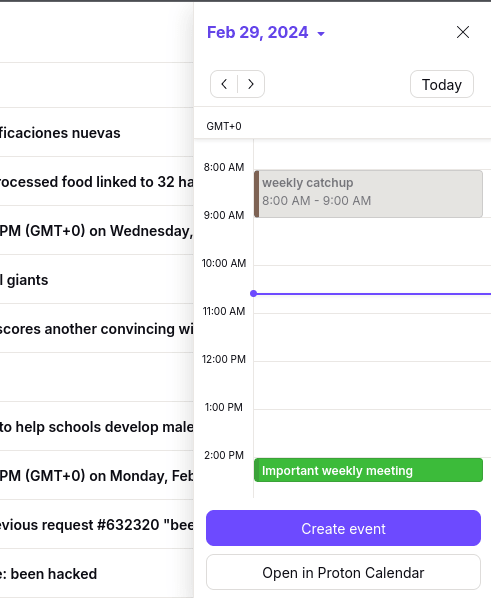
Aprire il pannello laterale dagli inviti agli eventi
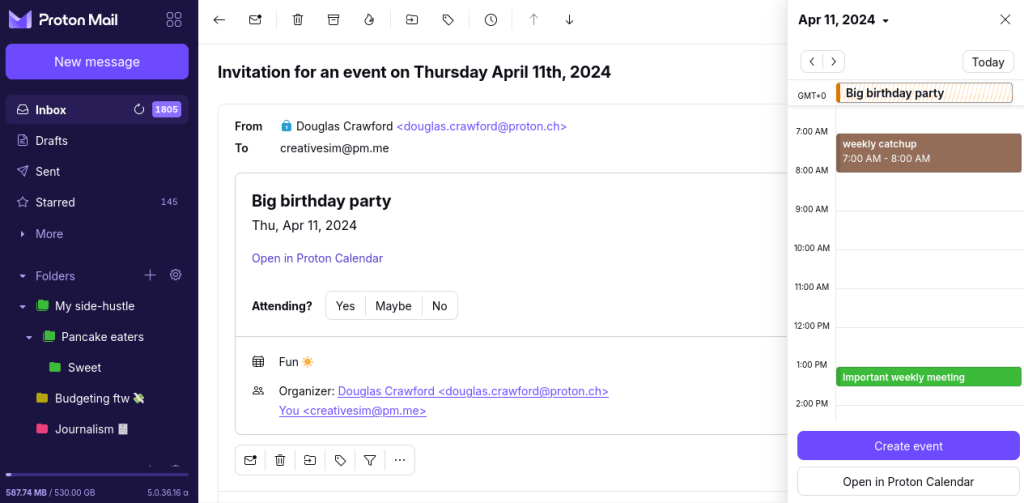
Puoi anche aprire il pannello laterale dagli inviti agli eventi che ricevi nella tua casella di posta in arrivo di Proton Mail quando usi l’app web di Proton Mail.
1. Apri l’invito all’evento e fai clic su Apri in Proton Calendar.
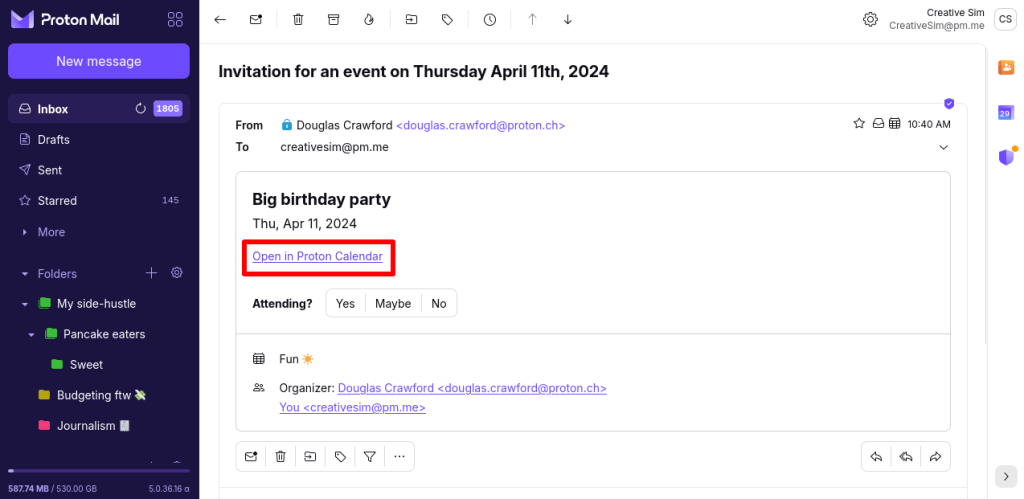
2. Proton Calendar si aprirà nel pannello laterale, così potrai vedere come questo evento si inserisce nei tuoi impegni.
Come chiudere o nascondere il pannello laterale
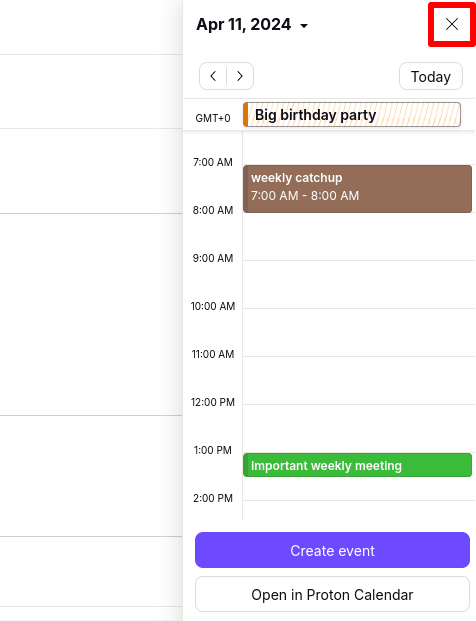
Per chiudere un’app nel pannello laterale, fai clic sul pulsante X nell’angolo in alto a destra.
Per nascondere completamente il pannello laterale, fai clic sulla freccia Nascondi pannello laterale nell’angolo in basso a destra.